
用 Handoff 在設備間傳資料,到底安不安全?
Handoff 是蘋果 iOS 8「連續互通」特性的一環,目的是讓 iPhone、iPad 與 Mac 彼此協作,使跨設備的工作更快速、輕鬆而無縫。不像某些廠商要求各設備運行同一套系統,蘋果用 Handoff 巧妙地把用戶的多台設備串了起來。
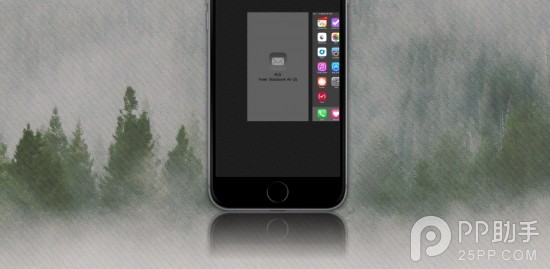
使用 Handoff 需要兩個條件:設備登入同一個 Apple ID,且彼此處在藍牙可偵測的範圍內。滿足之後,Handoff 便會自動就緒並默默待命。那麼,一個會同步傳輸資料的功能,究竟安全嗎?
1. Handoff 只屬於你,Apple ID 是唯一身份標識
你的 Apple ID(同時也是 iCloud 與 iTunes 帳號)被用來確認身份。只有在需要使用 Handoff 的設備上登入同一帳號,蘋果才知道哪些硬件屬於你,於是也只有你的設備有權限存取這些資料。
這也意味著,即使身邊的人同樣在用蘋果設備、甚至也開著 Handoff,你都不必擔心資料會與他們的混在一起。
2. Handoff 只在你的手碰得到的距離內生效
當兩台以上 Apple 設備靠得夠近時,它們之間會建立一條低功耗藍牙連線供 Handoff 使用。這個距離限制本身就是一道隱私保護:近到你伸手就能拿到,同時也方便你隨時切換設備繼續工作。
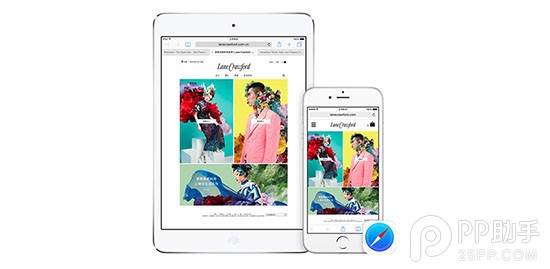
因此不必擔心這種尷尬情況:在家用 iPad 瀏覽的網頁,忽然跳出現在公司那台 Mac 上;或者在咖啡店用 Mac 小憩時,家裡的 iPad 不斷弹出內容。
3. 可靠的加密金鑰
建立 Handoff 連線時會使用蘋果推送通知(APN)服務,這代表它採用相當安全的加密機制。如同 iMessage 一樣,Handoff 會為每台設備分配一把對稱的 256 位 AES 金鑰,直接存放在各自的鑰匙串中。蘋果稱這種方式足以抵禦外界惡意攻擊。
連線就緒後,Handoff 會讓周圍設備「得知」來源設備上正在進行的活動。舉例來說,你正在用 Safari 上網,其他設備就會知道;你在用 Keynote 編輯投影片,它們同樣會收到這個狀態。
一般來說,低功耗藍牙的資料傳輸都採用上述加密方式,而 APN 使用的也是同類型的加密。
4. 你讓它工作,它才開始工作
就緒之後,Handoff 幾乎不消耗流量——它不會持續在設備間推送來源設備的活動內容,只是讓其他設備「知道」這項活動可以在自己這裡繼續。而整個流程,唯有你主動選擇開始時才會啟動。
在 iOS 設備的鎖屏上向上滑動 Handoff 圖示,或叫出應用切換器滑到最左側點擊對應卡片;在 Mac 上則可點擊 Dock 中的 Handoff 圖示,或用 Command-Tab 叫出切換器來選擇。
5. 傳輸全程加密
一旦觸發,Handoff 會以低功耗藍牙或 APN 加密方式處理資料傳輸。內容可能是你正在瀏覽的網址、正在編輯的投影片,或正在處理的 iCloud 文件。
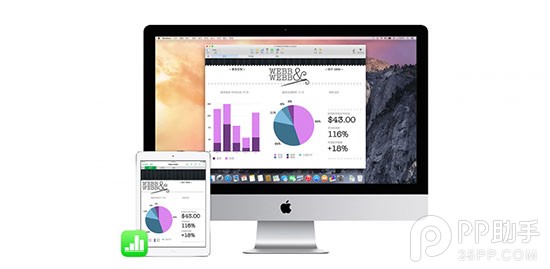
Handoff 也能在網頁與應用之間傳遞資訊,但建立連線前,應用必須證明自己確實控制著該網站的網域——也就是說,Facebook 的應用得先證明它擁有 Facebook.com。
那如果要傳大量資料呢?例如郵件裡附了很大的檔案,Handoff 會先用低功耗藍牙完成配對,再改走點對點 Wi-Fi 通道(類似 AirDrop),而這個過程同樣全程加密。
寫在最後
如果不想用 Handoff,無論在 iOS 設備還是 Mac 上都能輕易關閉。否則,只要條件滿足,它就會盡力在你的設備間同步操作。再次強調:距離限制守住了隱私邊界,加密傳輸保護了資料安全,整體而言 Handoff 相當可靠。
- 上一篇文章: iPhone 6 短信怎麼刪?單則與批次都支援
- 下一篇文章: iOS 8.1.1 完美越獄後的實際體驗