
iOS 8 省電全攻略:11 個立刻能做的設定調整
iOS 8 功能豐富,代價是更兇的耗電。好消息是,多數電力浪費都來自幾個可以手動關掉的預設行為。以下 11 招依序調整,通常就能明顯拉長續航。
1. 先找出耗電元凶
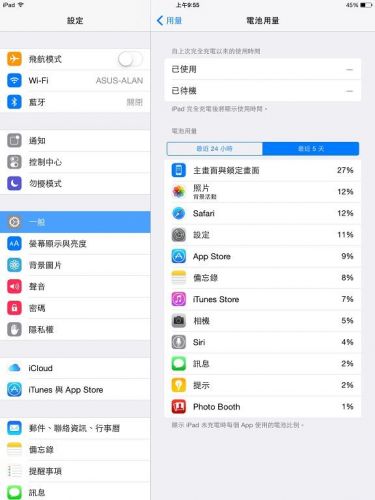
iOS 8 新增了 App 電力統計。到「設定 → 一般 → 用量 → 電池用量」,哪個程式在偷電一目了然,接著就能針對性地關閉它的定位服務或推播通知。
2. 關掉動態效果
視差與動態效果好看歸好看,但很吃資源。電量吃緊時不妨捨棄,路徑是「設定 → 一般 → 輔助使用 → 減少動態效果」,打開開關即可。
3. 不用 AirDrop 與藍牙就關掉
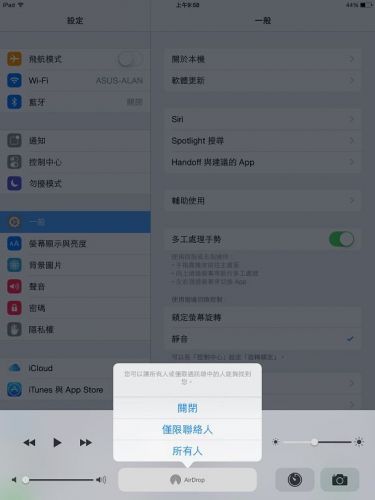
AirDrop 在朋友都用 iOS 裝置時確實方便,但閒置時沒必要讓它待命。從螢幕底部上滑叫出控制中心,點一下 AirDrop 就能關閉,藍牙同理。
4. 關閉 Wi-Fi 自動詢問
讓 Wi-Fi 常駐自動搜尋是很多人的習慣,但一方面耗電,一方面也可能連上來路不明的網路。改成「設定 → Wi-Fi → 詢問是否加入網路 → 關閉」,裝置只會自動連上已知的網路,不再頻繁跳視窗。
5. 精簡定位服務
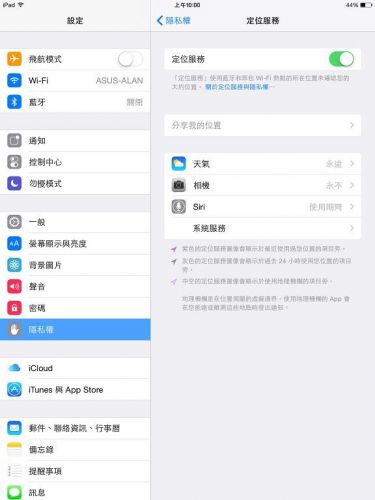
地圖需要定位才能導航,但社群 App 未必需要。到「設定 → 隱私 → 定位服務」,把不需要的項目逐一關掉。
6. 關閉自動下載
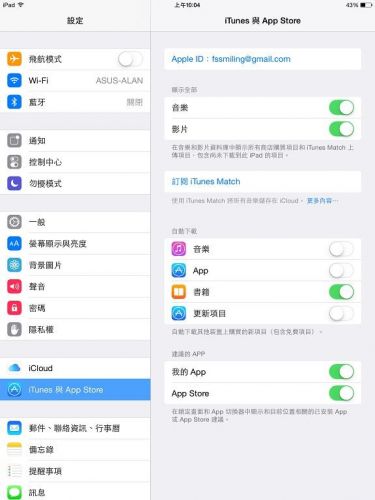
App 更新並不急迫(重大安全性更新例外)。在「設定 → iTunes 與 App Store」檢視哪些項目開著自動下載,關掉不必要的那幾個,電力會回來一些。
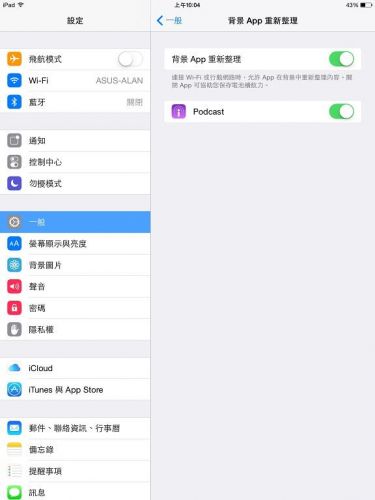
7. 關閉背景 App 重新整理
這個設計是為了讓你切換 App 時直接看到最新內容,但常駐刷新同樣耗電。若續航優先,到「設定 → 一般 → 背景 App 重新整理」,只保留真正需要的程式。
8. 關閉自動調整亮度
自動亮度在室内外移動時很方便,但它本身就是一個持續運作的感測任務。想省電,就關掉它,改由控制中心手動滑桿控制。
9. 關掉不重要的通知
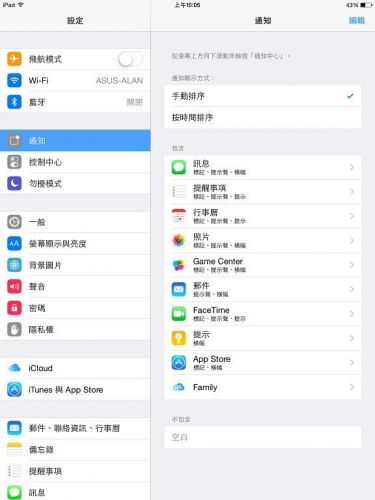
不是每個 App 都值得即時提醒。影音、購物類應用往往每隔幾小時就推一次,既吵又耗電。到「設定 → 通知中心 → 包含」逐一關閉。
10. 拉長資料抓取間隔
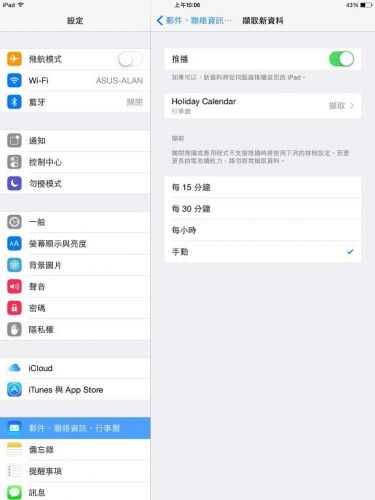
若不靠郵件即時溝通,可把「郵件、聯絡資訊、行事曆」的抓取改為每小時或手動,間隔拉得越長越省電。
11. 訊號差時關閉 4G
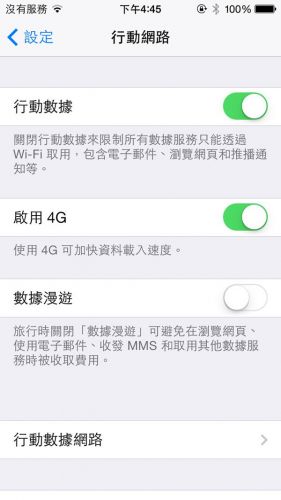
在 4G 覆蓋不佳的區域,手機得花更多力氣找訊號,反而更耗電。到「設定 → 行動網路 → 啟用 4G」關掉它,續航會好轉一些。
如果上面每一招都試過仍然撐不住,那大概是電池本身老化了,帶去蘋果直營店或授權維修中心檢測會比繼續折騰設定更實在;短期出門則帶顆行動電源最省事。