
iOS 8 換字體兩種做法:Cydia 安裝與手動替換
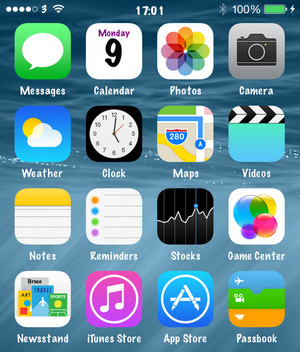
想幫 iOS 8 設備換字體,大致有兩條路:一是直接從 Cydia 的現成源安裝,二是手動替換系統字體檔。前者簡單但選擇少,後者自由度最高但風險也高。
做法一:從 Cydia 源安裝
這種方式可用的字體多為常見款,例如黑體、宋體、楷體、雅黑之類。
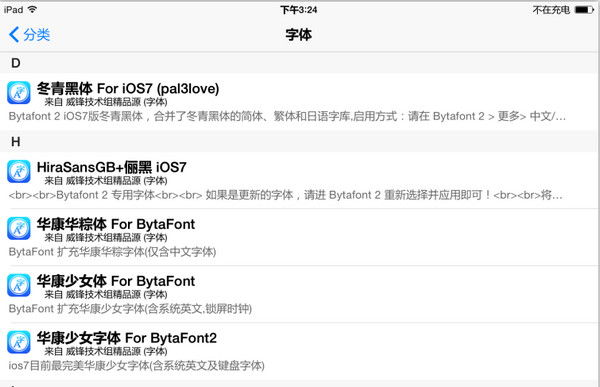
第一步:先加入常用軟體源(威鋒源、91 源、蘋果源等),此處以威鋒源為例。打開 Cydia,在「軟體來源」頁點右上角「編輯」,左側的「重新整理」會變成「新增」,點下去貼上來源網址 repo.weiphone.com 後確認。
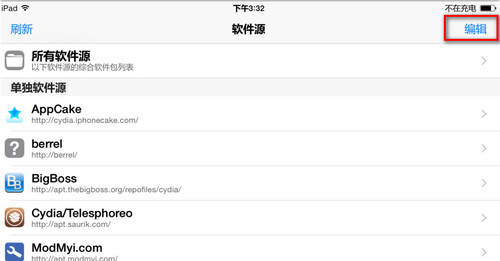
第二步:加入後設備會要求重啟,確認即可。重啟後回到該頁,會看到「威鋒技術組精選源」出現在清單中;若沒有,點左上角「重新整理」。
第三步:進入該源,找到「字體」分類,挑一款按右上角「安裝」。完成後會自動重啟,重啟後即生效。
做法二:手動替換字體檔
想要用真正喜歡的字體,就得自己動手。同樣需要檔案管理工具(PP 助手、91 助手、iTools 皆可,以下以 PP 助手為例)。打開檔案管理器進入越獄後的檔案系統,找到 /System/Library/Fonts/Cache。
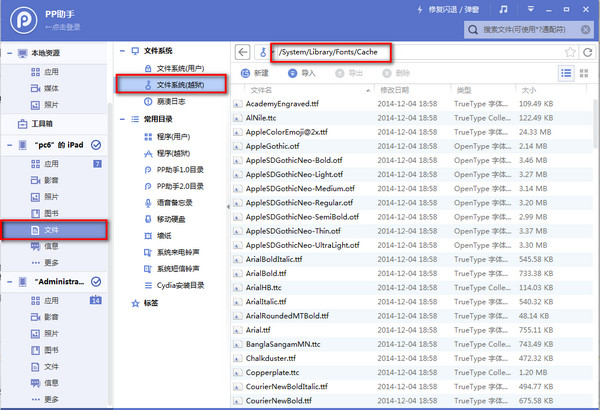
第二步:先把以下檔案複製到電腦做備份:
STHeiti-Light.ttc(中文字體)
STHeiti-Medium.ttc(中文字體)
_H_Helvetica.ttc(英文字體)
_H_HelveticaNeue.ttc(英文字體)
LockClock.ttf(鎖屏字體)
第三步:下載想替換的字體,並改名成上述檔名。例如要換成微軟雅黑,就複製兩份分別命名為 STHeiti-Light.ttc 與 STHeiti-Medium.ttc。
第四步:把準備好的字體拖進檔案管理器覆蓋原檔,重啟設備即可。
務必注意:備份這一步不能省。部分字體在 iOS 上會出現亂碼或相容問題,一旦出問題,把備份檔覆蓋回去就能還原。鎖屏字體與英文字體同理。
- 上一篇文章: iPhone 6 通知中心怎麼加 Widget
- 下一篇文章: iOS 8.1 刷機教學:用一鍵刷機工具完成升級