
iPhone 隱私自保四步驟:從備份策略到權限把關
換成 iPhone 6 或 6 Plus 之後,資料與隱私該怎麼安置就成了新課題。手機與其他設備最大的不同,是它裝著大量能直接對應到真實身分的資訊。以下四個步驟,是把風險降到最低的具體做法。
一、雞蛋別放在同一個籃子裡
「不要把所有雞蛋放進同一個籃子」這句話對資產成立,對隱私卻完全相反。App Store 裡的通訊錄備份應用多如牛毛,備份幾乎成了各類安全 App 的標配。但想一想:如果一家服務商有洩露的可能,你同時用了十家,風險就是十倍。
隱私其實可以分層。通訊錄屬於「不那麼重要」的一類,便利性優先;照片與密碼則屬於「相對重要」,值得為安全犧牲一點便利。前者與其四處找第三方工具,不如直接用蘋果自帶的方案。
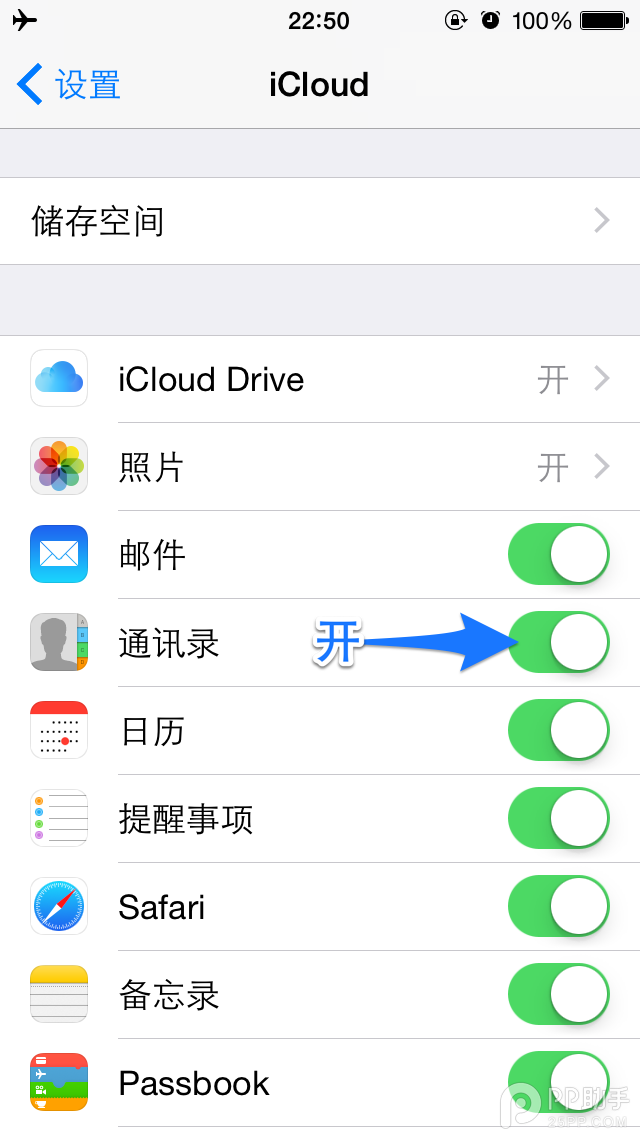
做法:進入「設定 → iCloud」,把「聯絡人」的開關保持在開啟狀態。以後無論換 iPad 還是換 iPhone,通訊錄都跟著你走;就算日後轉投 Android,也能從 iCloud 匯出通用格式。
二、把隱私的主導權握在自己手上
蘋果承諾不會拿我們存在 iPhone 或 iCloud 上的資料營利,但先前發生的明星照片外洩事件說明了一件事:只要牽涉網路服務,就存在風險。服務商自律是一回事,被攻破是另一回事。
iCloud 除了通訊錄,也會備份照片等資料。照片串流要同步到電腦,仍需經由蘋果伺服器中轉——同步的前提就是備份。依蘋果說法,iCloud 上的資料經過加密,連他們自己都无法讀取原始檔,外洩原因在於帳號被盗用。要不要開照片串流,取決於你怎麼定義隱私。
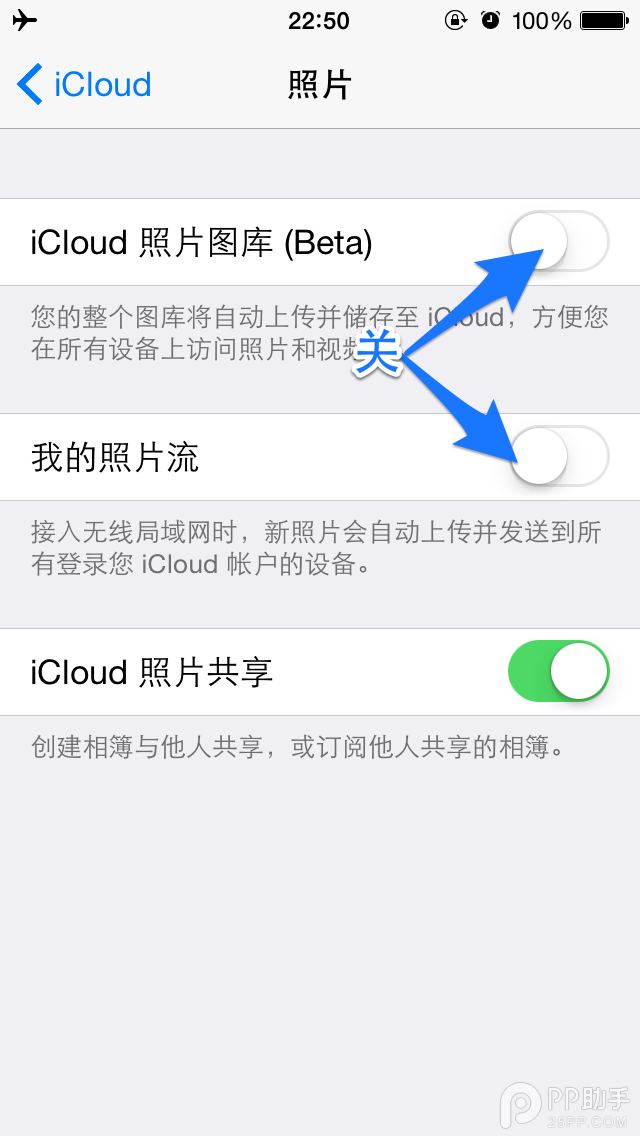
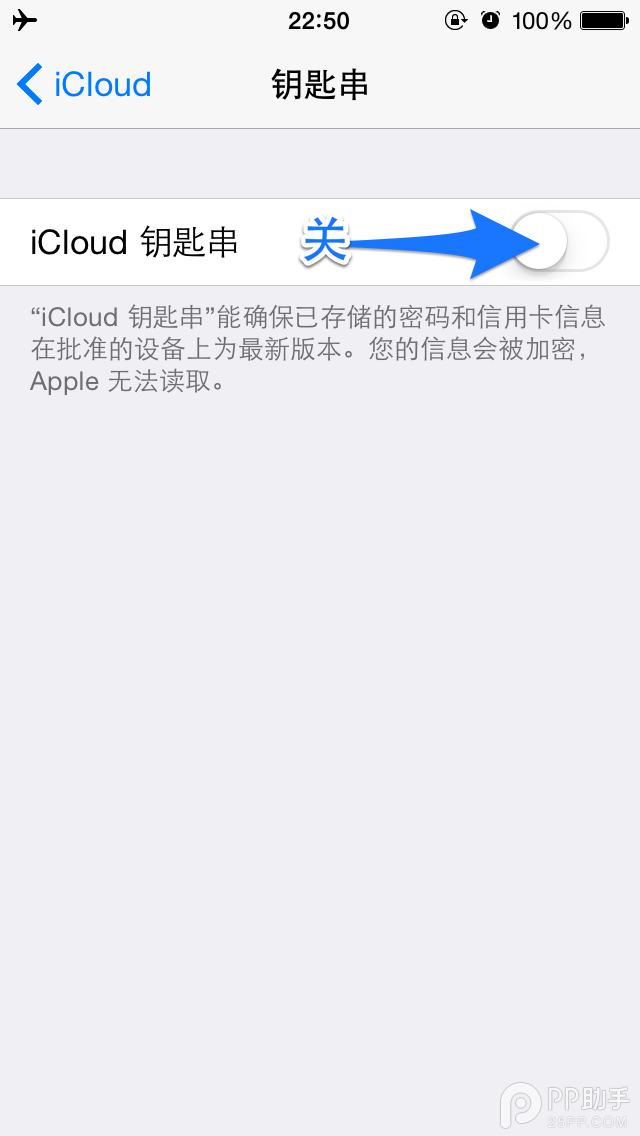
做法:進入「設定 → iCloud」,把「iCloud 照片圖庫」與「我的照片流」關閉,並將「iCloud 鑰匙串」也保持關閉。之後要用線把照片備份進電腦,直接複製即可,損失的便利幾乎可以忽略。若確實要用雲端,就只用一家、並設一組強密碼,同時想清楚哪些資料值得上傳。
三、擋掉不該有的資料索取
前面談的是「主動」保護:別把資料隨便交出去。日常使用中最容易被忽略的其實是「被動」保護——阻止別人來索取。
先處理系統端。與其為了省電把定位服務全關(結果開車時連導航都不能用),不如有選擇地關閉那些確實沒有必要的項目。
做法:進入「設定 → 隱私 → 定位服務 → 系統服務」,只保留「尋找我的 iPhone」、「設定時區」、「體能校正」與「指南針校準」,其餘關閉,別漏掉「常去位置」。接著在「診斷與用量」中選擇「不傳送」;在「廣告」中開啟「限制廣告追蹤」;在 Safari 中開啟「不追蹤」。
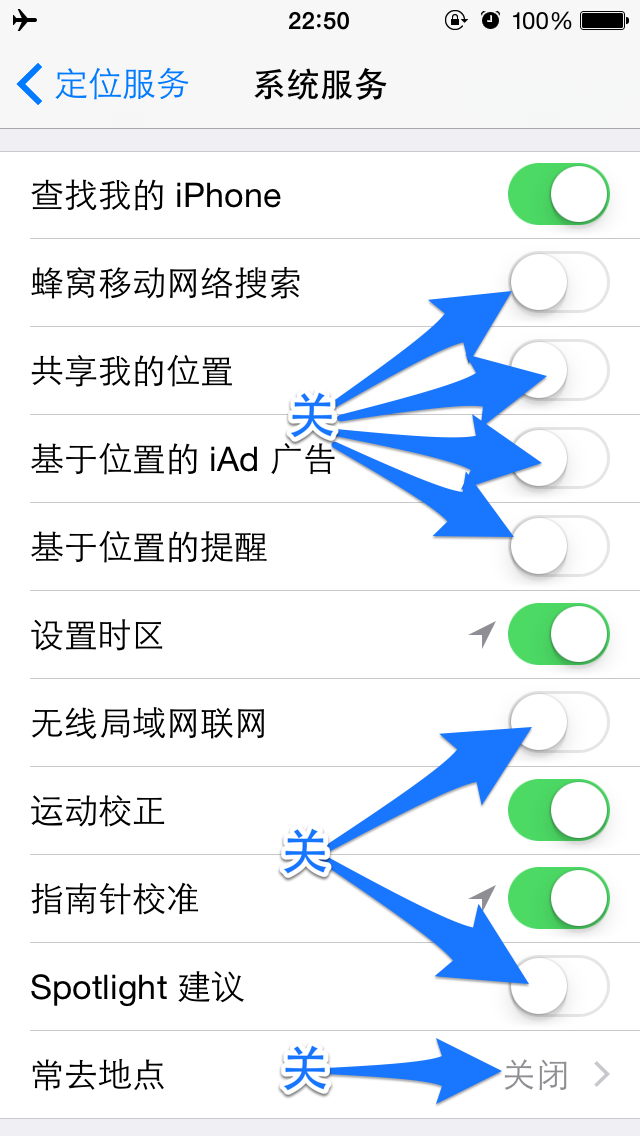
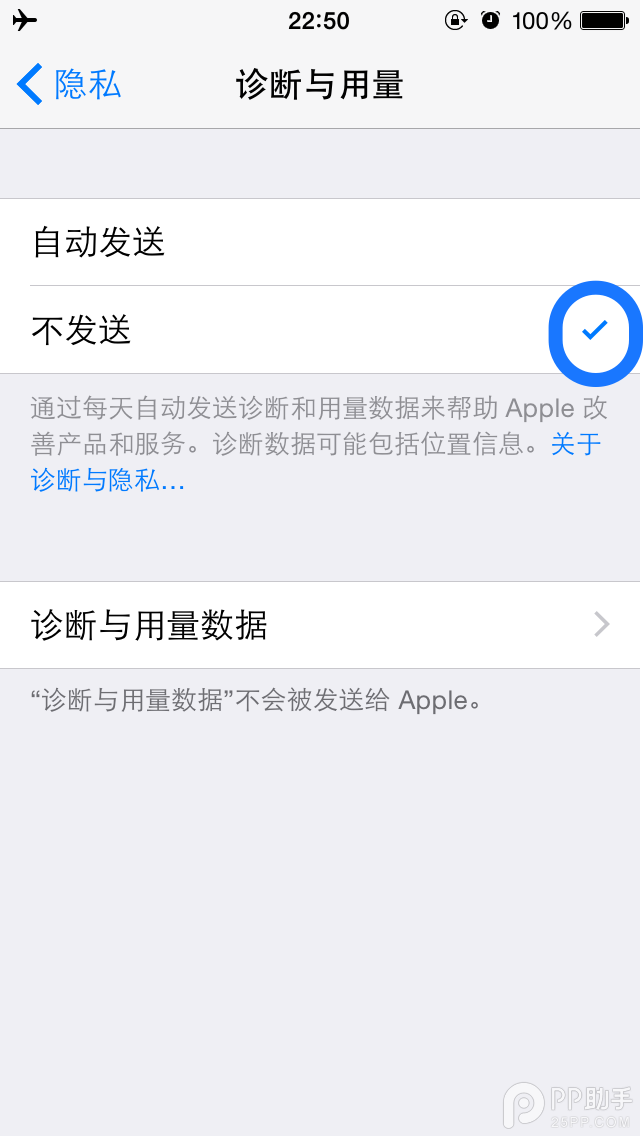
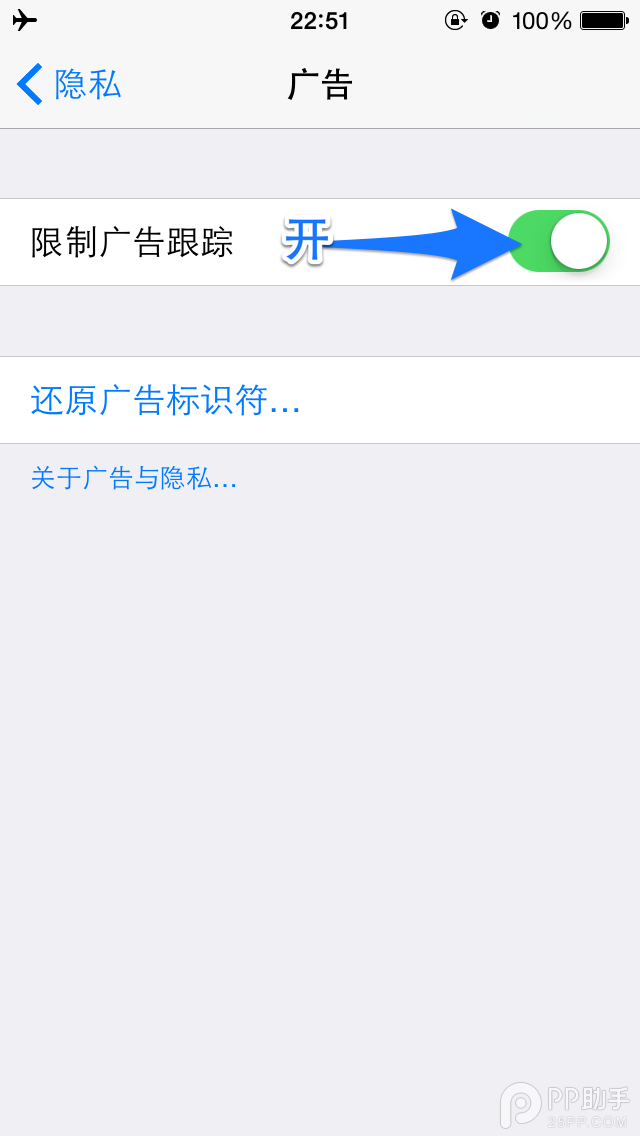
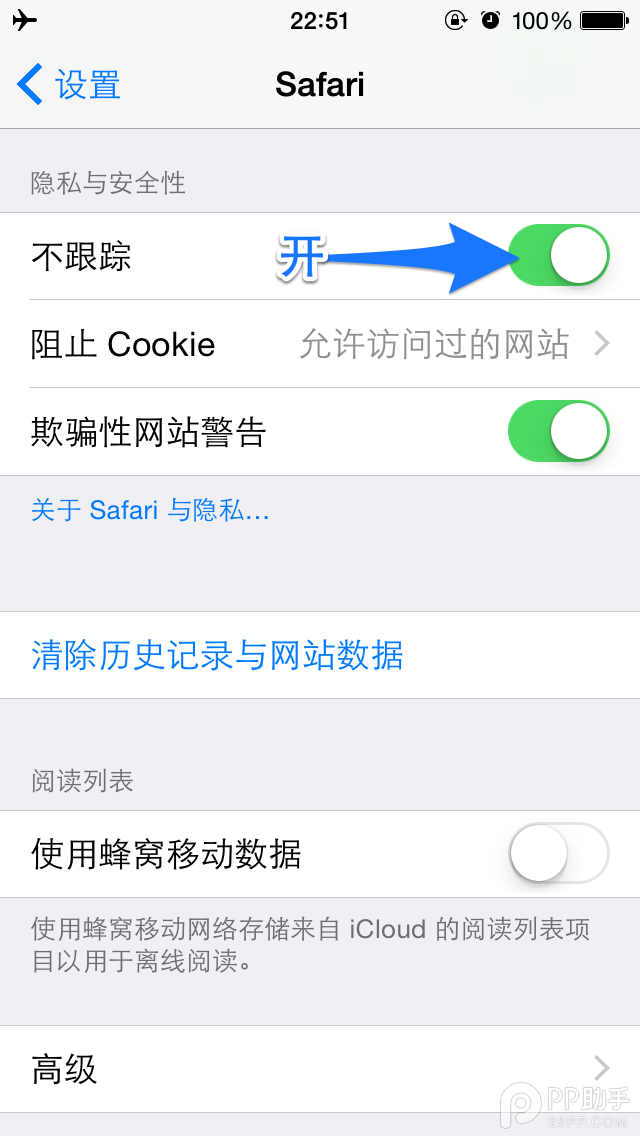
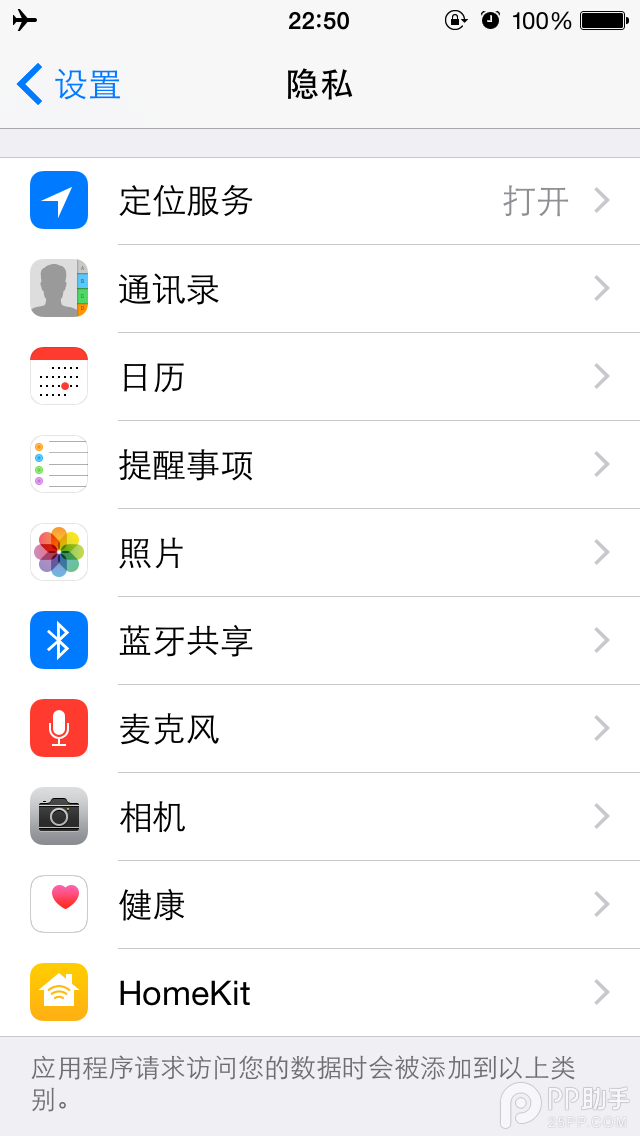
再來是第三方 App。首次執行時系統都會跳出權限請求,別養成反射性按「允許」的習慣。一個修圖 App 要求存取相簿,合理;一個影片播放器要求你的位置,沒有必要。通訊錄、相簿與定位是最關鍵的三項,要逐一把關。
做法:隨時到「設定 → 隱私」檢查各項權限授予了哪些 App,需要時在那裡就能收回。
四、至少設一個密碼
前三步做得再徹底,手機一旦離手落在別人眼裡,都等於白做。鎖機密碼是整套防護的地基,別省。
- 上一篇文章: 把小米手環數據接進 iOS 8 健康 App:完整設定流程
- 下一篇文章: 一個開關,防止 App 被小朋友刪光