
iOS 7 角標太礙眼?用 Boover 改位置、大小與顏色
編輯:蘋果手機教程
從早期版本到 iOS 7,那抹紅色的數字角標始終沒變:更新、未接來電、新郵件、新回覆,都用一個圓形數字標示數量。通知一多,整個主畫面佈滿紅點,確實相當干擾視線。有人想盡辦法把通知清光,有人則想把它藏起來。
但你有沒有想過:讓每個角標採用對應 App 的色系、換個形狀,甚至乾脆不要待在右上角?Cydia 上的 Boover 這支外掛,一次滿足這三個願望。前提是你的裝置已越獄,並具備 BigBoss 源。
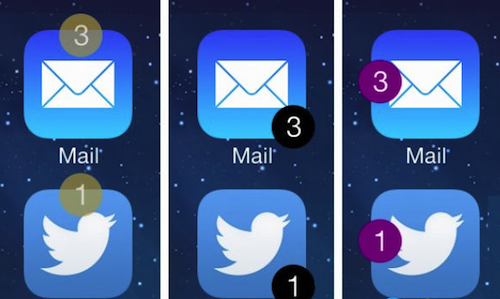
1、打開 Cydia,搜尋 Boover 並安裝。
免費安裝步驟:
(1)確認裝置已越獄,開啟 Cydia,切換到底部【搜尋】,輸入 Boover。若搜尋不到,可先到【變更】頁面點擊左上角【重新整理】更新索引,再重新搜尋。
(2)進入後按右上角【安裝】,按下【確認】即會自動開始安裝。
2、開啟「設定」,往下捲動找到 Boover 的設定頁。
3、先打開「enable」開關。接著依個人喜好調整以下三個項目。
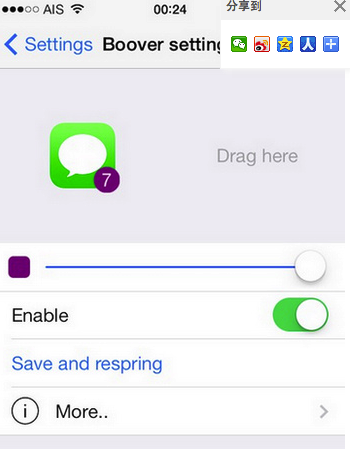
一、位置
進入「position and size」,直接在示意圖上拖動角標到你想要的位置,設定完成後返回上一頁按「Save and Respring」。
二、大小與形狀
同樣在「position and size」頁面,下方兩組選項分別對應角標尺寸與形狀(從方形平滑過渡到圓形)。別忘了「Save and Respring」。
三、顏色
進入「colors」,以 RGB 值自訂顏色;下方還有個選項可以讓每個角標自動搭配所屬 App 的主色調。一樣記得儲存並重啟桌面。
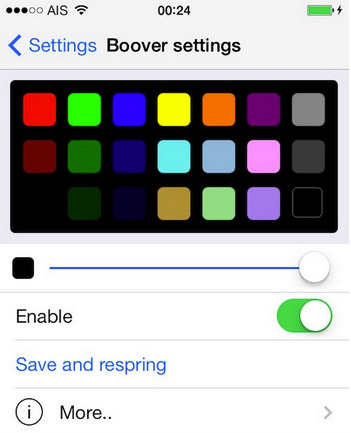
改完之後,那一片刺眼的紅就能融入整體介面,通知數量依然看得清楚,視覺壓力卻小得多。
- 上一篇文章: iPhone 6 當機怎麼強制重啟?先看它為什麼卡住
- 下一篇文章: iPhone 顯示「已停用」怎麼解?用恢復模式重設