
不越獄也能用 WiFi 萬能鑰匙:安裝與使用教學
編輯:蘋果手機教程
提醒:這類工具只適合用在你有權使用的網路上——自家 AP、公司或店家公開的密碼、朋友明確同意分享的熱點。未經授權取得他人網路,在多數地區都屬於違法行為,請勿以身試法。
WiFi 萬能鑰匙的運作邏輯,其實是靠使用者自願共享自己知道的密碼,形成一份社群密碼庫;透過描述檔(Provisioning Profile)的方式,讓裝置自動套用資料庫中的憑證。以下說明它在未越獄的 iPhone 上的安裝與操作方式。
先下載安裝程式(檔約 41.2MB,建議在 WiFi 環境下進行),點擊安裝並等待確認框出現後確認即可。
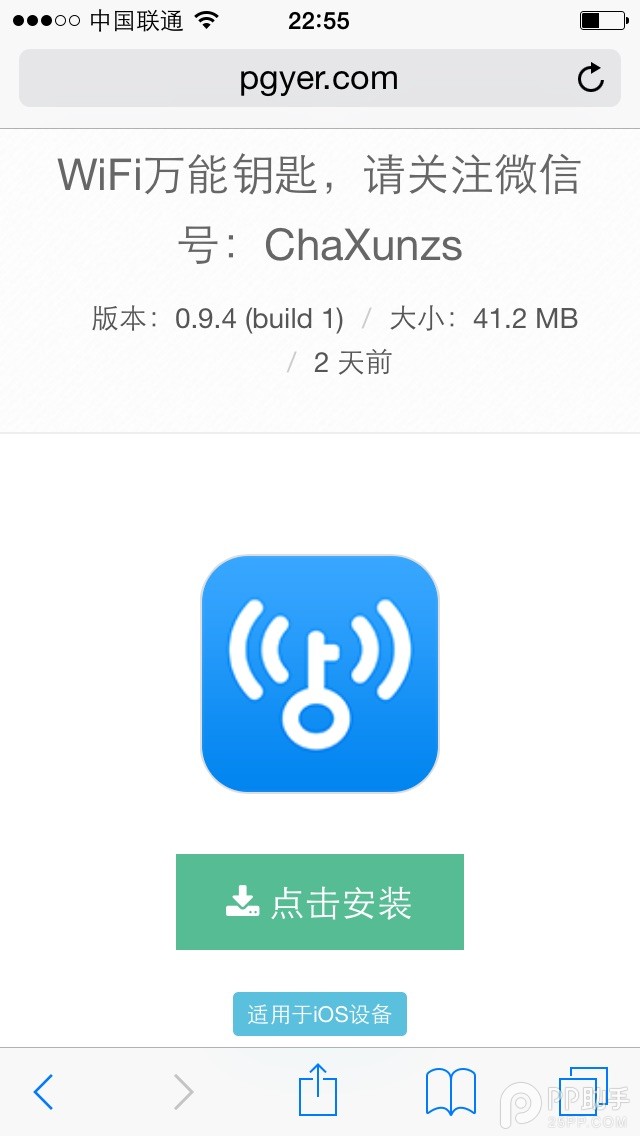
安裝完成後開啟應用,點擊「立即開啟」。

掃描與選擇網路
應用會自動掃描周邊熱點,首次掃描需要較長時間,請耐心等待。結果會依距離由近到遠列出。這裡有個關鍵前提:定位服務必須開放給該應用,否則掃描功能無法運作。
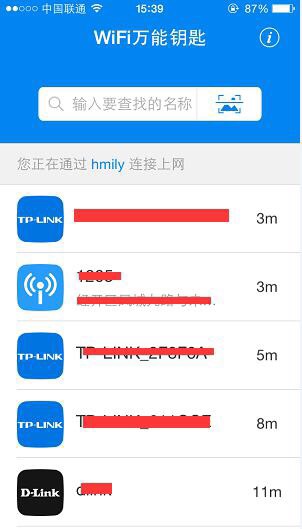
安裝描述檔
選一個你確定有權使用的網路,點「繼續」後會要求安裝描述檔。安裝過程中系統會請你輸入手機的鎖屏密碼,這是 iOS 對描述檔安裝的標準驗證機制。
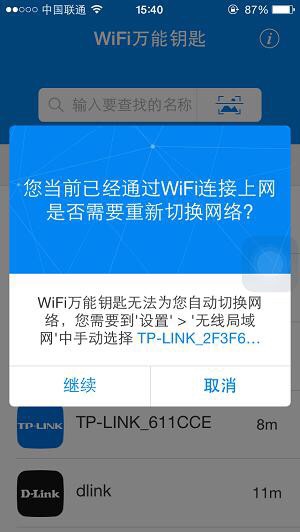
回到系統設定連線
描述檔裝好後,進入「設定 → 無線區域網路」,找到剛剛處理過的那個熱點名稱直接點選即可,這時通常就不再需要輸入密碼。特別注意:連線動作一定要在系統設定裡完成,應用程式本身無法代為連線。
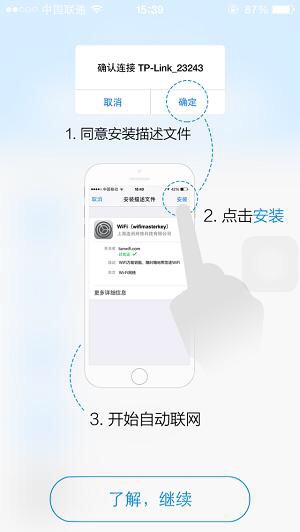
另外,應用列出的熱點未必都在實際可收訊的範圍內。比較保險的做法是截圖系統的 WiFi 列表,比對名稱後再決定要處理哪一個。
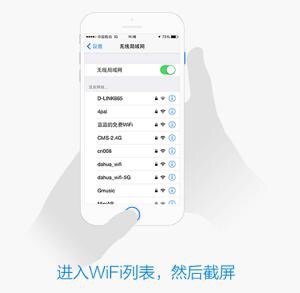
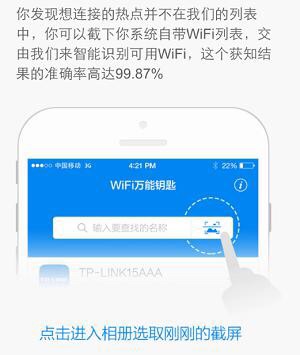
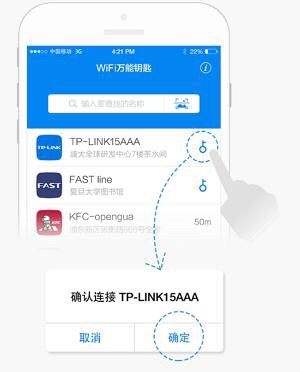
操作流程看起來繁瑣,實際走一遍其實很快。最後再強調一次:使用前請確認該網路屬於你可合法存取的範圍,並留意描述檔安裝本身伴隨的資訊安全風險。
- 上一篇文章: iOS 8 健康應用教學:建立一張醫療急救卡,以備不時之需
- 下一篇文章: iPhone 6 郵件「輕掃手勢」自訂設定教學