
App下載不動、卡在「載入中」?十個解法依序試
編輯:蘋果手機教程
App下載卡住是iOS的常見毛病,多數情況不必重灌,照下面的順序排查就能解決。
1. 先確認網路
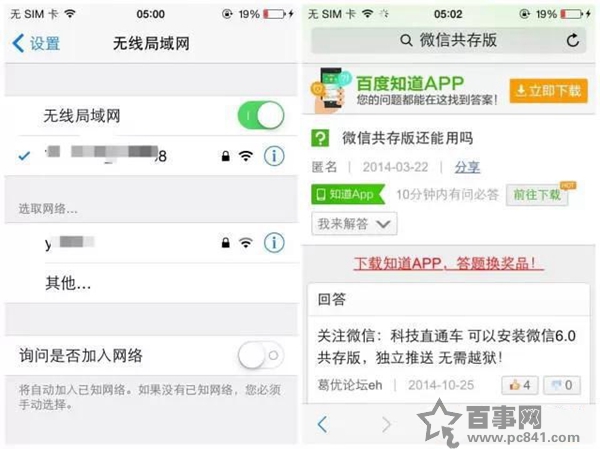
最單純的原因往往就是網路。檢查Wi-Fi或行動網路是否正常,並用Safari隨便開一個網頁驗證。

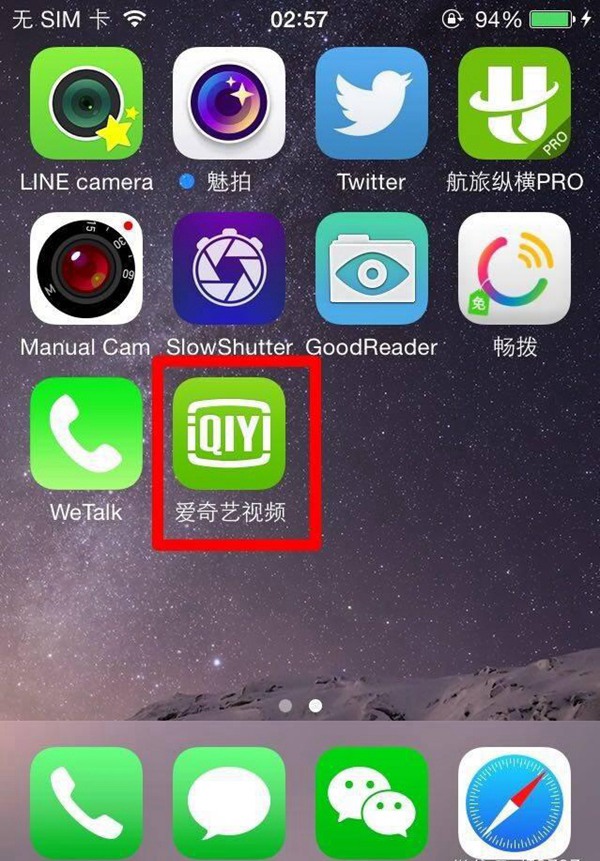
2. 看看圖標是不是被按暫停了
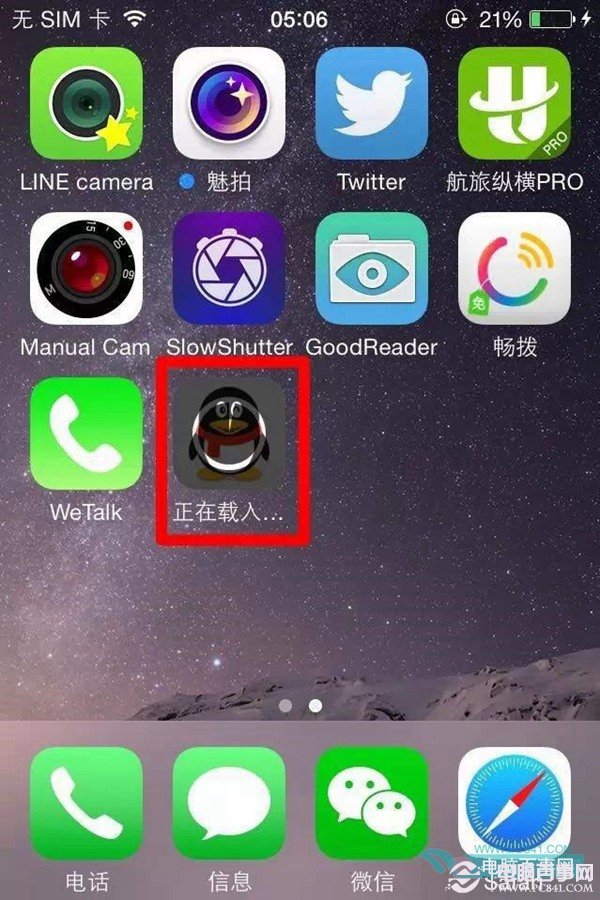
下載中的App顯示「正在載入」,若不小心點到,會變成「暫停」。
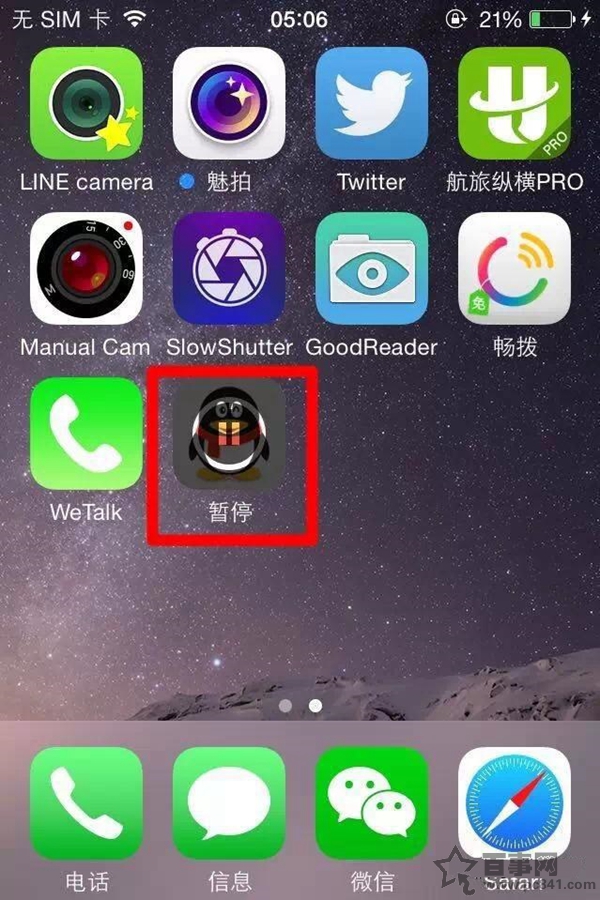
再點一下即可續傳。
3. 重開機
重開後若圖標消失,回到App Store重新下載即可;若圖標還在,就走下一步。

4. 刪掉僵死的項目重下
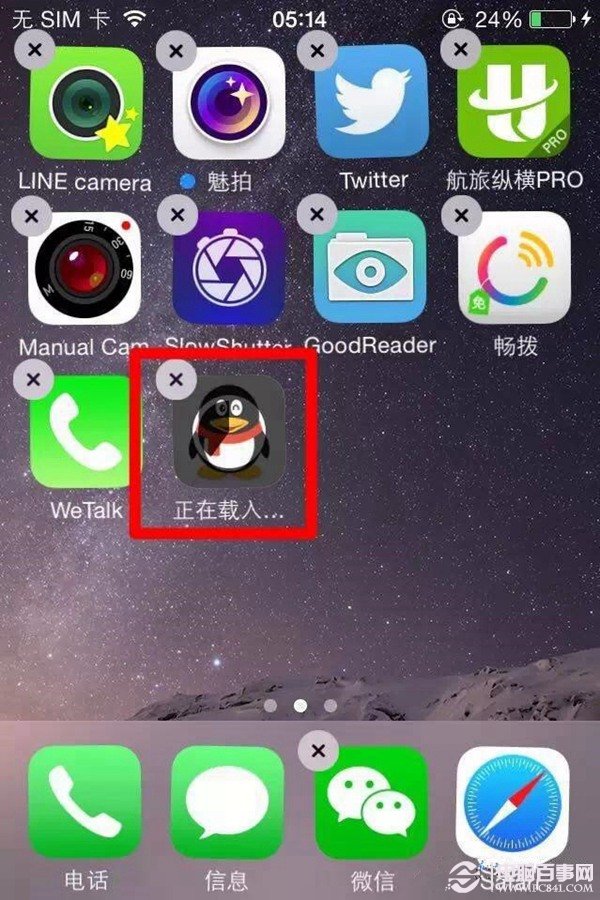
長按該圖標直到開始抖動,點左上角的「×」刪除,再回App Store重新安裝。
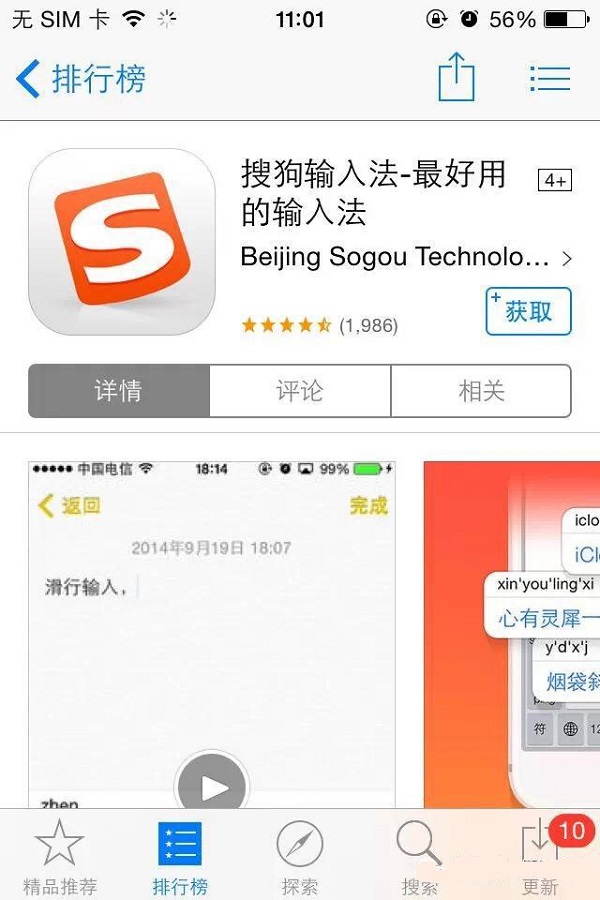
5. 順手下一個免費App
有時下載另一個App會讓原本卡住的佇列重新啟動,值得一試。
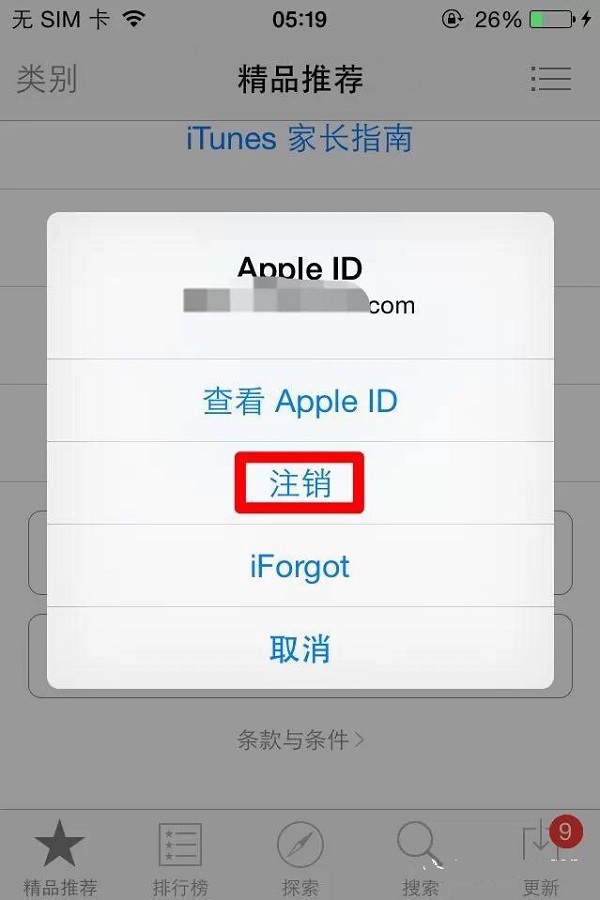
6. 登出Apple ID再登入
在App Store捲到最底,點自己的帳號選擇登出。
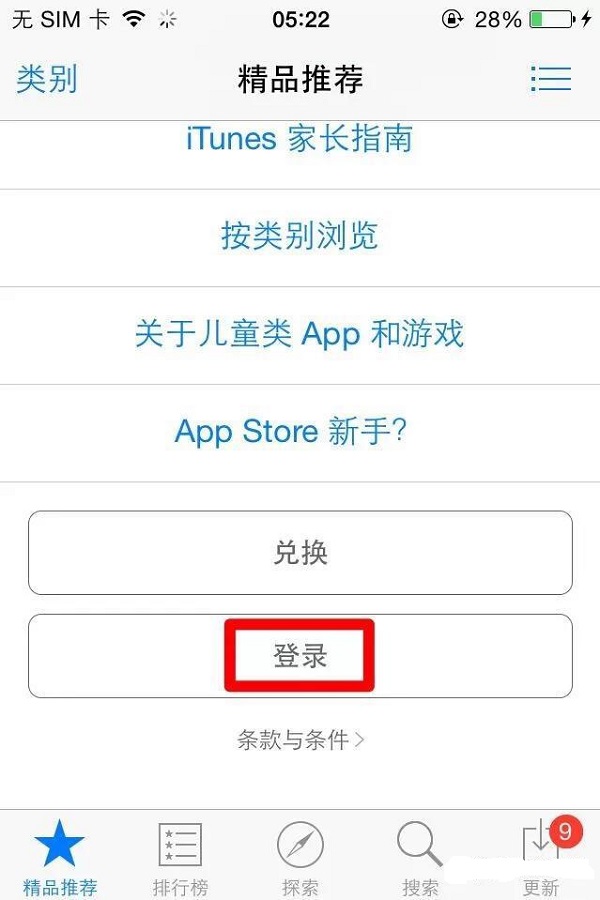
重新輸入帳號密碼登入後再試。
7. 換地區帳號
部分App先在特定區上架,用其他區帳號下載會出現「項目不可用」。解法是前往該區App Store申請帳號。

8. 改用iTunes下載再同步
在電腦的iTunes搜尋該App並按「取得」。
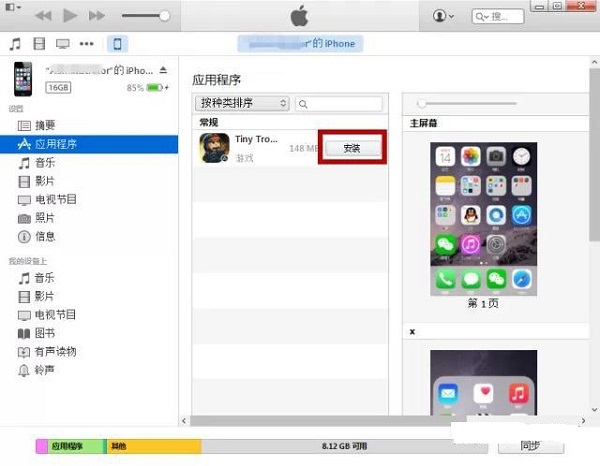
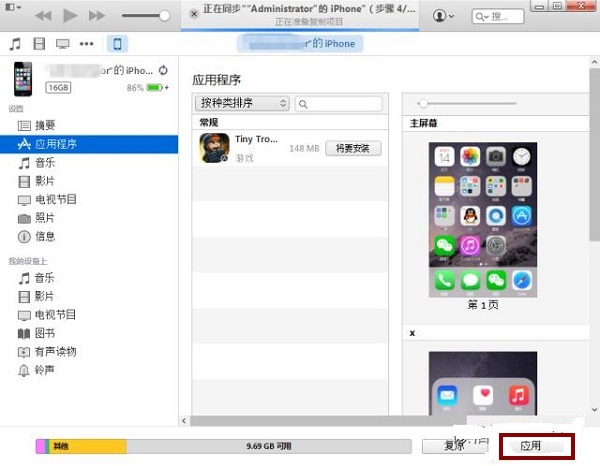
下載完成後在裝置頁的「App」清單中點「安裝」,再按右下「套用」開始同步。
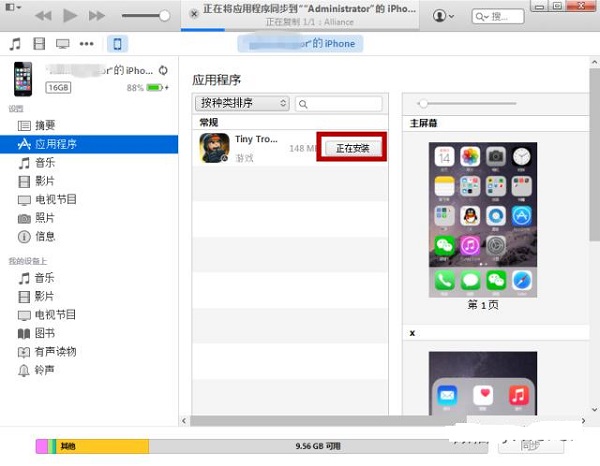
同步結束後桌面就會出現圖標。
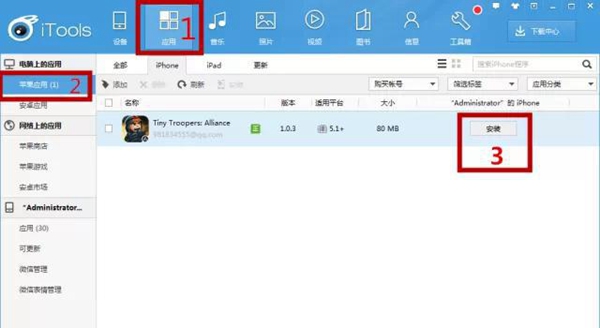
9. 用iTools安裝已下載的ipa
iTunes下載後也可以用第三方工具安裝:連接電腦開啟iTools,在「應用-Apple應用」中找到該程式,點右側「安裝」。
10. 直接用第三方工具下載安裝
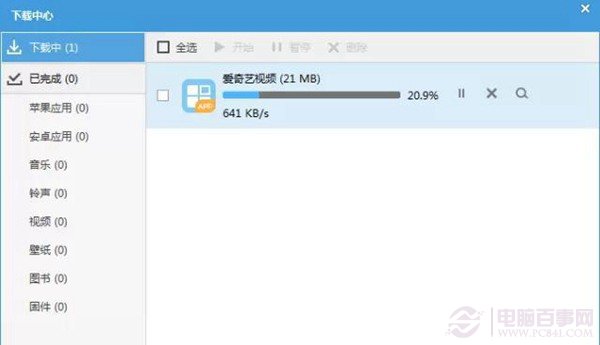
在iTools的「網路上的應用-Apple商店」搜尋並點「安裝」,下載後會自動完成安裝。

最後補充一個常被忽略的原因:裝置剩餘空間不足時,下載也會無聲無息地卡住。到「設定-一般-用量」看一眼可用容量,先清出空間再重試,往往比上述任何一招都有效。
- 上一篇文章: 越獄用戶看過來:一次清掉兩GB的殘留檔案
- 下一篇文章: Call Enhancer:撥號前多一道確認,還能隱藏號碼