
iPhone / iPad 的 UDID 怎麼查?三種方法比較
編輯:蘋果手機教程
開發 iOS 應用時,真機測試需要用到 UDID(裝置唯一識別碼),例如加入測試名單或安裝企業簽證應用。以下整理三種最常見的查詢方式,各有適用情境。
方法一:用 iTunes 查看
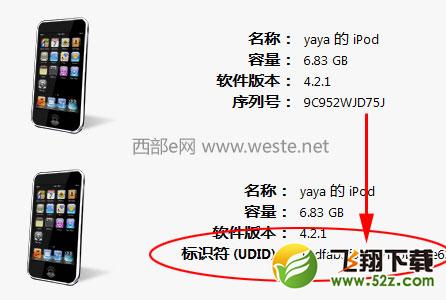
最適合一般使用者。開啟 iTunes 並連接裝置,點擊裝置進入摘要頁,你會看到序號欄位;用滑鼠連續點擊序號,它就會切換成顯示 UDID。缺點是無法直接複製,只能手抄或截圖。
方法二:用 UDID Helper 類工具
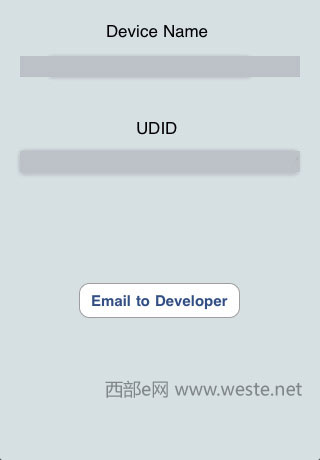
App Store 上有專門查詢 UDID 的免費小工具,安裝後打開即會顯示,並支援一鍵複製與寄送,對需要大量收集測試裝置資訊的開發者很方便。這類工具需較新版本的 iOS 支援。
方法三:用 Xcode 查看
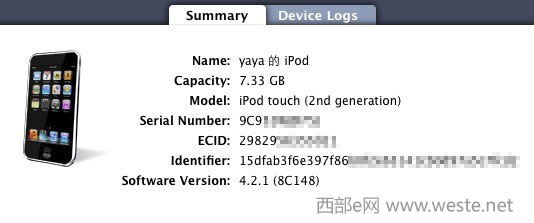
在 Mac 上以 USB 連接裝置並開啟 Xcode,打開 Devices/Organizer 視窗,於裝置的資訊欄位即可看到 UDID,而且可以直接複製。這是開發者最常用的方式。
三種方法各有取捨:一般查詢用 iTunes 就夠,需要複製或大量彙整時用工具或 Xcode 更有效率。另外提醒,UDID 屬於裝置識別資訊,分享時請留意對象,避免被用於非授權的裝置註冊或簽證用途。