
iOS 8 五個低調好用的小技巧,很多人用了兩年還不知道
1. 把信號格數換成精確數值
格數只能粗略判斷強弱。iOS 裡其實藏著一個可以把信號精確到數字的檢視方式,數值越小代表信號越差。
操作方式:
(1) 在撥號鍵盤輸入 *3001#12345#* 並按下撥號,系統內建的 Field Test 模式會啟動,同時顯示精確數值。
(2) 按住電源鍵,直到出現「滑動來關機」。
(3) 長按 Home 鍵,直到關機滑塊消失、畫面回到主螢幕。
(4) 此時左上角會常駐顯示信號數值,點一下可在數字與格數之間切換。
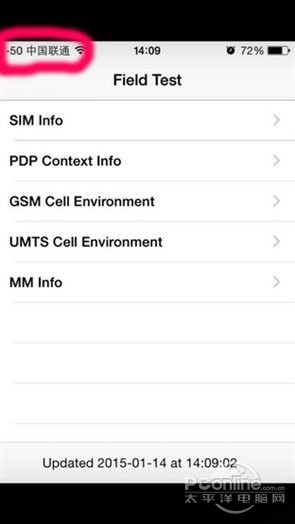
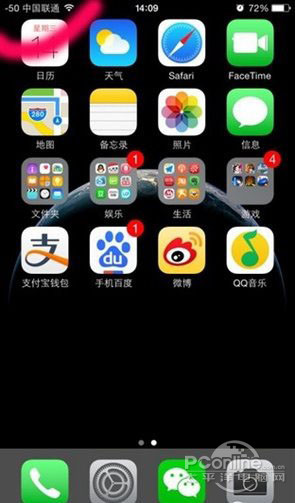
若你比較習慣格數,在完成步驟 (1) 後直接按 Home 鍵退出即可,這次不會常駐。
2. 夜間還是太亮?讓螢幕比最低亮度更暗
窩在棉被裡滑手機時,會發現 iPhone 就算調到最暗仍然偏亮。這裡有個能突破最低亮度下限的做法。
先把螢幕亮度調到最低,然後開啟「設定」→「通用」→「輔助功能」→「縮放」,下滑找到「顯示控制器」並開啟。
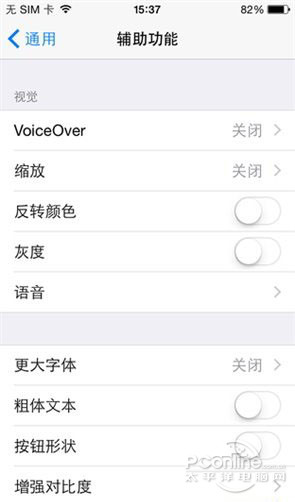
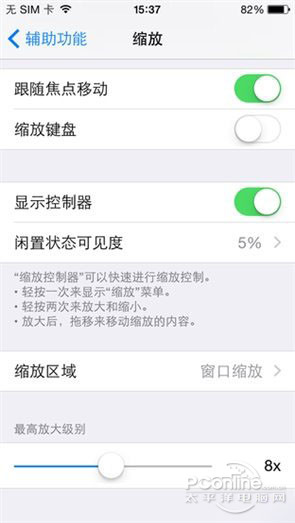
接著回到上一頁,找到「輔助功能快捷鍵」,勾選「縮放」,返回主畫面後連續三擊 Home 鍵叫出縮放視窗。
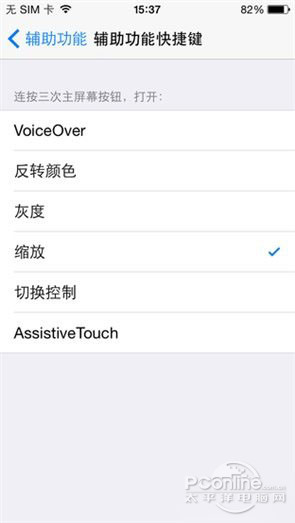
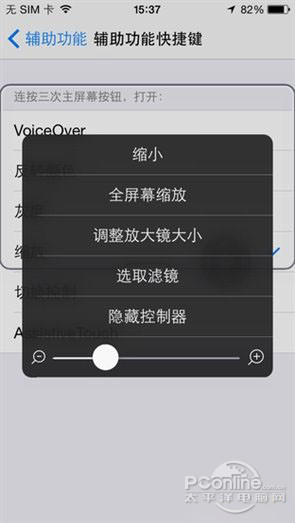
點開圓形控制器,找到「選取濾鏡」,選擇「弱光」,整個畫面會再暗一階。對夜貓族來說,這是相當實用的護眼設定。
3. 傳訊息時順便共享位置
雖然現在少用簡訊,但 iOS 8 的「資訊」加入了位置分享,傳訊的同時也能把自己的位置送出去。
在對話中點右上角「詳細資料」,有兩個選項:「傳送目前位置」與「共享我的位置」。後者可以選擇共享一小時、到當天結束或持續共享。對方會收到一張地圖,能直接定位到你。
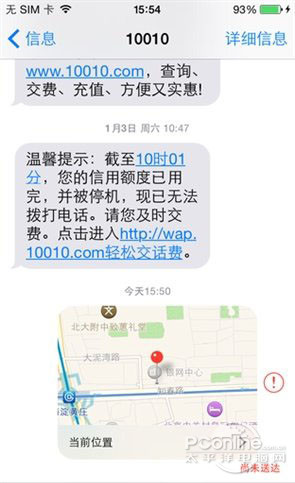
約朋友碰面時特別方便。反過來說,也提醒你要留意自己在跟誰共享行蹤。
4. 郵件滑動手勢可以自訂
「郵件」App 藏了幾個很方便的手勢,可以對信件做加旗標、刪除、標為已讀或封存。若預設方向用不順,可以自行更改。
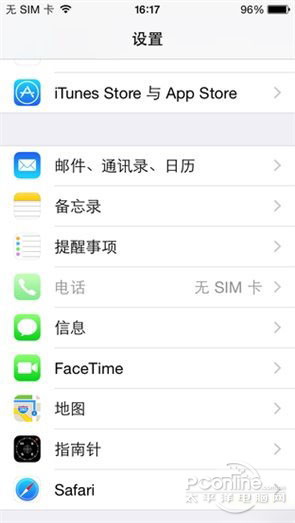
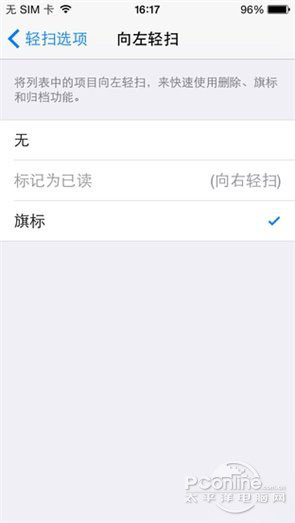
依序開啟「郵件、通訊錄、日曆」→「滑動選項」,分別設定「向右滑動」與「向左滑動」要執行的動作。
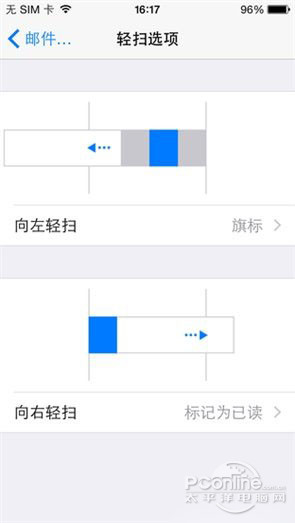
例如把向左滑動設為「標為已讀」或「旗標」,向右滑動則可選「無」、「標為已讀」、「旗標」或「封存」。
5. 用「使用者字典」加快打字
iOS 8 雖開放第三方輸入法,但切換略嫌繁瑣。想繼續用原廠輸入法又要提速,可以善用使用者字典。
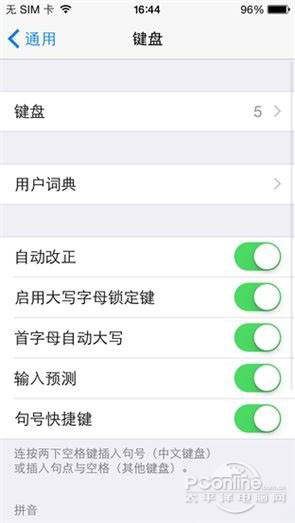
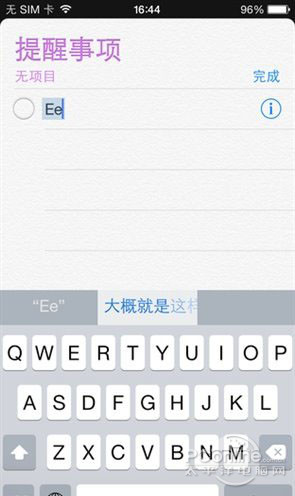
路徑:「設定」→「通用」→「鍵盤」→「使用者字典」,點「新增快速鍵」。上方「片語」填你想輸出的完整內容,下方「快速鍵」填代表它的字母。例如把「太平洋電腦網」設成 pconline,常用句子也能用幾個字母代替。注意快速鍵至少要兩個字母,且這功能對第三方輸入法不生效。
這五個技巧都不需要越獄,設定一次就能長期受益。系統功能往往不是不夠,而是藏得太深。
- 上一篇文章: iPhone 變卡了?九個能有效提速的實用做法
- 下一篇文章: iOS 8 下拉叫出搜尋時畫面變灰?這是已知 bug