
註冊 Apple ID 不想綁信用卡?兩種付款方式設為「無」的做法
很多人卡在註冊 Apple ID 的付款方式這一步——不填信用卡資訊好像就過不去。其實蘋果是允許建立不綁定付款工具的帳號的,關鍵在於「從哪裡進入註冊流程」。
方法一:從下載免費 App 的入口註冊
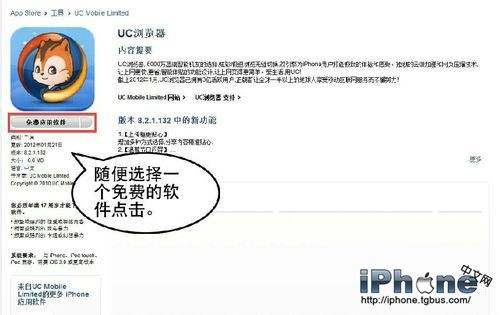
1. 在電腦上打開 iTunes,隨便找一款免費 App 點擊下載。
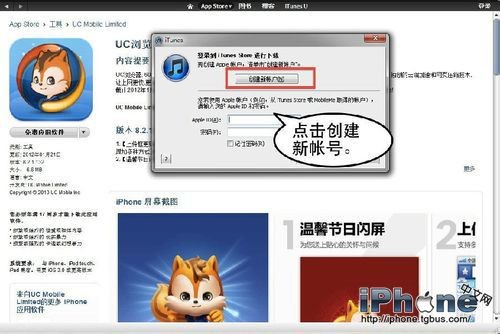
2. 系統會提示登入或建立新帳戶,這時選擇「建立新帳戶」。
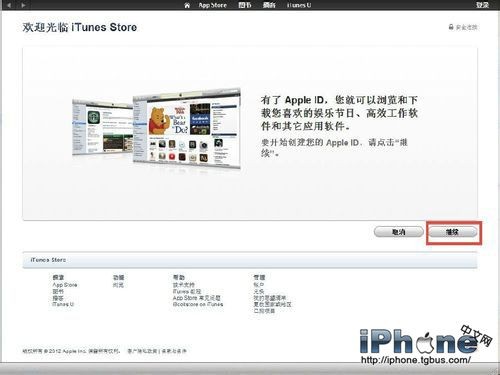
3. 點擊「繼續」。
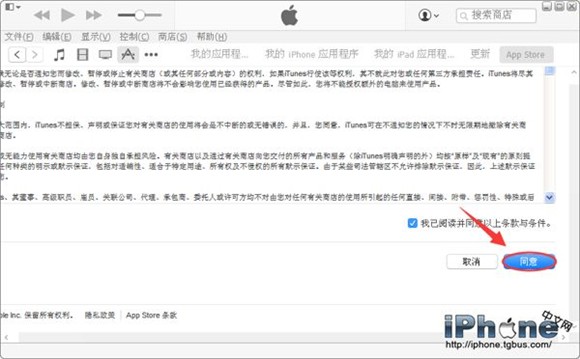
4. 勾選「我已閱讀並同意以上條款…」,再按「同意」。
5. 填寫註冊資料。電子郵件建議使用 QQ 或 Gmail 等穩定信箱;下方的密保問題與救援信箱也請認真填,這是你日後找回帳號的唯一憑證。
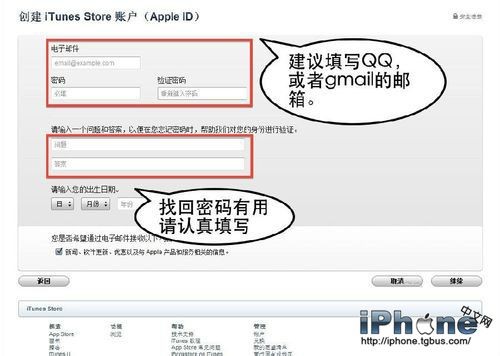
6. 關鍵一步:付款方式選擇「無」,然後點擊建立 Apple ID。

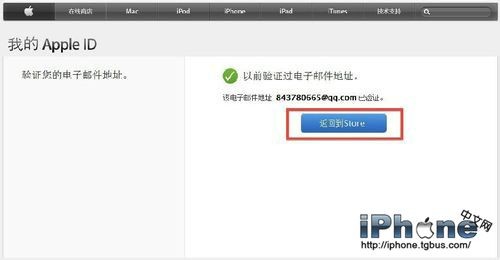
7. 系統會寄出驗證信,回到信箱點擊「立即驗證」。
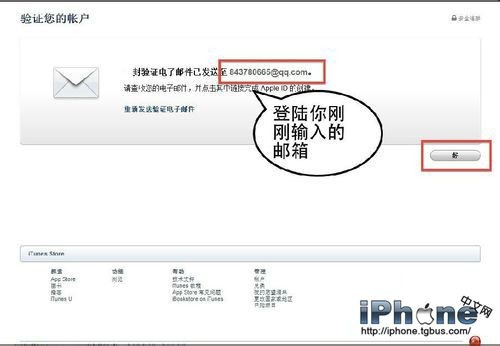
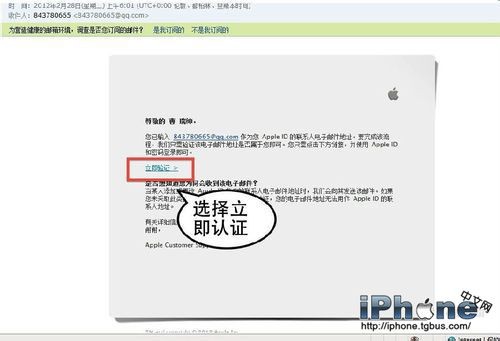
8. 請特別注意:往後登入用的帳號是這個郵件地址,密碼是你剛設定的 Apple ID 密碼,不是信箱密碼。
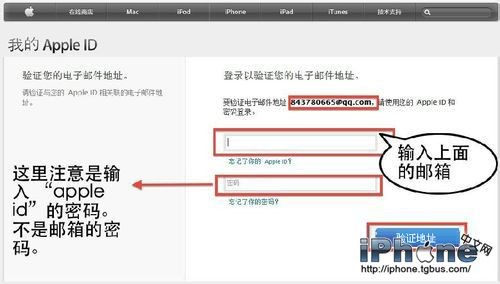
9. 驗證完成後回到 Store,就能下載免費的 App、遊戲與各項服務。
方法二:從 iTunes 選單列「建立 Apple ID」進入
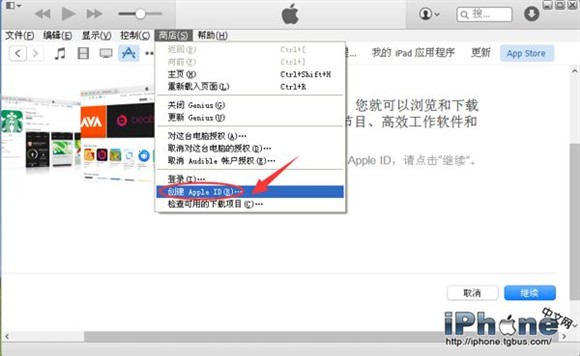
1. 打開 iTunes,點上方「商店」→「建立 Apple ID」,按「繼續」。
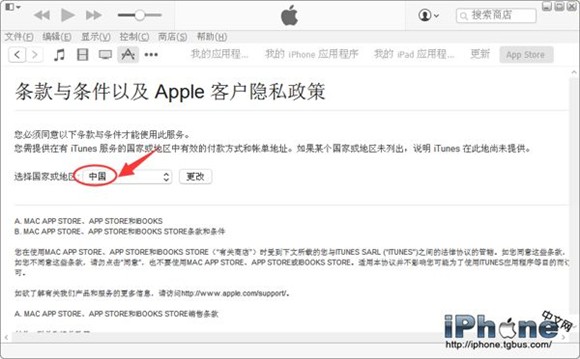
2. 地區選擇「中國」。不同國家/地區的註冊流程與付款選項略有差異。
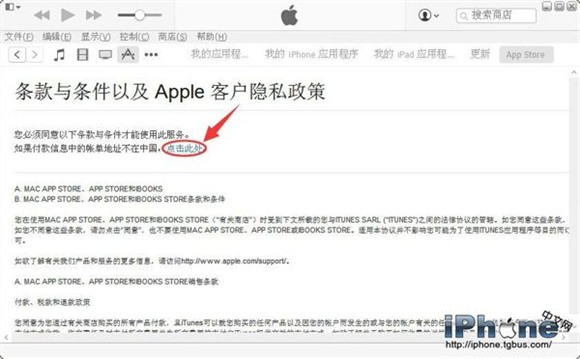
3. 勾選同意條款後按「同意」。
4. 依序輸入電子郵件、密碼,並設定安全提示問題。
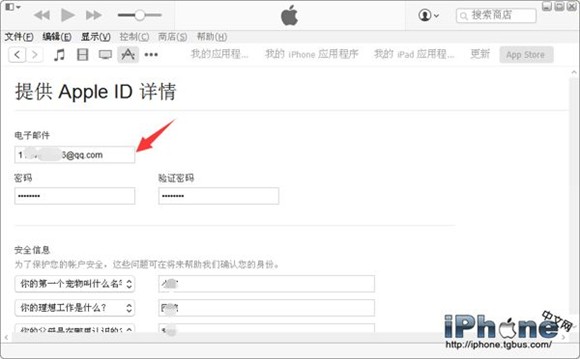
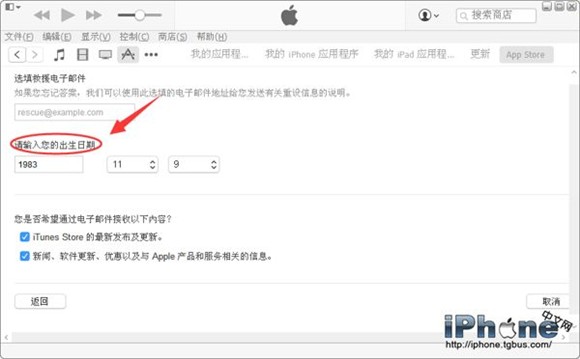
5. 救援信箱可留空,設定出生日期後按「繼續」。
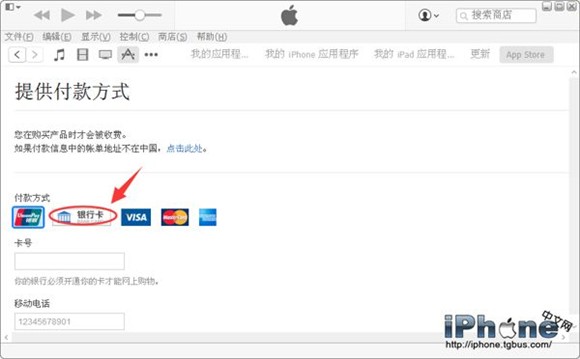
6. 到了付款方式畫面,這裡有個小技巧:選擇「無」,就能跳過信用卡號的輸入欄位。若畫面上沒有「無」這個選項,通常是因為註冊入口不是從免費項目進入的,回到方法一重試即可。
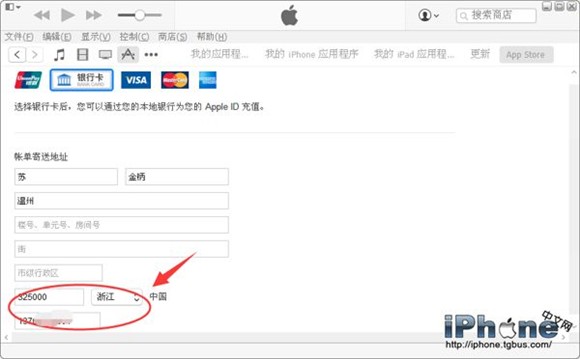
7. 接著填寫姓名、地址、郵遞區號、省份與手機號碼,這些欄位需確實填寫,否則無法完成註冊。
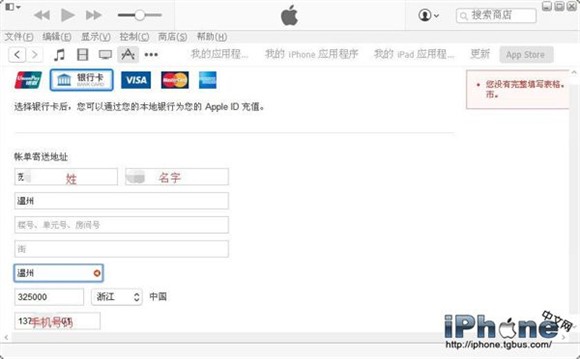
8. 點擊「建立 Apple ID」,然後回到註冊信箱收驗證信。

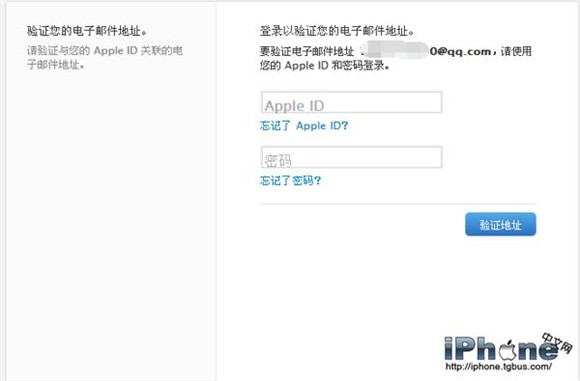
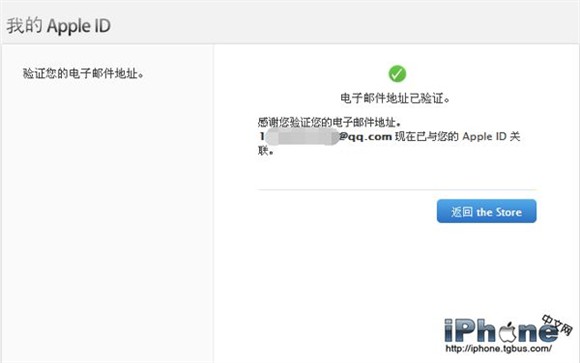
9. 點擊「立即驗證」,在驗證頁輸入帳號密碼,完成後即可使用。
之後若想開始購買付費內容,隨時可以在「設定」或 iTunes 帳戶資訊中新增付款方式,不必一開始就綁定。
- 上一篇文章: Apple ID 密碼該怎麼設?註冊與驗證完整圖解
- 下一篇文章: Apple ID 被停用了?先找出原因,再按流程解鎖