
iPhone 匯入照片變模糊?重新同步一次就清楚
編輯:iOS 技巧大全
把照片同步進 iPhone 之後發現畫質變差,甚至出現相簿打不開、相機無法啟動的狀況——這類問題多半與同步方式有關,而不是照片本身壞了。好消息是,處理方式並不複雜。
開始之前請先把手機備份一次,後續步驟會刪除裝置上的照片,先保住底再動手。
步驟一:把原圖拷回電腦
用手機連上電腦,開啟裝置並一路點進「照片」資料夾。
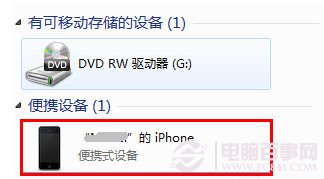
把需要保留的照片全部複製到電腦上一個新資料夾,確認檔案都完整存在。
步驟二:清空手機上的照片
回到 iPhone,把所有照片刪除。這一步是為了清除可能已損壞的縮圖與快取,請再次確認步驟一的備份已完成。
步驟三:改用 iTunes 同步
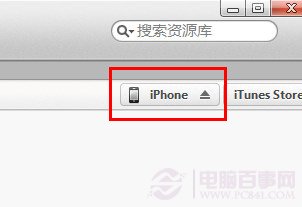
開啟 iTunes,點選你的 iPhone。
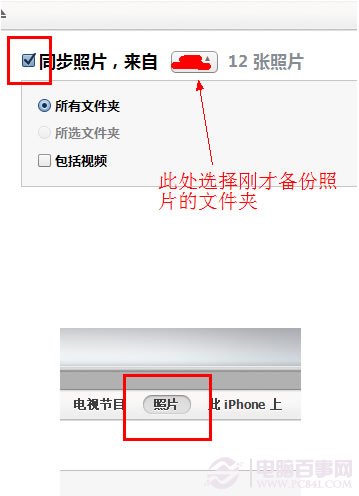
切到上方的「照片」頁籤,勾選「同步照片」,選擇剛才建立的那個備份資料夾。
步驟四:套用並等待
按下右下角的「同步」,等它跑完即可。
為什麼這樣能解決
直接從電腦拷貝檔案進 DCIM 資料夾,往往缺少 iOS 需要的 metadata 與縮圖索引,容易造成相簿顯示異常、圖片模糊或相機無法啟動。透過 iTunes 同步則會由系統正確建立這些關聯,畫質與顯示都會回到正常狀態。
若做完這套流程仍然模糊,可以進一步檢查:iTunes 中是否勾選了「最佳化照片」或類似選項(這會用較小尺寸的版本取代原圖),以及 iCloud 照片圖庫是否處於最佳化 iPhone 儲存空間的狀態——兩者都會讓裝置上顯示的不是原始解析度。
- 上一篇文章: iPhone 5 找不到個人熱點?先確認 SIM 卡與電信支援
- 下一篇文章: iPhone5卡貼使用教學:有鎖機如何輕鬆解鎖通話