
iPhone 6 訪問限制密碼忘記了?兩種解法
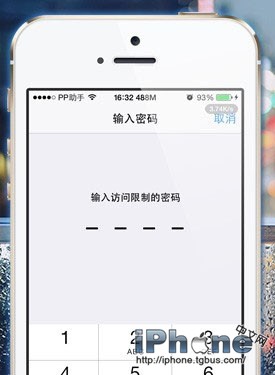
訪問限制(後改名為「螢幕使用時間」的前身)可以鎖住指定 App 與設定項目,路徑是「設定 → 通用 → 訪問限制」,首次啟用時需設定一組四碼密碼。問題是這組密碼很多人設定後就忘了,而且輸錯幾次裝置便會進入鎖定倒數。以下提供越獄與未越獄兩種處理方式。
一、已越獄的處理方式
可透過 iFunbox、iFile 等檔案管理工具修改設定檔。
1、以傳輸線連接電腦,用工具開啟路徑 /var/mobile/Library/Preferences,找到 com.apple.springboard.plist 並複製到電腦。
2、打開檔案搜尋 SBParentalControlsPIN 欄位,其值即以明文保存的密碼。iOS 7 之後可能沒有這個欄位,需要自行新增。
3、新增方式是先找到一定存在的 countryCode 欄位,在其後方插入:
<key>SBParentalControlsPIN</key>
<string>1234</string>
儲存檔案。
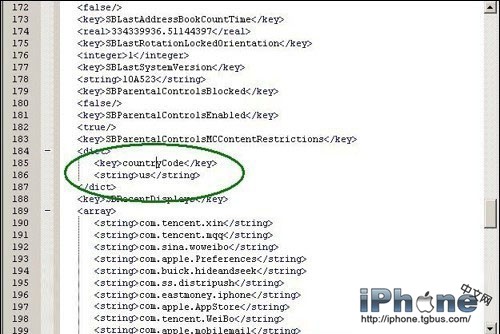
4、把修改後的檔案覆蓋回系統原位置,重新開機。之後進入訪問限制時輸入 1234 即可通過,並可再更改或關閉該功能。
二、未越獄的處理方式
需借助 iBackupBot 修改 iTunes 備份檔。
1、下載安裝 iBackupBot,並先用 iTunes 建立一個新的備份。
2、在 iBackupBot 中打開剛建立的備份,找到檔案 Library/Preferences/com.apple.springboard.plist。若跳出付費提示視窗直接關閉;有時會出現兩個同名檔案,請選擇檔案大小較大的那個。
3、找到這段內容:
<key>countryCode</key>
<string>us</string>
</dict>
在其下方加入:
<key>SBParentalControlsPIN</key>
<string>1234</string>
這裡的 1234 就是你之後要使用的新密碼。儲存後關閉 iBackupBot。
4、回到 iTunes,把剛才修改過的備份還原到裝置。
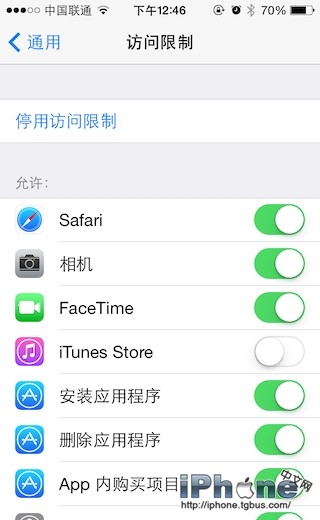
5、還原完成後進入「設定 → 通用 → 訪問限制」,輸入 1234,即可重新設定或關閉限制。
注意:若檔案中沒有 SBParentalControlsPIN 欄位,請依上述越獄做法自行新增。另外,任何還原備份的操作都會覆蓋現有資料,執行前請先確認備份內容是你要的版本。
- 上一篇文章: 鎖屏時怎麼掛電話?iPhone 電源鍵的兩個用法
- 下一篇文章: iPhone 不越獄也能定時關機:計時器的小用法