
DFU 模式恢復 iOS 系統:完整操作步驟
編輯:蘋果手機教程
DFU 模式是 iOS 最深層的恢復途徑,能解決許多一般重刷無效的問題。但要先說明:進入 DFU 或恢復模式會抹除裝置上的所有資料,動手前請務必完成備份。
操作步驟:
1、進入 DFU 模式
先開啟 iTunes,並中斷 iOS 裝置與電腦的連線。接著依以下節奏操作:
長按「Home 鍵+電源鍵」8 秒強制關機;關機後持續按住 Home 鍵,同時以 USB 線連接電腦。
或者:先接上電腦,按住電源鍵 3 秒,接著同時按住電源鍵與 Home 鍵,數到第 10 秒時立即放開電源鍵,但繼續按住 Home 鍵,直到電腦識別出處於 DFU 狀態的 USB 裝置。此時 iTunes 會自動或手動啟動。
這個 10 秒節奏是關鍵:放開電源鍵的時機太早或太晚,都會進入恢復模式而非 DFU,兩者並不相同。
2、確認裝置進入恢復待命
iTunes 會偵測到一台等待恢復的裝置並跳出提示,點擊「確定」。
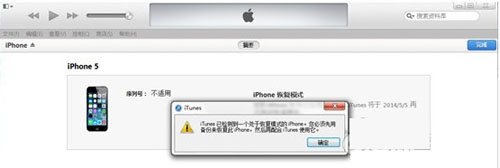
3、選取固件
按住鍵盤 Shift 鍵+點擊 iTunes 的「恢復」,然後選擇要使用的 iOS 固件。
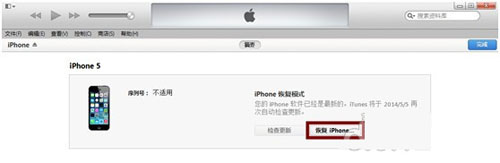
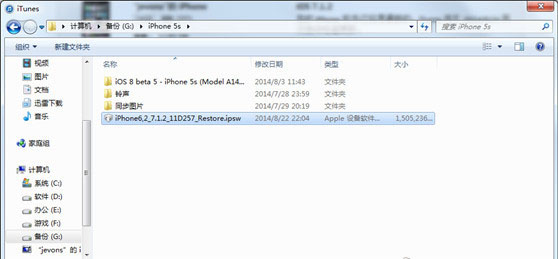
4、等待刷機完成
裝置會開始重新刷寫,直到還原為一個乾淨的系統。
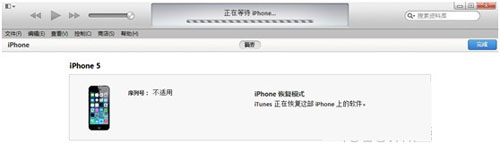
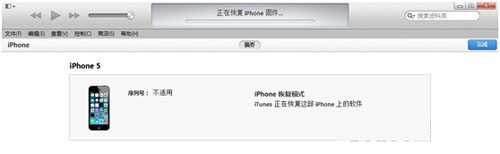
5、啟用裝置
恢復完成後,在 iTunes 上點擊「設定為新的裝置」。
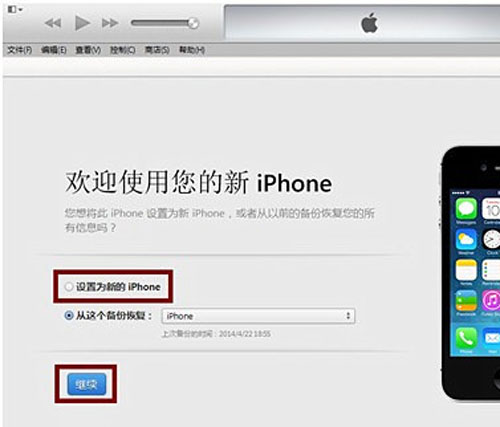
整個過程中請保持連線穩定,中途拔除數據線可能導致刷機失敗並需要重新來過。
- 上一篇文章: iOS 8.3 還能降回 8.2 嗎?蘋果已關閉驗證
- 下一篇文章: iOS 怎麼開啟夜間模式?兩種做法讓夜裡看螢幕更舒服