
iPhone 6 隱私保護設定:哪些該備份、哪些該留在本機
備份功能幾乎是每個安全類應用的標配,但與其交給第三方服務,不如先用好蘋果自家的機制。以下依「重要程度」分層說明該怎麼設。
一、通訊錄:交給 iCloud
對多數人來說,通訊錄屬於「不那麼敏感」的資料,交給雲端反而最方便。
操作:依序進入「設定」→「iCloud」,確保「通訊錄」開關處於開啟狀態。之後無論你換成 iPad 還是新 iPhone,聯絡人會一路跟著你。即使日後轉投 Android,也能透過 iCloud 將通訊錄匯出為通用格式。
二、照片與密碼:留在本機
iCloud 同樣能備份照片,但若你的相簿較側重私人生活,本地儲存會更安心。
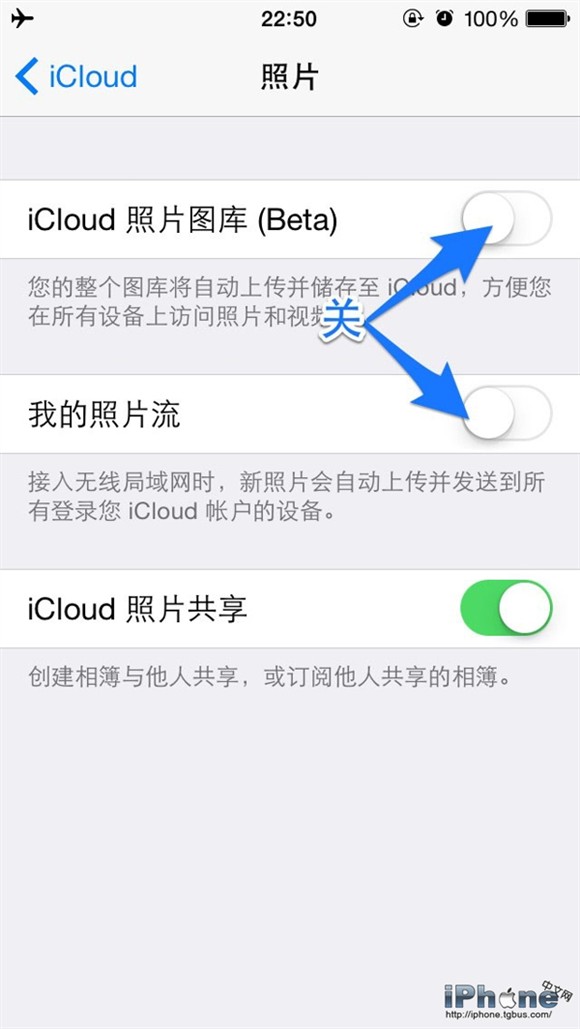
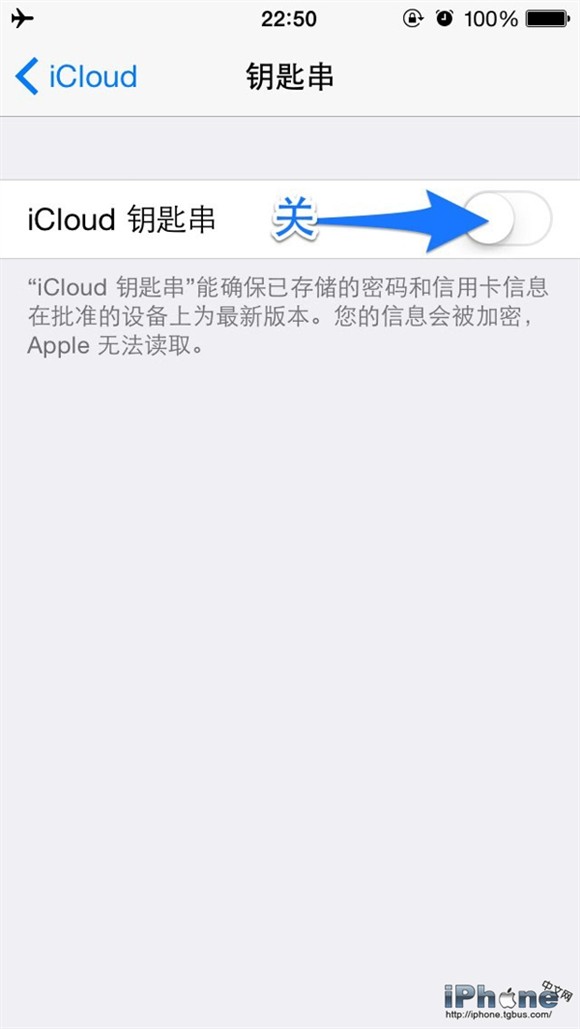
操作:依序進入「設定」→「iCloud」,把「iCloud 照片圖庫」與「我的照片流」關閉,並將「鑰匙串」裡的「iCloud 鑰匙串」也保持關閉。這樣設定後,想把照片備份到電腦時,用數據線連上直接複製即可,並不麻煩。
三、關掉不必要的資料請求
別讓系統默默把你的資料送出去。iOS 內建的隱私管理做得相當細,可以只關掉那些對使用體驗影響不大的項目。
操作:
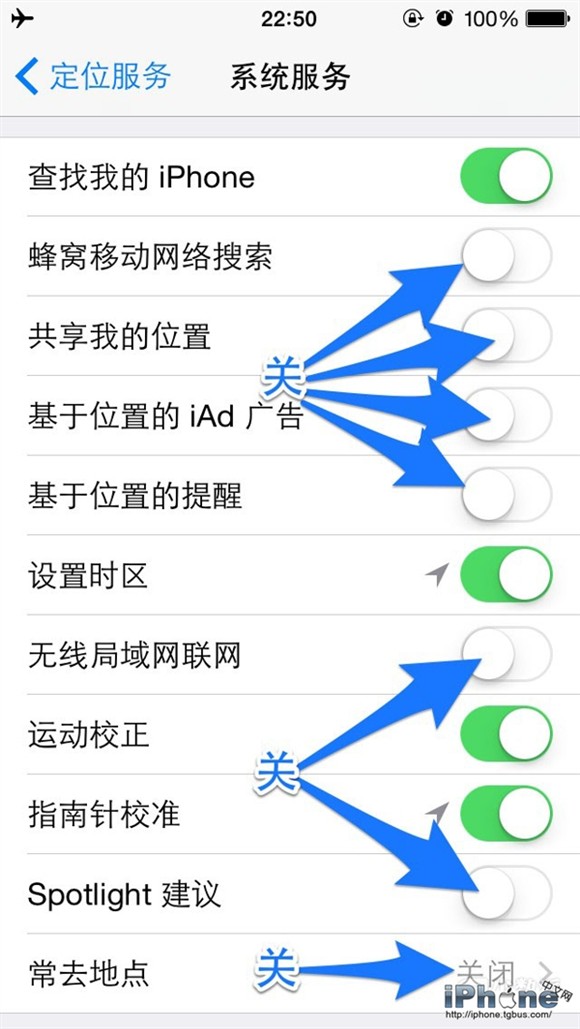
1、進入「設定」→「隱私」→「定位服務」→「系統服務」,只保留「尋找我的 iPhone」、「設定時區」、「運動校正」與「指南針校正」,其餘全數關閉——特別別忘了「常去地點」。
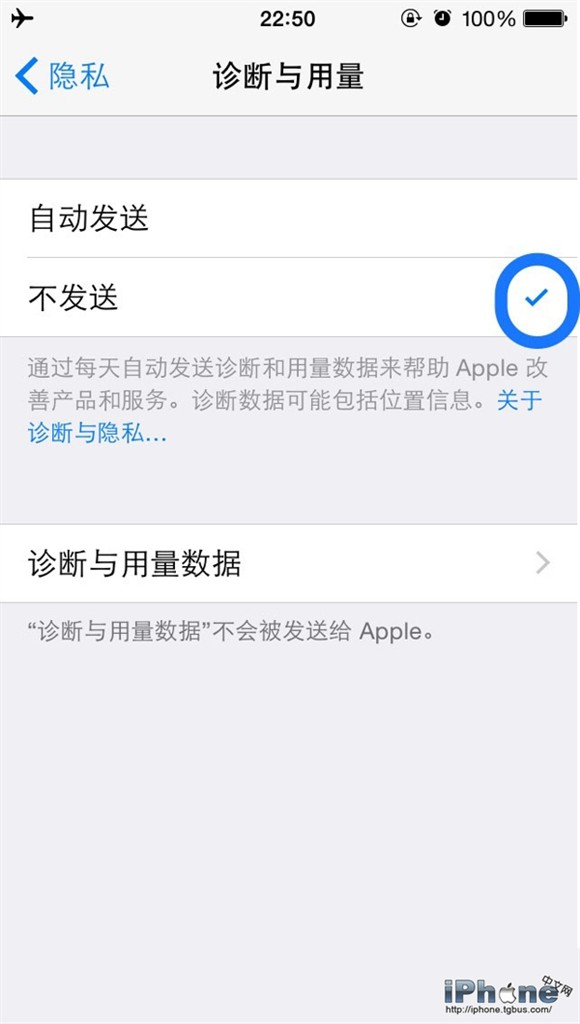
2、進入「設定」→「隱私」→「診斷與用量」,選擇「不傳送」。
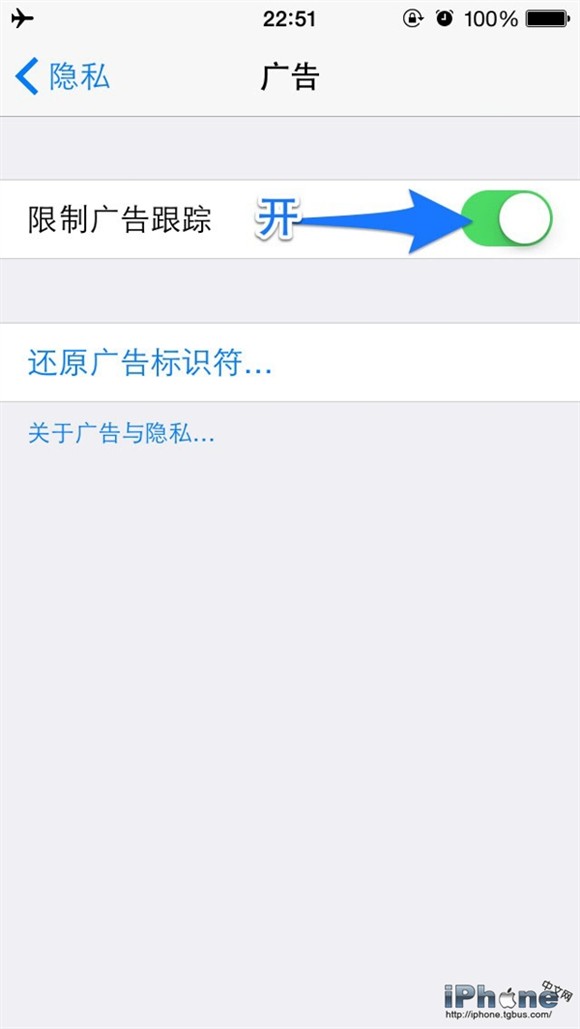
3、進入「設定」→「隱私」→「廣告」,開啟「限制廣告追蹤」。
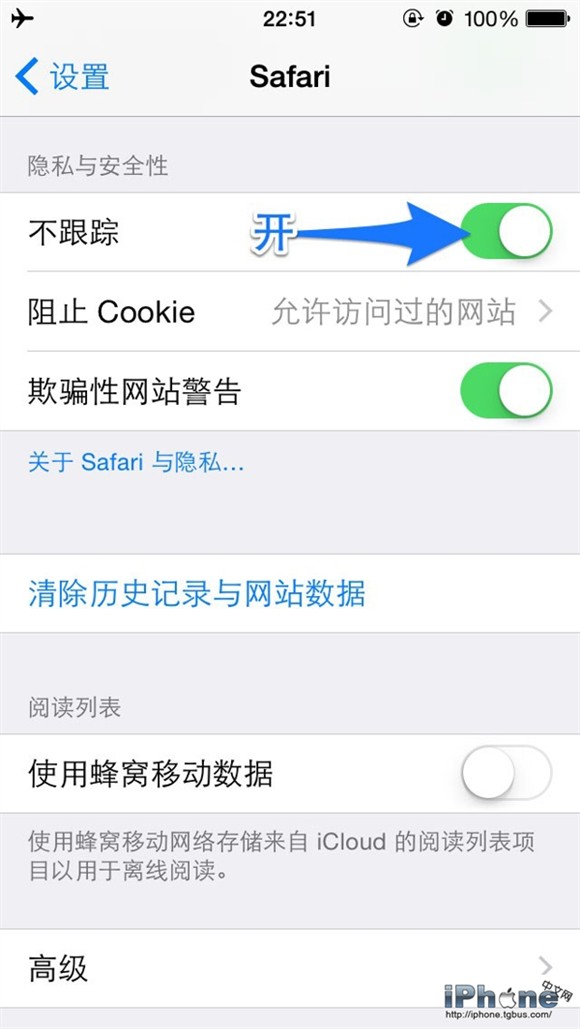
4、進入「設定」→「Safari」,開啟「不追蹤」。
四、審慎面對 App 權限請求
從 App Store 安裝的應用首次啟動時都會跳出權限申請,這時別養成反射性按「允許」的習慣。通訊錄、照片與位置是最關鍵的三類資料,值得逐項判斷。
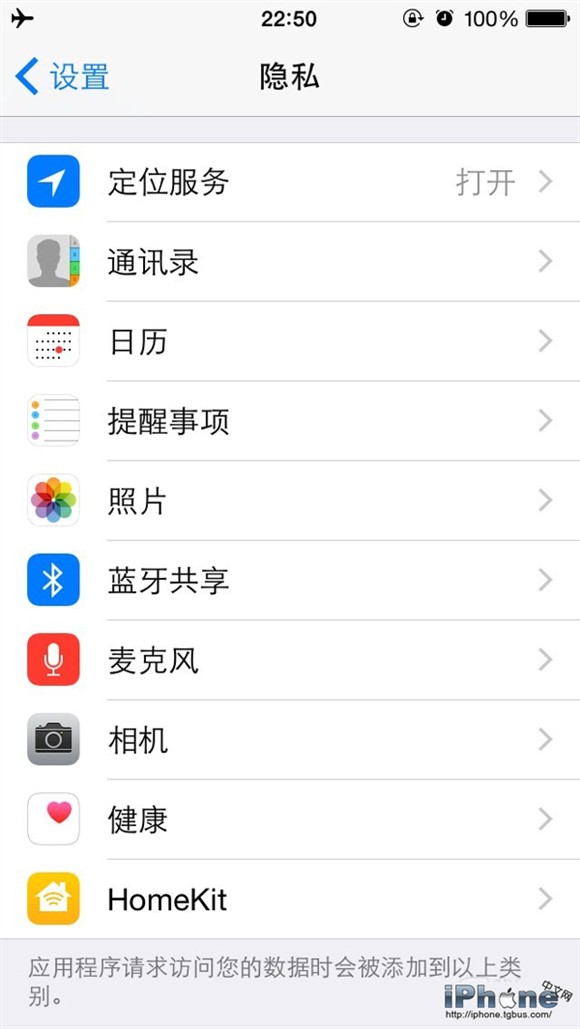
操作:依序進入「設定」→「隱私」,即可查看各項權限分別授予了哪些 App,隨時可在此收回。舉例來說,一個純播放影片的應用並不需要你的位置資訊,拒絕它並不影響功能。
最後,也是最基本的:務必為手機設定解鎖密碼。否則裝置一旦離開你的手,上面這些設定全都白做了。