
iOS 8.3 連不上 Wi-Fi?三種解法依序嘗試
編輯:蘋果手機教程
更新到 iOS 8.3 後出現 Wi-Fi 連線異常,是當時不少使用者碰到的狀況。以下三招由簡至繁,多數在前兩步就能解決。
方法一、還原網路設定
依序進入「設定」→「通用」→「還原」,點選「還原網路設定」。
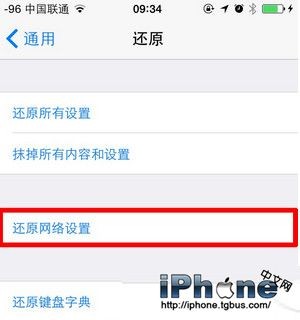
完成後系統會自動重啟,並清除裝置內已記錄的所有 Wi-Fi 密碼,之後需重新輸入。
方法二、重置無線網路定位服務
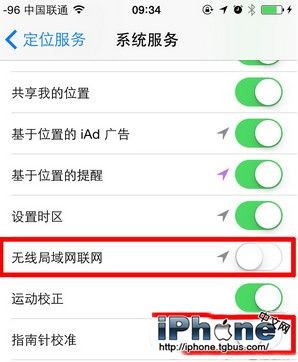
依序進入「設定」→「隱私」→「定位服務」→「系統服務」,把「無線局域網路」關閉後再重新開啟。這個項目會影響 Wi-Fi 掃描的行為,重設後常能恢復正常。
方法三、其他嘗試
1. 修改 DNS
① 設定→無線局域網路;
② 點選已連線網路後方的藍色「i」圖示;
③ 在 DNS 欄位填入 114.114.114.114,這個位址對 App Store 載入失敗、白屏等問題也有幫助。
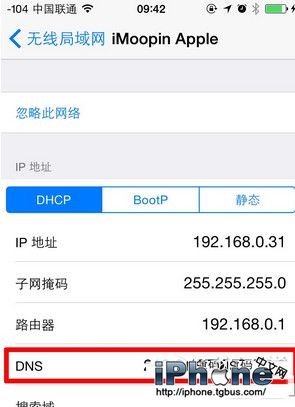
其他可用的公共 DNS:8.8.8.8(Google)、208.67.222.222、208.67.220.220。
2. 調整路由器廣播設定
將無線模式由 N 改為 G,或把 2.4GHz 改為 5GHz,實際調整幅度需依路由器硬體規格而定。這一招通常能解決特定機型與舊設備溝通不良的相容問題。
- 上一篇文章: iPhone 6 Plus 內屏破裂 DIY 換屏全流程拆解
- 下一篇文章: iOS 8 啟用鎖怎麼開?順便教你查裝置狀態