
iPhone 6 Plus 怎麼設定來電大頭貼?通訊錄加照片教學
編輯:蘋果手機教程
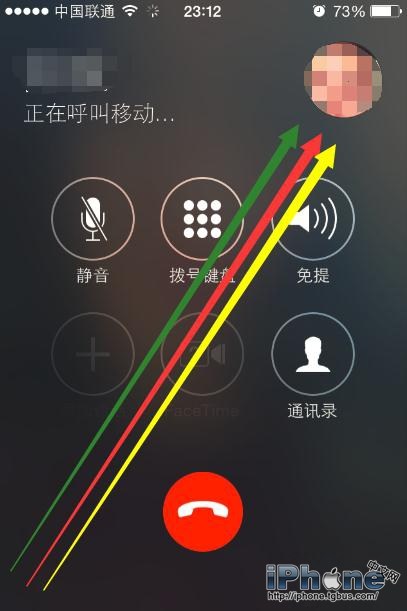
幫聯絡人加上照片之後,來電與通話畫面會顯示對方臉孔,辨識度比看名字高得多。設定流程如下,這個方法適用於所有 iPhone 機型。
操作步驟
1. 回到主畫面,點開「電話」App。
2. 下方有「個人收藏」、「最近通話」、「通訊錄」、「撥號鍵盤」四個分頁,選擇「通訊錄」。
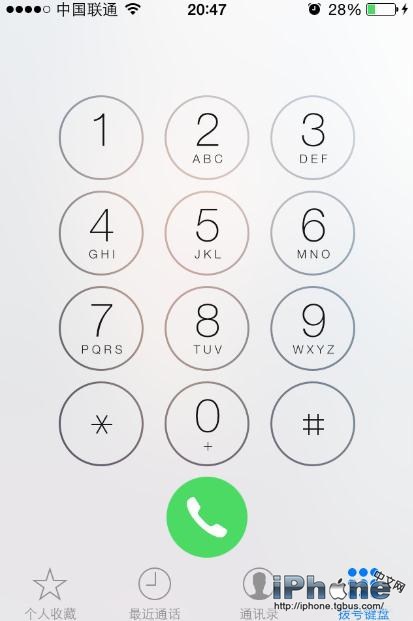
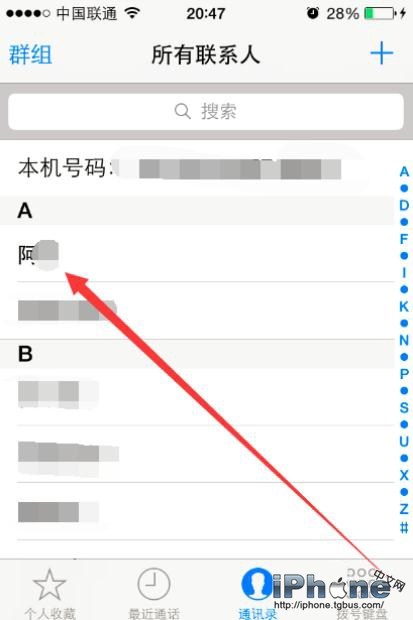
3. 在聯絡人列表中,點選你想加照片的那一位。
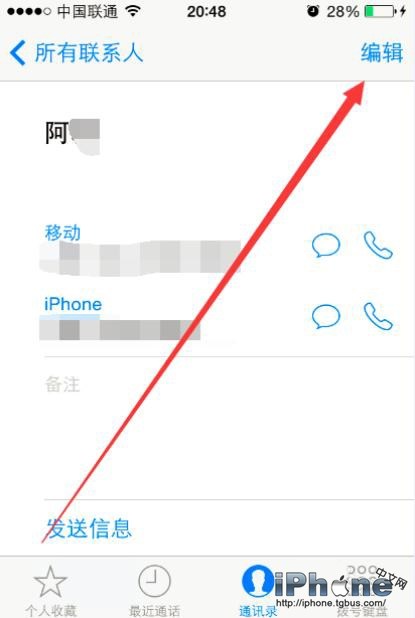
4. 進入該聯絡人的詳細資料後,點右上角的「編輯」。
5. 在編輯畫面左上方會有一個圓圈框,裡頭寫著「新增照片」,點下去後可選擇「拍照」或「選擇照片」。
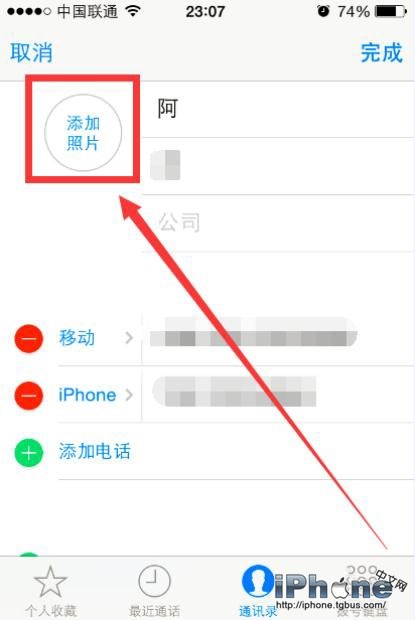
6. 若對方就在身邊,可以直接拍一張;否則從相簿挑選既有照片。選好後系統會進入裁切畫面。
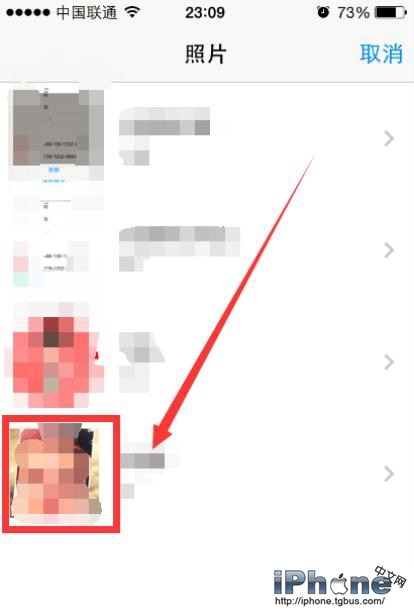
7. 調整好構圖並縮放定位,按「選取」,再按右上角「完成」儲存。此後這位聯絡人來電或去電時就會顯示該照片。
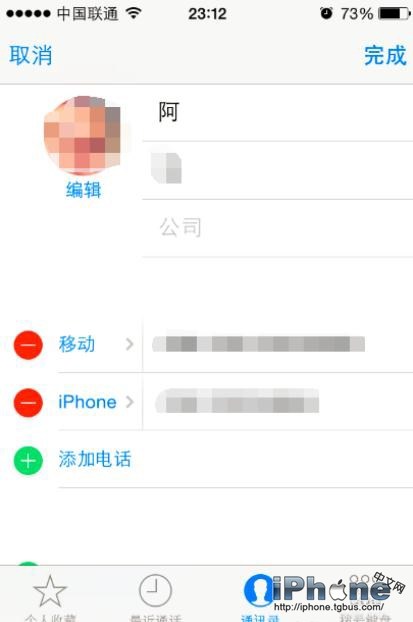
幾個實用小細節
・選照片要挑臉部清楚的。系統會把頭像裁成圓形,構圖時讓臉置中、周圍留點空間效果最好。
・縮放可決定顯示區域。在裁切畫面用雙指縮放,能控制來電時要出現臉部特寫還是半身。
・不同版本的差異。iPhone 4 到 6 Plus 都適用,但各 iOS 版本在按鈕位置與文字上可能略有不同,介面找不到時依邏輯對照即可。
- 上一篇文章: iPhone 6 Plus 聽筒有雜音?兩個輔助功能設定先試
- 下一篇文章: iPhone 6 Plus 一直閃退?四種常見原因與對策