
用 Apple Watch 也能 Apple Pay:加卡、付款與遺失處理
Apple Watch 上市後,不少使用者對它的操作還不熟。這篇說明如何用腕錶完成 Apple Pay 付款。
在支援感應支付的商店,你可以直接用 Apple Watch 付款。只要在 iPhone 的 Apple Watch 應用裡設定好,即使沒帶手機也能結帳。要注意的是,若解除配對、關閉密碼或關掉手腕偵測,Apple Pay 將無法使用。
最多可加入八張信用卡或借記卡。在 Passbook 中,這些付款卡會疊在憑證上方,卡號後四到五位顯示於卡片正面。
【註】大部分美國發行的信用卡與借記卡都可搭配 Apple Pay,可用性及支援銀行名單可查 support.apple.com/kb/HT6288。
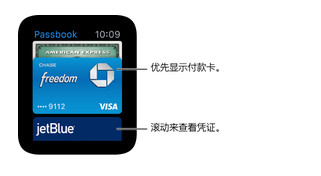
Apple Watch 上的 Passbook 畫面,付款卡顯示在憑證上方。
在 Apple Watch 上設定 Apple Pay
即使你已在 iPhone 上用 Passbook 設好,手錶這邊仍需另外加卡。備妥卡片後,在 iPhone 打開 Apple Watch 應用,依序輕點「我的手錶-Passbook 與 Apple Pay-新增信用卡或借記卡」,再按「下一步」。若 iTunes Store 或 App Store 已存有你支援的卡,輸入安全碼即可;否則用 iPhone 鏡頭拍下卡面,再補上安全碼等資訊。部分发卡行會要求額外驗證,此時選擇驗證方式、輕點「驗證」,再點「輸入驗證碼」完成手續。
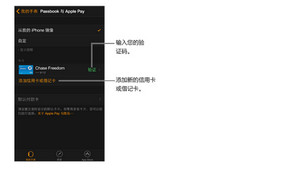
Apple Watch 應用中的「Passbook 與 Apple Pay」設定畫面。輕點「驗證」以輸入付款卡驗證碼;輕點「新增信用卡或借記卡」可加入新卡。
其他常用操作
加更多卡:在 Apple Watch 應用中依序輕點「我的手錶-Passbook 與 Apple Pay-新增信用卡或借記卡」,依畫面指示操作。
設預設卡:路徑同上,改點「預設付款卡」再挑選。
完成付款:連按側邊按鈕,左右滑動切換卡片,把手錶移到感應讀卡機前幾公分處、螢幕朝向讀卡器。傳送成功後會以輕微觸感與提示音確認。
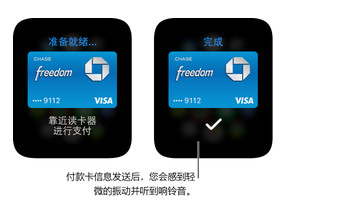
付款卡資訊送出後,畫面會出現勾號並震動一下。
查詢「裝置帳號」:付款時傳給商戶的是卡片的裝置帳號而非真實卡號。想看後四五位,可在 iPhone 的 Apple Watch 應用中依序點「我的手錶-Passbook 與 Apple Pay」,再點選該張卡。
移除卡片:在手錶上打開 Passbook,選取卡片後用力按壓,點「刪除」;或在 iPhone 的 Apple Watch 應用中找到該卡後點「移除」。
手錶遺失或被偷:到 iCloud.com 登入帳戶並移除付款卡,路徑為「設定-我的裝置」,選你的裝置後點「全部移除」;也可以直接致電发卡行處理。
- 上一篇文章: Touch ID 按不出來?兩大常見狀況與解法
- 下一篇文章: iPhone 遺失怎麼辦?用「尋找我的 iPhone」定位回來