
別再被蘋果開發者證書折磨:把 Member Center 的原理講清楚

作者:Toyun
做 iOS 開發遲早要跟證書打交道:真機除錯、上架、打包給測試,樣樣都繞不開它。這個環節問題特別多,但只要摸清了真機運行的本質,出錯時反而更容易定位根因、快速止血。
所以這篇文章不打算示範「第一步點哪裡、第二步填什麼」——建立憑證的步驟本身並不難。它想講清楚的是 Member Center 裡那些概念背後的邏輯。(本文不涉及開發者帳號申請與 App Store 上架流程。)
整體脈絡如下:
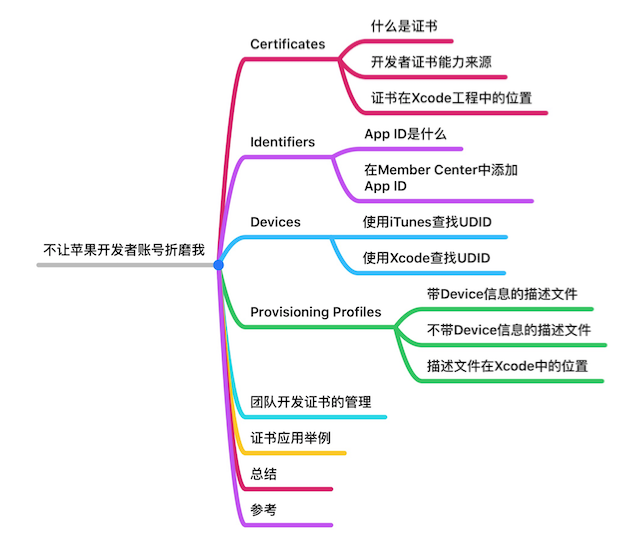
圖 0-0 全文結構
Certificates:憑證到底憑什麼
憑證的本質是:證明持有者具備憑證上所聲明的那項能力。它必然涉及三方——頒發者、持有者、以及所證明的能力。拿四級證書類比:頒發者是學校,持有者是你,證明的是英語達到四級水準。
蘋果開發者憑證同理:頒發者是蘋果,持有者是安裝了憑證的那台 Mac,證明的是「這台機器可以安裝或打包某個應用」。它又分兩類:Development Certificate(開發憑證)與 Production Certificate(發布憑證)。
這份能力從哪來?
答案是代碼簽名機制。簽名驗證讓系統能判斷某個 App 是誰簽的。裝好 Xcode 後,編譯期間它會用一組由蘋果認證過的公鑰/私鑰對來簽名:私鑰留在你的鑰匙串裡(位於本機「鑰匙串存取」工具中),公鑰則包在憑證裡,而憑證同時存在於本機鑰匙串與開發者帳號中。此外還有一張「中間憑證」(Intermediate Certificate)用來擔保你的憑證是被授權簽發的——安裝 Xcode 時它就已經進到鑰匙串了。兩邊都驗證通過,你就能用這張憑證合法地測試與發布 App。
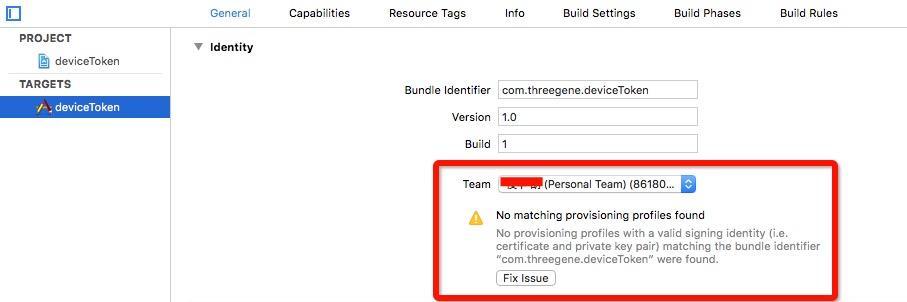
圖 1-1 憑證在 Xcode 工程中的對應位置
Identifiers:App 的身分證
Identifiers 底下分 App IDs、Pass Type IDs、Website Push IDs、iCloud Containers、App Groups、Merchant IDs 等,這裡只談最關鍵的 App ID。
App ID 就是一個 App 的唯一標識,在工程裡它以 Bundle ID 的形式出現。Member Center、Xcode 工程、iTunes Connect 三處都靠它來確認「這是哪個 App」。
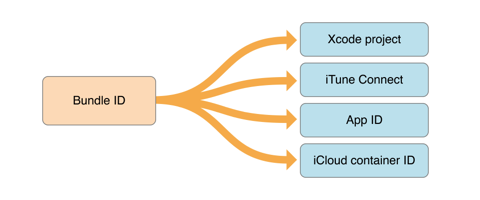
圖 2-1 Bundle ID 在不同環境下的形態
一個 Bundle ID 精確對應一個 App。字串只能包含字母(A–Z、a–z)、數字(0–9)、連字號(-)與點(.),並且強烈建議採用 reverse-DNS 格式。例如公司網域是 Acme.com、App 叫 Hello,那麼 com.Acme.Hello 就是合適的寫法。
它具體在哪些地方起作用:
- 工程中 Bundle ID 寫在 Info.plist 裡,編譯時會被複製進 App 包。
- iTunes Connect 用它標識 App;首次建構上傳之後,Bundle ID 就不能再改也不能刪。
- Member Center 裡你要建立與 Bundle ID 對應的 App ID。若選 Precise 類型,必須完全匹配,而且大小寫敏感。
新增 App ID
流程不複雜:選中 App IDs 頁籤,點右上角 +。Description 隨手寫個能認的描述;Prefix 由蘋果直接採用開發者帳號的 Team ID,用來保證全域唯一;Suffix 分 Precise 與 Wildcard 兩種,實務上多用 Precise,把 Bundle ID 原樣填進去即可。接著勾選 App 需要的服務能力(最常用的是 Push Notifications),Continue 完成。
Devices:測試機名單
這一步的關鍵是拿到設備 UDID,iTunes、iTools、Xcode 都能讀到。要留意配額:每個開發者帳號每年最多新增 100 台除錯設備,且中途不能改名替換,得等次年續費時才能調整。另外,只有「發布到 App Store」與「In House」這兩類描述文件不需要設備資訊,其餘類型都必須先加設備。
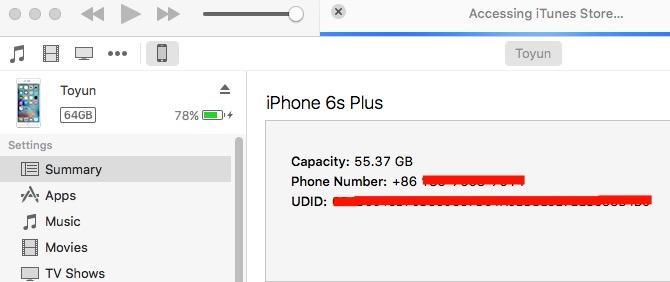
圖 3-1 用 iTunes 查詢 UDID
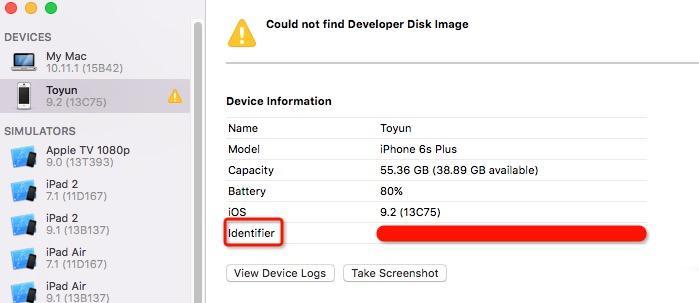
圖 3-2 用 Xcode 的 Window → Devices 查詢 UDID
Provisioning Profiles:把三者綁在一起
描述文件回答的是一個完整問題:允許哪台 Mac、把哪個 App、裝到哪台設備上。既然它需要憑證、App ID、設備三類資訊齊備才能生成,蘋果把它排在流程最後其實很合理。描述文件可分兩種:帶設備資訊的,與不帶的。
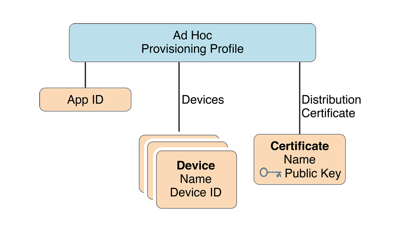
圖 4-1 帶設備資訊的描述文件
所有開發類型的描述文件,以及 Ad Hoc 發布用的描述文件都屬於這一類——因為這些場景的目的非常明確:就是要裝到某幾台具體設備上。
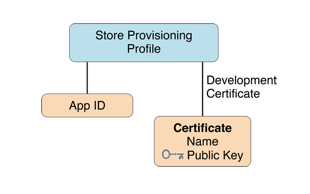
圖 4-2 不帶設備資訊的描述文件
只有 App Store 與 In House 兩種發布管道使用這類文件,因為你無法預知未來哪台設備會安裝,自然也就不綁定設備。
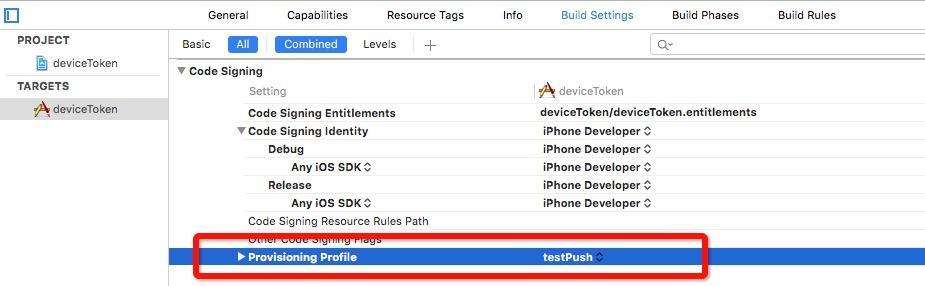
圖 4-3 描述文件在 Xcode 中的位置
團隊協作時怎麼分工
我的建議是:憑證由單一負責人集中管理,其他人需要時直接由這位同學導出 .p12 給他們用。憑證出問題的排查成本相當高,而 App ID 一旦建好幾乎不會變動(除非要新增服務能力),自然也應該交給同一個人維護。設備新增則可以開放給全體成員,這塊風險低、需求頻繁。
描述文件要區分看待:開發類型的可以放心交給每位開發者自行管理,出問題時重新編輯一下就能繼續用,不會波及他人,甚至自己另建一個也無妨;但發布類型的描述文件最好仍由憑證負責人掌控——打包時它一旦變動就很麻煩,而它對其他成員來說使用頻率極低,甚至根本用不到。
一個實際場景
假設你的 App 有推送功能,開發環境下功能已全部驗證通過。但產品經理希望確認「上線後的推送憑證也沒問題」,而 App 尚未提交。這時怎麼辦?
拆解需求:所謂驗證上線後的推送,其實就是驗證生產環境用的推送憑證是否正確。既然除 App Store 之外還有 Ad Hoc 這條發布管道,而 Ad Hoc 使用的正是分發憑證,那麼用它打包測試就是最貼近的方案。
操作路徑:先把要用的測試機加入 Devices,然後點右上角 + → 在 Distribution 中選 Ad Hoc → Continue → 選擇對應的 App ID → Continue → 選擇上傳 App Store 時使用的那張憑證 → Continue → 勾選測試設備 → 命名 → Generate。用這份描述文件打出的包,憑證與正式發布完全一致,因此推送表現基本可以代表上線後的表現。
小結
證書之所以讓人頭疼,是因為環節多:帳號有三種類型,憑證分開發與發布,還有 App ID、Device、描述文件層層疊疊。很多人靠著試錯也能把 App 跑上真機,但一旦出問題就完全無從下手。與其背步驟,不如把原理弄清楚——理解了簽名、標識與授權的關係,絕大多數報錯你都能自己判斷出成因。
參考:Apple《App Distribution Guide》、〈蘋果開發者帳號那些事兒〉。文中若有疏漏,歡迎指正交流。