
日版有鎖 iPhone 6 在 iOS 8.3 下的上網解鎖思路
早期有鎖機的解法多半以越獄為前提,但 iOS 8.3 之後,不越獄也有對應的處理方式。以下整理一位使用者的實作過程,重點在於工具搭配與順序,供有相同需求的人參考。
先確認自己的機器
有鎖機分不同國家與電信版本,解鎖方式並不相同。以日本 docomo 版、iOS 8.3、未越獄為例,目標是讓中國移動的 2G/3G/4G 都能上網。動手前請先確認自己的版本與要用的電信商。
工具準備
手機先連上 Wi-Fi,並準備好對應機型的卡貼、要使用的 SIM 卡,以及免越獄的電信商設定補丁工具與 Safari 端安裝的輔助程式。
解鎖順序
一、將卡貼與 SIM 卡一起放入機身,於跳出選單中選擇對應的模式與原電信(例如 tmsi 4G 模式搭配 JP docomo),完成後回到桌面。此時可能暫無訊號,屬正常現象。
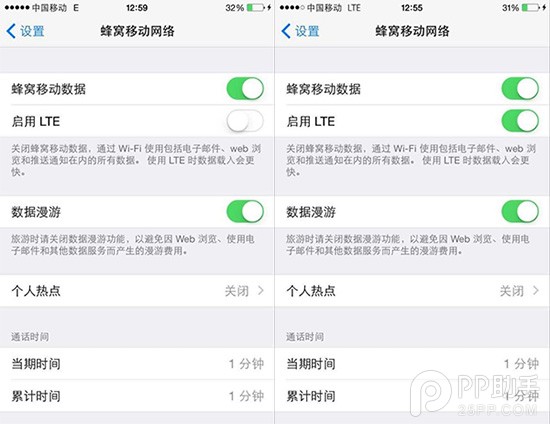
二、取出卡貼,啟動輔助程式,再單獨插入 SIM 卡,過程中持續切換網路模式,直到手機進入啟用畫面。這一步需要耐心,並確認訊號欄顯示的是 E 而非 4G,否則代表設定未生效,需重新操作。出現 E 之後完整關機(等到轉盤畫面結束)。
三、把卡貼與卡托一起裝回並開機,連上 Wi-Fi 完成啟用,接著進入行動網路設定開啟行動數據與數據漫遊,再切換一次 4G 開關與飛航模式,讓系統重新搜尋訊號。
四、成功後即可在行動數據設定中切換 2G/3G/4G。
容易踩到的坑
過程中若跳出「電信商設定更新」,一定要選「以後」。一旦按了更新,設定會被覆寫,先前的處理就白做了。若真的按下去,就得用電信商設定補丁工具重新改寫一次。
補丁工具的用法大致是:先用卡貼解出訊號或讓手機呈現無服務狀態;在電腦安裝 iTunes(版本過新可能報錯);連接手機並信任;選擇機型與要使用的電信商;按下安裝補丁並輸入授權碼,完成後「關於本機」裡的電信商名稱會改變。此後若再跳出更新提示,只能選取消。
最後提醒:卡貼解鎖的穩定性不如官方解鎖,訊號與耗電都可能受影響,系統更新後也常需重新處理。若長期使用,向電信商詢問解鎖條件會是更省事的選擇。
- 上一篇文章: 如何加入 iOS 9 公開測試計畫?
- 下一篇文章: 越獄插件 LongCCB:長按控制中心直接進設定頁