
iPhone 6 桌面亂糟糟?一鍵還原主畫面配置
編輯:蘋果手機教程
App 裝久了,桌面常常變成好幾頁的混亂排列,想找的東西總是要滑半天。如果你懶得一個一個拖曳整理,iOS 內建了一個「還原主畫面配置」的功能可以一鍵重排。
它會做什麼
執行之後,系統內建的 App 會被重新排列回第一頁的預設順序,其餘已下載的 App 則會依名稱排好,重新分配到後續頁面。所有 App 與資料都不會被刪除,只是位置重排,資料夾內的分類則會被攤平。
操作步驟
1. 開啟「設定」,點進「一般」,找到並選擇「還原」。
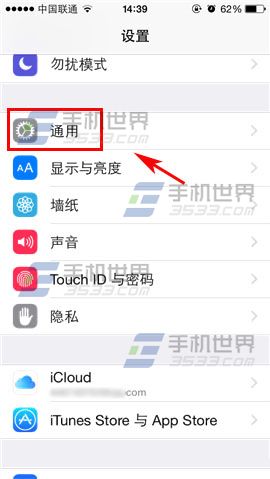
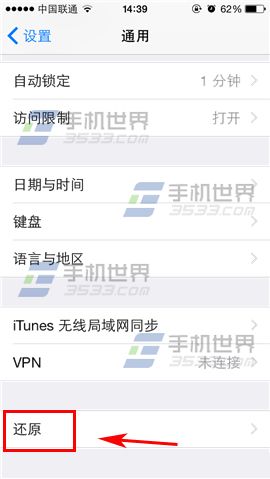
2. 點擊「還原主畫面配置」並確認。
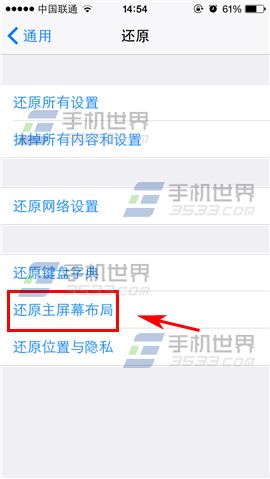
稍候片刻,回到桌面就會看到 App 已依預設與名稱重新排好。
「還原」底下還有哪些選項
同一個頁面裡還有幾個容易按錯的項目,建議先看清楚再操作:
・還原所有設定:把系統設定回復預設,但不會刪除你的資料與 App。
・抹掉所有內容與設定:等同恢復出廠狀態,所有資料都會消失。
・還原網路設定:清除已儲存的 Wi-Fi 密碼與 VPN 設定。
・還原鍵盤字典:清除你自訂的詞彙學習紀錄。
・還原位置與隱私:把定位與隱私相關設定回復預設。
這些選項中,只有「抹掉所有內容與設定」會造成資料遺失,其餘都不影響你的檔案。不過按下之前,看清楚標題永遠是最保險的做法。
如果還原後還是想自己排
手動整理的方式:長按任一 App 直到圖示開始抖動,此時可以拖曳移動位置,疊在同一個 App 上可建立資料夾。完成後按 Home 鍵或螢幕角落的「完成」即可儲存。把常用 App 放在第一頁拇指可及的位置,使用效率會明顯提升。
- 上一篇文章: iPhone 出現 ID 鎖怎麼辦?正確處理方式與防詐提醒
- 下一篇文章: iPhone 6 也能用米奇錶盤:LockHTML 設定流程