
iPhone「訊息」App 十一個快捷操作,用對方式快很多
編輯:蘋果手機教程
「訊息」是 iOS 裡最常用的內建通訊應用,介面簡單直覺,但它其實藏了不少快捷操作。以下十一個技巧,熟練之後處理訊息的節奏會完全不同。
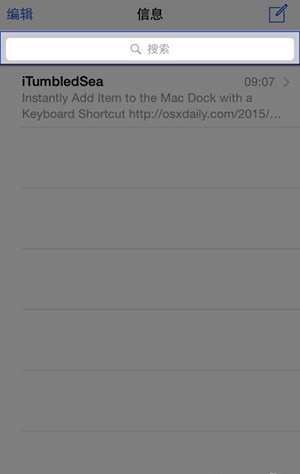
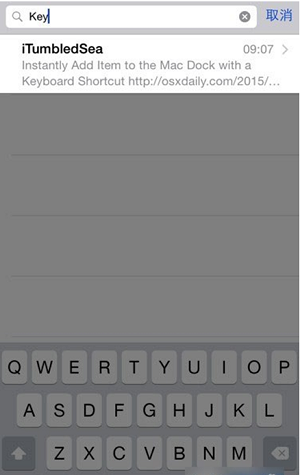
1. 搜尋對話
如同在主畫面下拉叫出 Spotlight,在訊息對話列表頁面向下拖動,同樣會浮出搜尋欄。輸入關鍵字即可即時篩出符合的訊息。
2. 返回對話列表
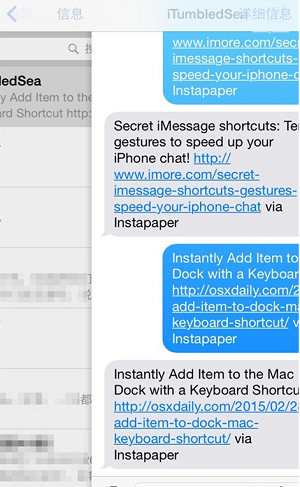
聊得正熱絡時又收到別人的訊息,要回列表不必用拇指去戳左上角的小返回鈕,從螢幕左緣往右滑即可,大屏機型單手操作時差很多。
3. 顯示時間戳
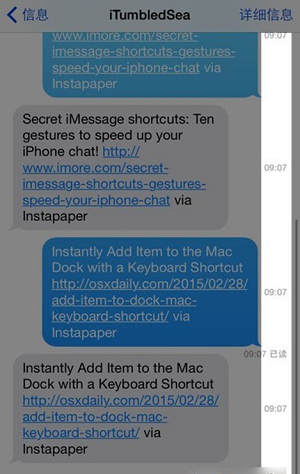
每則訊息的實際收發時間預設不顯示。在對話中從右向左滑動,右側就會浮出時間標記。
4. 複製單則訊息
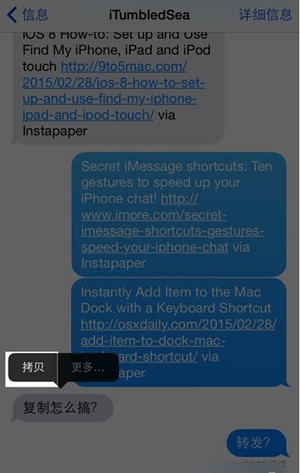
按住訊息氣泡不放,上方會跳出選項條,點擊「拷貝」即可複製到剪貼簿。
5. 多選刪除與轉寄
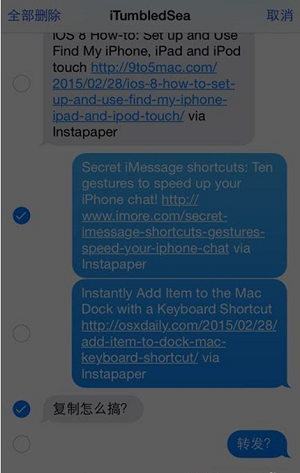
同樣是按住氣泡,改點右側的「更多」,會進入多選編輯畫面,左下與右下分別提供「刪除」與轉寄箭頭。
6. 儲存附件
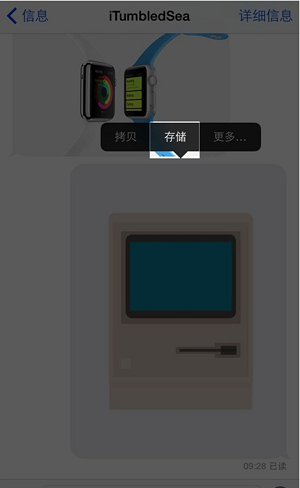
收到圖片、影片或音訊時,按住該氣泡不放直到跳出選項,點擊「儲存」即可存入相簿或檔案。
7. 快速瀏覽所有附件
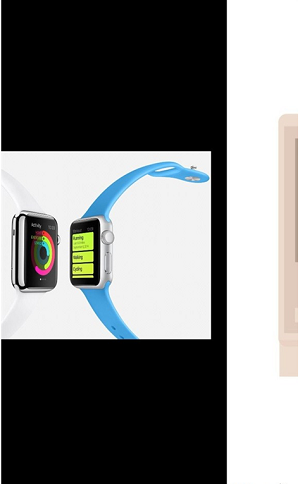
對話中附件太多時,點開任一附件進入預覽,然後左右滑動即可在全部附件間連續瀏覽,不必來回跳回對話。
8. 直接拍了就傳
按住左下角的「相機」圖示,向上滑動會直接拍攝並送出照片,向右滑動則錄製影片。適合邊走邊分享。
9. 用說的代替打字
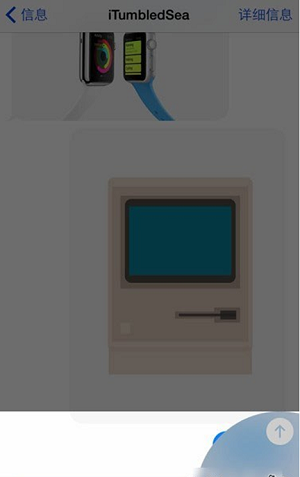
按住右下角的麥克風圖示說完話,向上滑動即可送出語音訊息。錄得不滿意時向左滑動可取消。
10. 一次刪掉整個對話
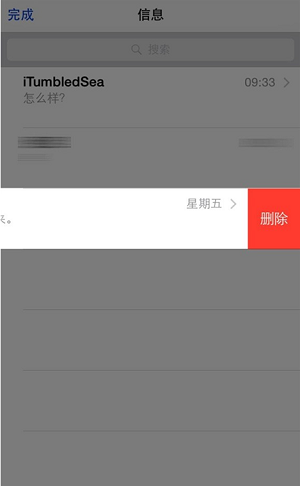
在對話列表中把目標對話向左滑,點擊「刪除」。刪除後仍可再與該聯絡人對話,只是先前內容已清除。
11. 收起鍵盤看更多內容
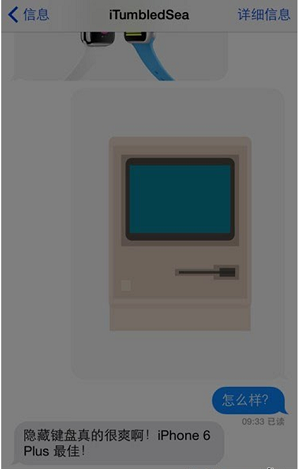
想回覆又要參考上方較長的內容或圖片時,在鍵盤上方的區域按住往下滑,鍵盤會收起來,視野變大。要打字時點一下輸入區即可叫回。
補充:通知與靜音
在對話的「詳細資訊」中,你可以開啟「隱藏警示」把該對話靜音,也可以查看雙方互傳的所有照片。若群組訊息太吵,同一個地方還能選擇離開對話。這幾個設定加起來,能讓訊息 App 的噪音管理輕鬆很多。
- 上一篇文章: iPhone 你不知道的十七個小訣竅
- 下一篇文章: iPhone 防盜八招:把手機被偷時的損失降到最低