
給 iOS 開發者的 Sketch 入門:從模板到矢量圖標與切圖導出

作者:Robert Chen 譯者:Andy矢倉 原文:Sketch Tutorial for iOS Developers
作為一名 iOS 開發者,我經歷過幾個沒有設計師的項目,結果就是痛苦得一逼。做這類項目時設計非常重要,尤其是迭代設計。項目剛開始時客戶其實並不知道自己想要什麼,動手堆代碼之前先有點設計能力,溝通時也能佔上風——畢竟我們只是想把東西做得更好,不是嗎?
更靠譜的做法是先做原型再寫代碼。而在沒有設計師的前提下做原型,就必須用到 Sketch。它是畫 Logo 和 Icon 的利器,基於矢量圖形,縮放不丟畫質;內置 iPhone 尺寸畫板與 UIKit 模板,也能勝任迭代原型設計,而且程序員上手很快。
本教程你將學到:使用 UIKit 模板搭建界面;用矢量工具創建 Icon;通過基本形狀組合出圖標;把素材導出給 Xcode 使用。最重要的是,你會以開發者的視角學完這一切。準備好就開始吧!
開始
第一件事是拿到 Sketch,官網提供 14 天試用,正式授權 $99。安裝打開之後,就可以開始折騰了。接下來我們會用 Sketch 挑戰各類 UI 元素並動手做幾個圖標,這些練習只用於教學,上手之後完全可以丟棄。
模板 Templates
iOS 界面設計模板包含一套矢量格式的 UIKit 組件:標籤欄、導航欄、表視圖等等,可以直接拿來拼原型。路徑是 File\New From Template\iOS UI Design。
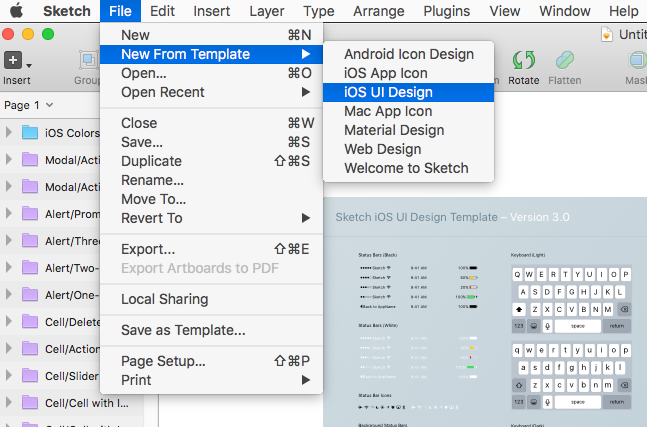
菜單裡也能找到 Android 的 Material Design 模板。打開後會看到一個包含大量 iOS UI 組件的巨大畫布,按住 Command 並滾動鼠標滾輪可以縮放。
畫板 Artboards
Sketch 的畫布幾乎無限大,但要展現多個界面就需要用到「畫板」。畫板把周圍的圖層組織成一個固定尺寸的畫布,導出時會合成單一文件,概念上很接近 Storyboard 中的場景。
新建畫板:移動到空白區域 → 點左上角 Insert 選擇 Artboard → 在右側選擇 iPhone6 尺寸。
注意:不同版本的模板控件位置可能略有差異,不影響學習。
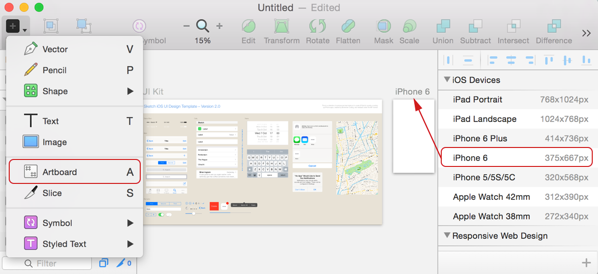
創建後你會得到一個名為 iPhone6 的空白畫板。默認情況下,新畫板會把它周圍自由浮動的元素都包進來,這顯然不是我們想要的,所以請把默認模板挪到別處,中間留出空白。畫板數量不限,Sketch 提供了 iPhone、Apple Watch 甚至 iPad Pro 的尺寸,選錯了直接刪除即可。
如果需要任意尺寸的畫板,插入後直接拖動邊角調整,再在左側列表裡重命名分組即可。
復制與粘貼
有了畫板,從 UIKit 模板往裡拖幾個控件:Navigation Bar、Tab Bar、Table View Cell。雖然可以 Command-C / Command-V,但粘貼位置很難預測,更靠譜的做法是按住 Option 拖動控件,在想要的位置鬆手。
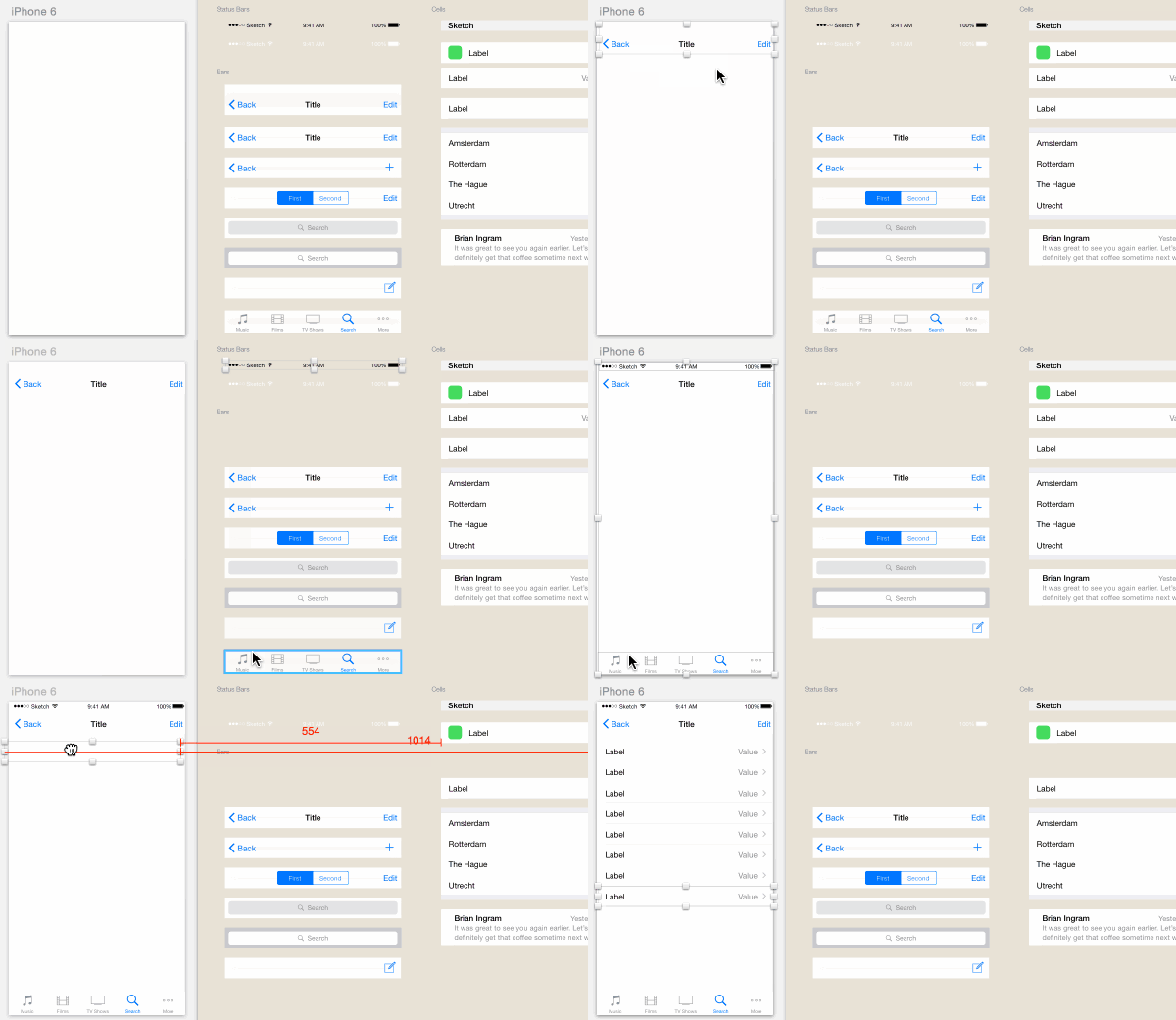
提示:使用
Command-D重複上一個動作。先按住 Option 拖出一份,再連續按Command-D生成其餘副本,比來回拖拽快得多。
基礎形狀
新建畫板後,通過 Insert\Shape 選擇可用形狀。
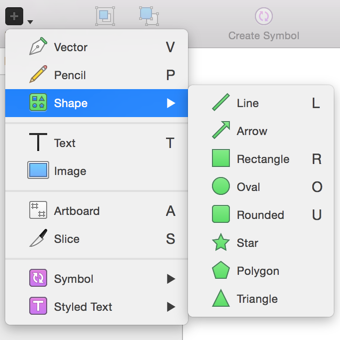
常用快捷鍵:
O橢圓、R矩形、L直線、T文本。
有了這些,動手畫個小機器人也不難(過程中可能需要調整字體)。

插入時按住
Shift可以保證畫出正圓和正方形。
樣式設置
基礎形狀很難讓人眼前一亮,這就要用到右側的 Inspector,作用相當於 Xcode 的 Attributes Inspector。
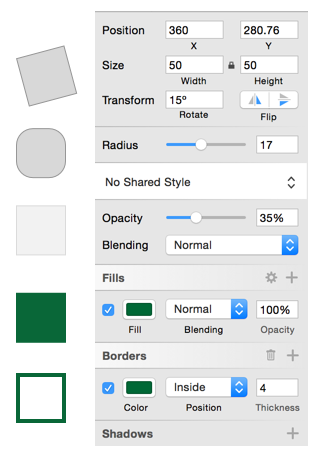
位置/大小:難以拖動調整時用數值精確控制,點擊 Size 中間的小鎖可鎖定比例。
半徑 Radius:調整矩形圓角弧度。
透明度 Opacity:控制整體透明程度。
填充 Fills:用顏色選擇器改填充色,也可取消填充。
邊框 Borders:設置粗細與顏色,也可以完全禁用。
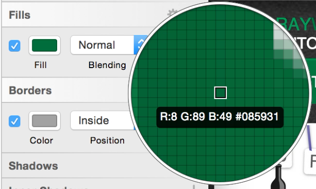
小貼士:Sketch 自帶取色器,快捷鍵
Control-C,非常順手。
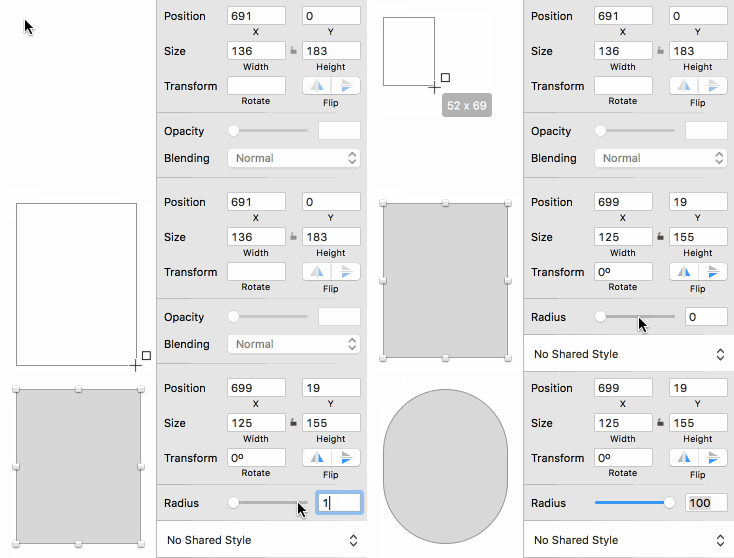
試著做個藥丸:按 R 畫矩形,把 Radius 拉到 100。
圖層列表
視窗左側的圖層列表管理所有圖層,層疊關係類似 Storyboard 的視圖層次,分組用文件夾圖標表示。常用快捷鍵:
Command-G打包成組,Command-Shift-G取消組合。Command-R重命名(回車鍵只能展開組)。Command-Option-Up/Down調整組內層級,相當於改 view 的 index。Command-Shift-L鎖定圖層,畫布與列表中均不可選中編輯。
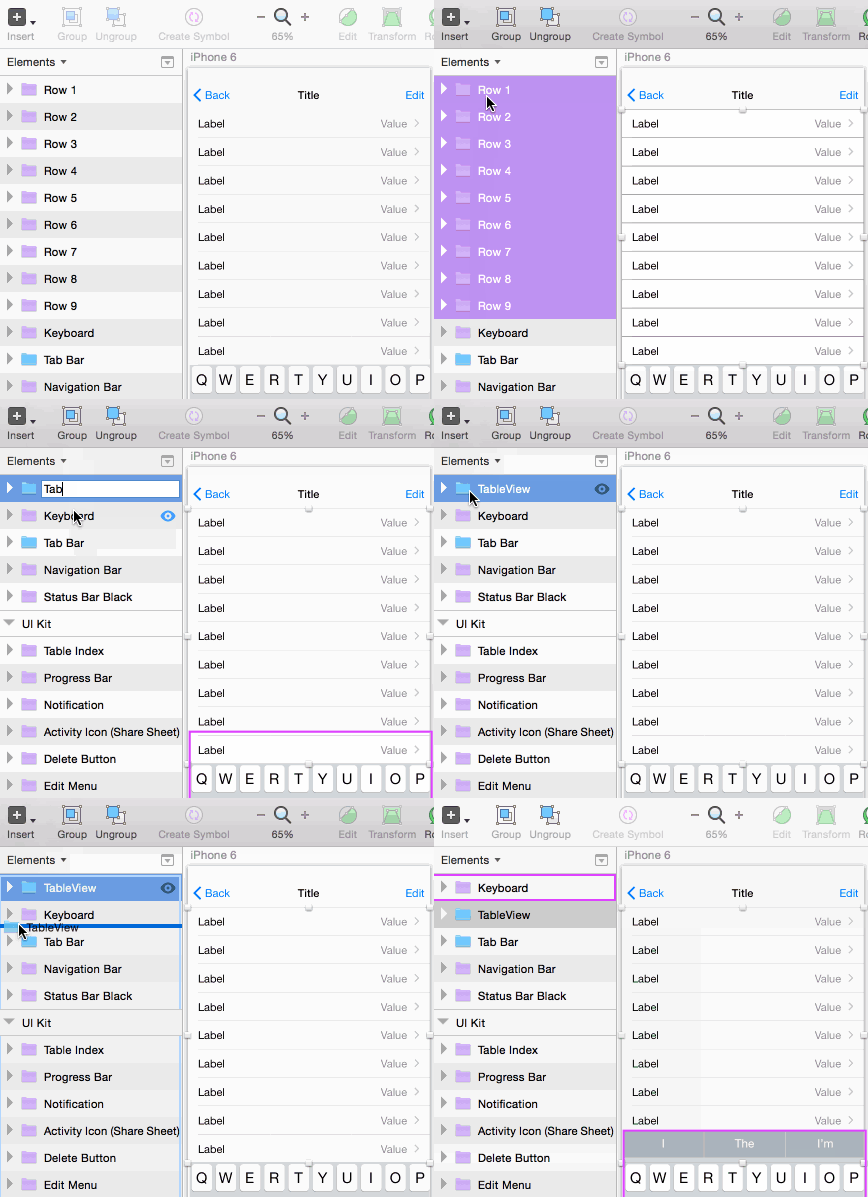
好的分組習慣就像整潔的工程目錄,能讓定位與維護都輕/ui>不少。建議多用鍵盤分組,少用拖拽,避免一不小心把圖層拖進別的組裡——老版本 Xcode 經常出這問題。
矢量工具
圓、矩形、線條的限制太多,接下來用矢量工具變形。按 V 激活,逐點點擊即可畫出任意多邊形,點擊起點閉合,再用 Edit 拖動錨點重新定位,最後加上 Fill、去掉 Border。
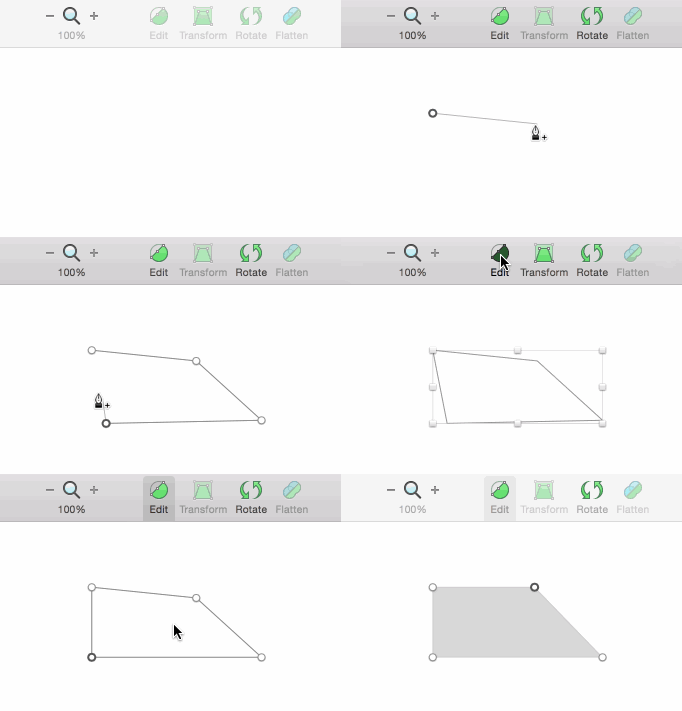
矢量工具最大的好處是可以事後調整每個錨點,幾何不需要什麼繪畫功底;拖動時還會出現紅色對齊提示線。
旋轉副本
選中圖形後執行 Layer\Paths\Rotate Copies,輸入副本數量,拖動中心白點調整圓心,就能快速做出風車、花瓣類的放射圖形。
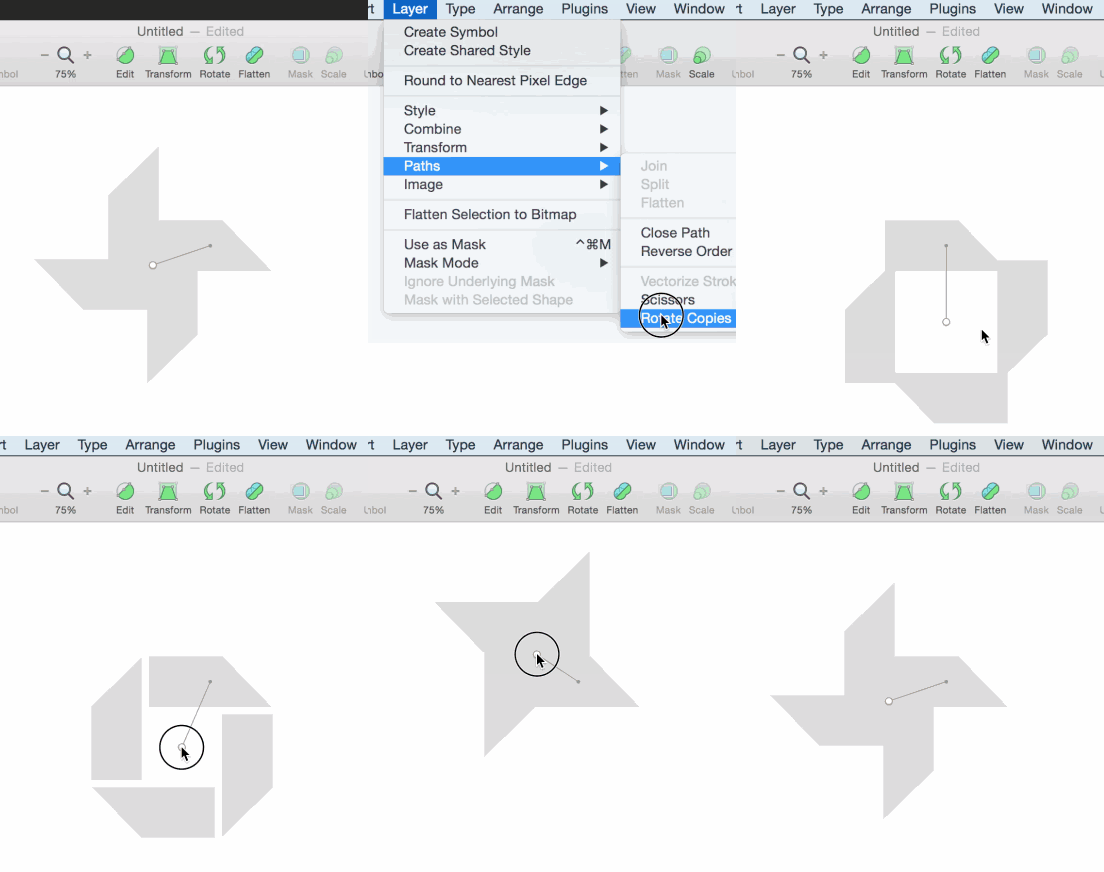
剪刀
緊挨着旋轉副本的是 Scissors,可以做個 WatchKit 活動環:
按
O並按住Shift畫一個正圓。取消 Fill,把 Border 加粗到 25。
執行
Layer\Paths\Scissors,剪斷圓圈的某一段。點擊 Border 欄的齒輪按鈕,選擇圓端(rounded ends)。
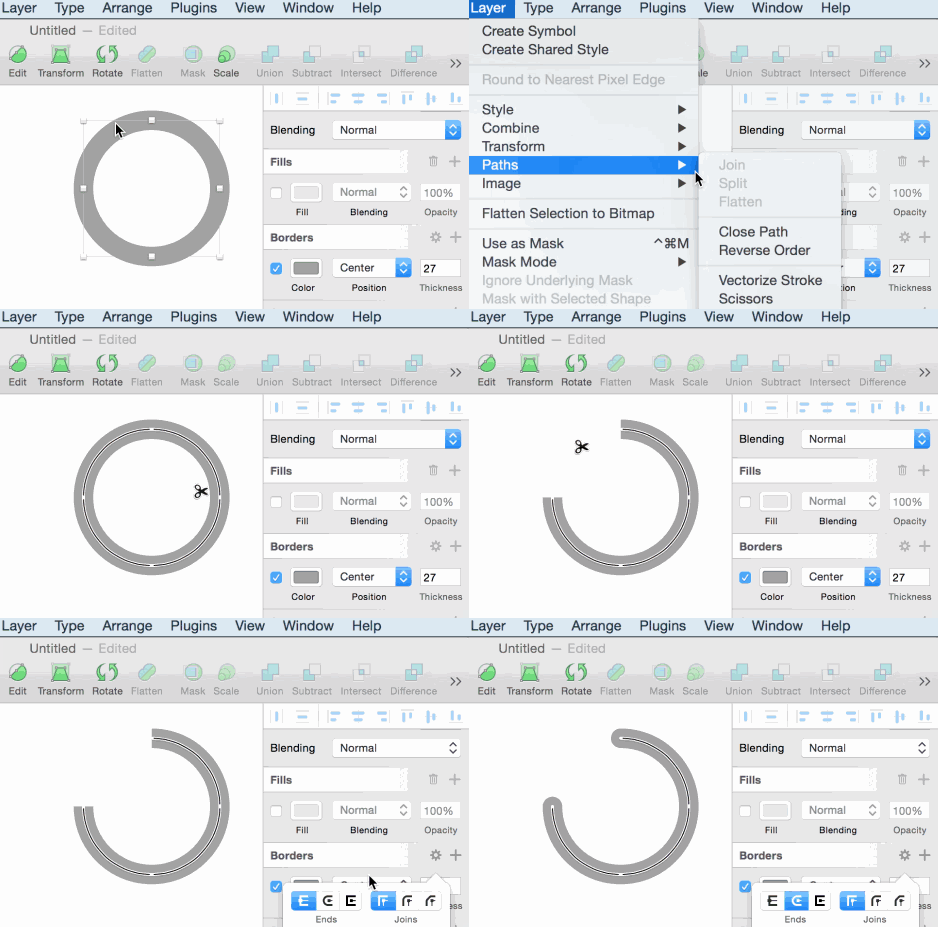
原理上,一個圓由四個錨點和四段路徑構成,所以任意路徑都可以被剪斷。
剪之前可以先用編輯功能拖動路徑確定位置。
模式與操作棒
Sketch 用四個錨點畫圓,長方形也是四個——區別在於圓使用的是貝塞爾曲線。

貝塞爾曲線可以通過「控制點」彎曲,Sketch 稱之為操作棒(handles)。每個錨點帶兩個操作棒,分別控制兩側弧度。
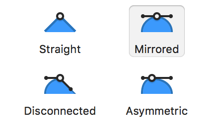
直線模式 Straight:沒有操作棒,即直線。
對稱模式 Mirrored:兩側操作棒等長且共線,形成對稱曲線。
不對稱模式 Asymmetric:共線但長度不同。
不連續模式 Disconnected:兩個操作棒彼此獨立,長度與方向都自由。
前兩種對稱,後兩種非對稱。實踐中最常用的做法是:雙擊錨點切換模式,選 Disconnected,然後逐個拖動操作棒直到曲線滿意為止。
貝塞爾曲線的直觀理解
並不需要懂背後的數學也能用矢量工具,但這裡有個非數學的比喻。原文用棒球場景舉例(沒有裁判的追逐場面),簡化來說:
綠色要直接衝向本壘。
藍色去攔截,由於綠色在移動,藍色的跑動路線是曲線。
紅色又來攔藍色,路線同樣是曲線。
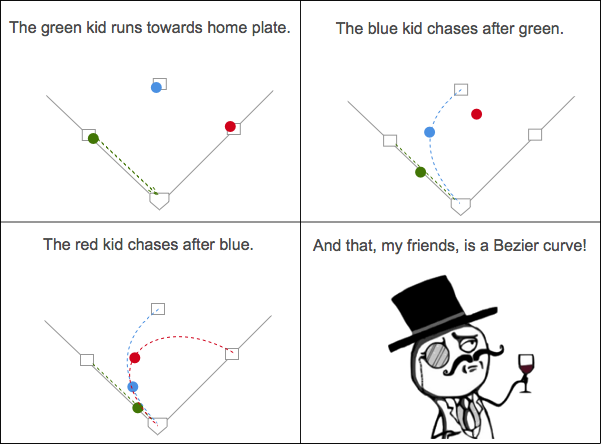
本壘與紅色的位置就是錨點,綠色與藍色的位置就是操作棒,紅色的運動軌跡即貝塞爾曲線。
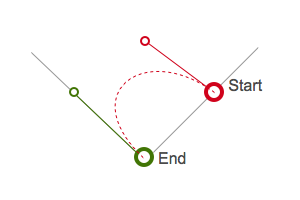
動手調整操作棒
做一個地圖標記圖標:
畫一個圓,Border 設為 15。
進入編輯狀態,選中底部錨點。
把模式從 Mirrored 改為 Straight。
向下拖動該錨點。
調整 Corners 到 35 左右(依圓的半徑而定)。
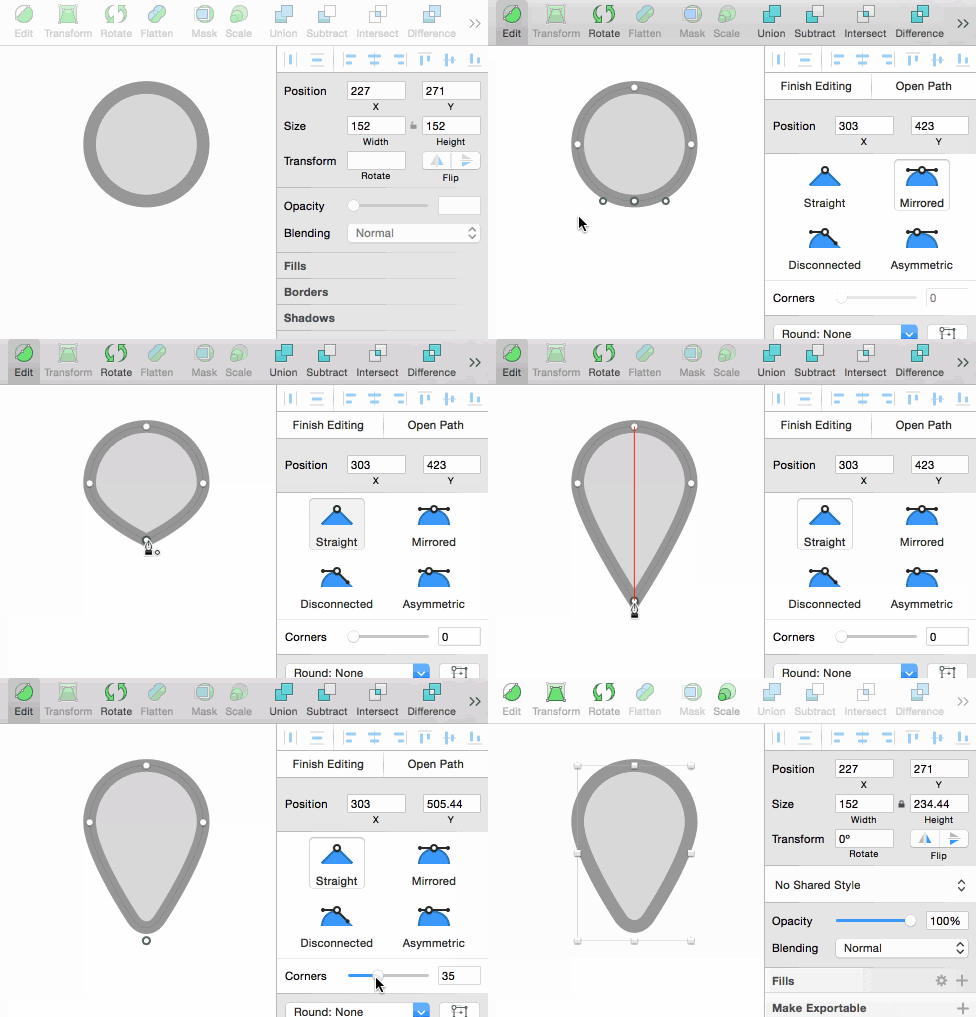
描摹自定義圖標
這裡以 Ray Wenderlich 的 Logo 為例:把低像素原圖拖進 Sketch,把 Opacity 降到 20% 作為底稿,用 Command-Shift-L 鎖定該圖層防止誤拖,然後按 V 沿著輪廓逐點點擊。

直線段描完後處理弧線:雙擊起始點在直線與對稱模式間切換,再切到 Disconnected,拖動左右操作棒讓曲線貼合底稿;必要時把相鄰錨點也一起調整,直到弧線與原圖重合。Sketch 中按 Tab 可以快速輪流選中每個錨點,這個技巧在描摹複雜曲線時非常省時間。
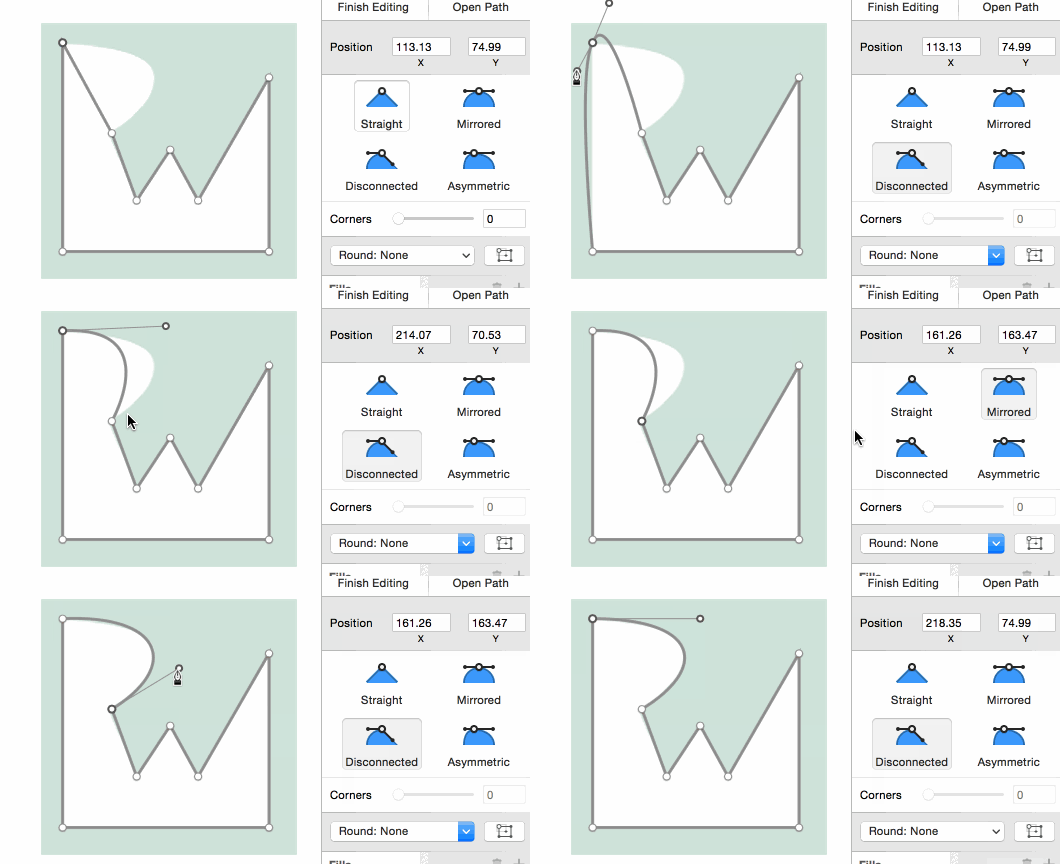
布爾運算組合形狀
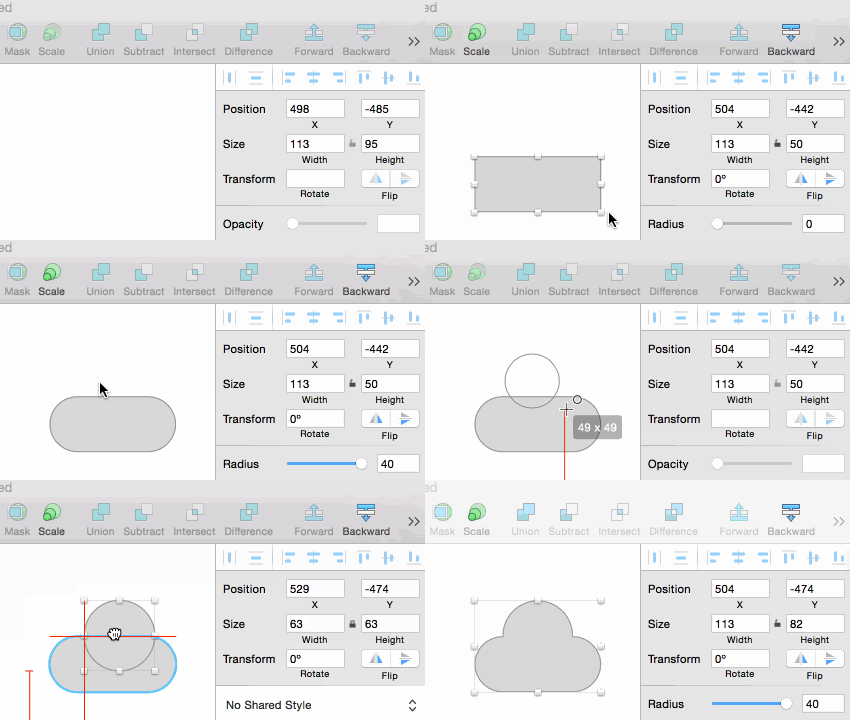
除了矢量工具,還可以把基本圖形拼成獨特形狀。Sketch 提供的四種運算相當於邏輯運算:Union(融合)、Subtract(相差)、Intersect(相交)、Difference(差異)。
融合 Union
把藥丸和圓重疊後選中兩者點擊 Union,邊框會自動連成一體——這正是 Sketch 的省心之處。
相差 Subtract
相差類似減法:大圖形減去被包含的小圖形。給地圖標記挖個洞就可以這樣做:
畫一個無邊框的地圖標記。
再畫一個小圓拖進標記內部。
在圖層列表中把圓拖到與標記同一分組下。
展開分組,確保圓在標記上方。
點擊分組右側的彈出菜單,選擇
Subtract。選中圓形,用方向鍵微調位置。
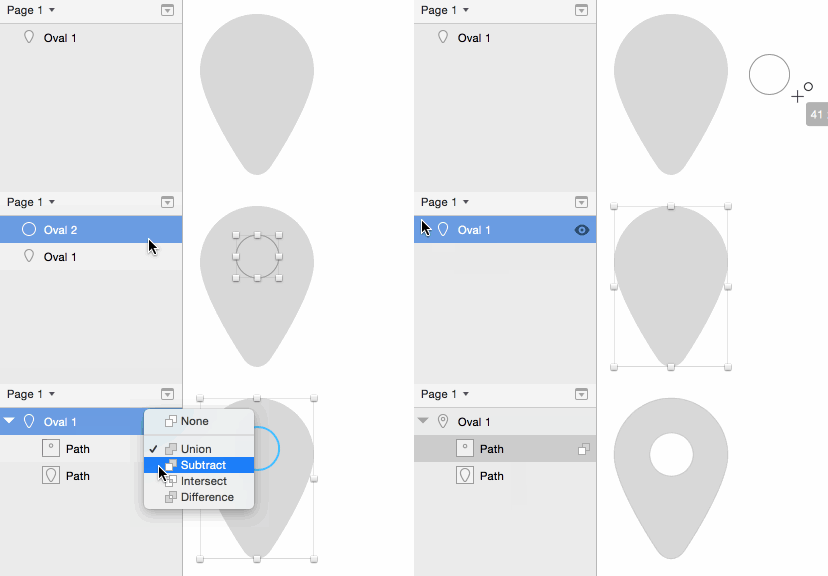
要點:圖層列表中可直接拖拽合併生成新圖層;合併後 Sketch 會自動判斷你想要的效果;只要保證「要打洞的圖形在上面」即可。
填充與輪廓版本
這一節配套了素材文件,打開後如下:
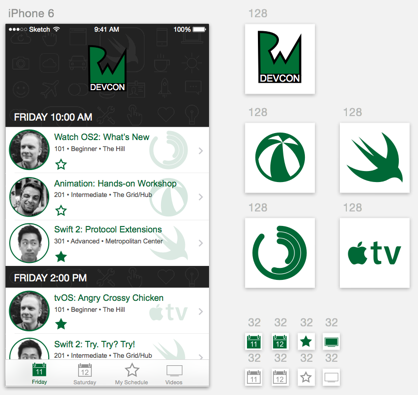
Tab Bar 的圖標選中態靠顏色變化表達,但部分圖標留白太多,顏色變化不明顯。按蘋果人機界面指南的建議,這種情況應該另做一份填充版本作為 selectedImage。RWDevCon 的示例就為每個 Tab 準備了獨立版本。
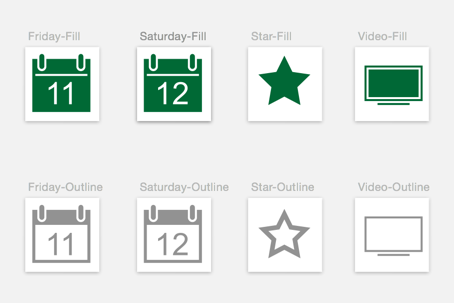
素材裡的 Calendar Starter 畫板就是幾個簡單幾何形狀的組合。製作步驟:展開畫板 → 選中 Calendar Body 與 Separator 做 Subtract → 依次對 Right Hole、Left Hole 重複 → 再把 Right Ring、Left Ring 分別做 Union。
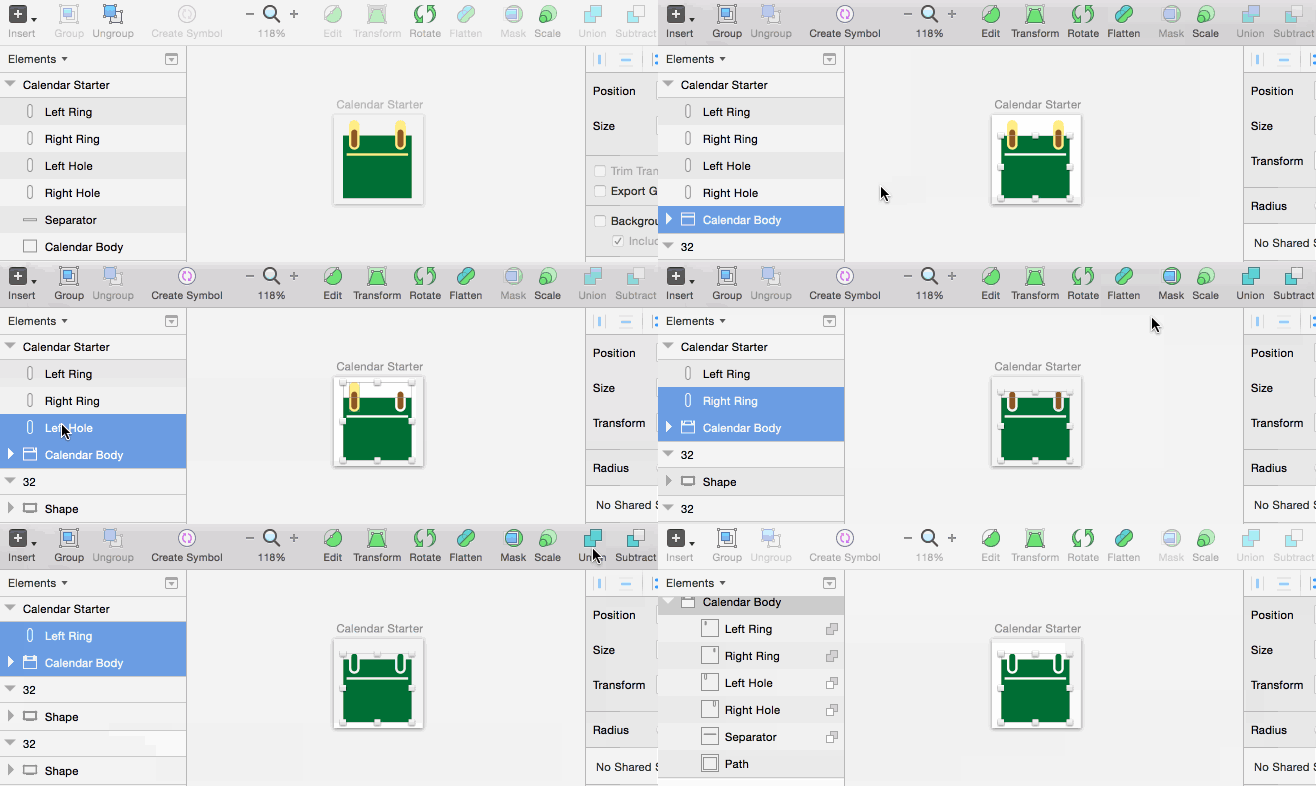
運算完成後,畫板上只剩一個合併後的圖層。接著做填充版本:展開 Calendar Fill → 展開 Calendar Body → 選中 Separator,把高度改為 35 即可。
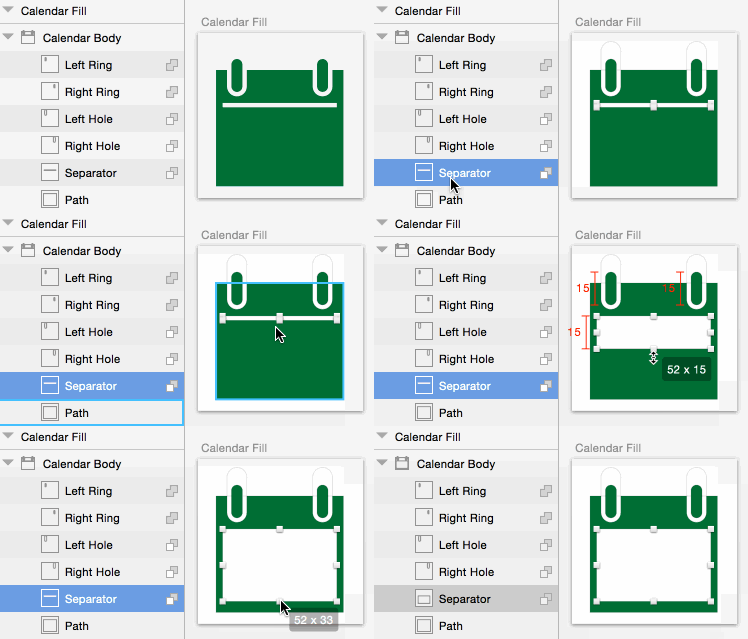
調整高度時 Sketch 沒有明確的高度提示,直接輸入數值最省事。
圓形頭像蒙版
應用裡的頭像通常是圓形的,這要用到蒙版。蒙版與相差類似,但方向相反:相差是從內部掏空,蒙版是從外部裁切。
展開 Greg Before 畫板。
畫一個足夠大的圓,把整張臉蓋住。
同時選中 greg 圖層與圓形。
確保頭像在蒙版下方。
點擊
Mask。展開合成後的分組,選中蒙版圖層,加上邊框並用方向鍵微調位置。
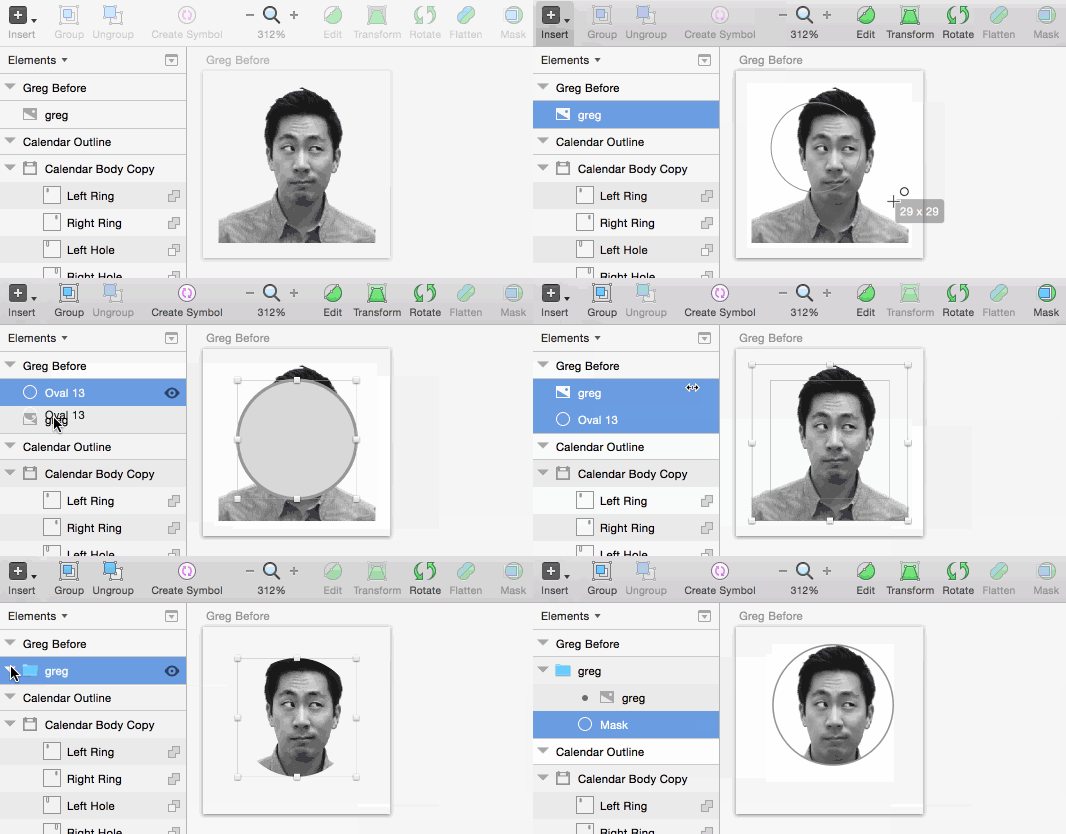
記住順序:蒙版圖層要在底部,這與相差正好相反。
導出圖片
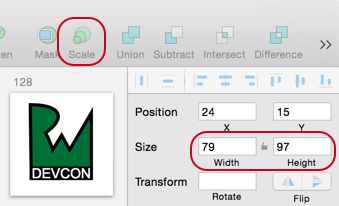
視窗右下角有 Make Exportable。需要導出多個圖層時有兩種方式:Group 會把多個圖層合成一張圖;Artboard 同樣合成一張,尺寸取決於畫板大小。導出前請確認尺寸基數是 1x。
需要縮放時,點擊 Mask 旁的
Scale按鈕即可等比例輸出。
PNG
依次點擊 Make Exportable,用加號分別添加 @2x 與 @3x,最後點 Export 一次導出三張圖。
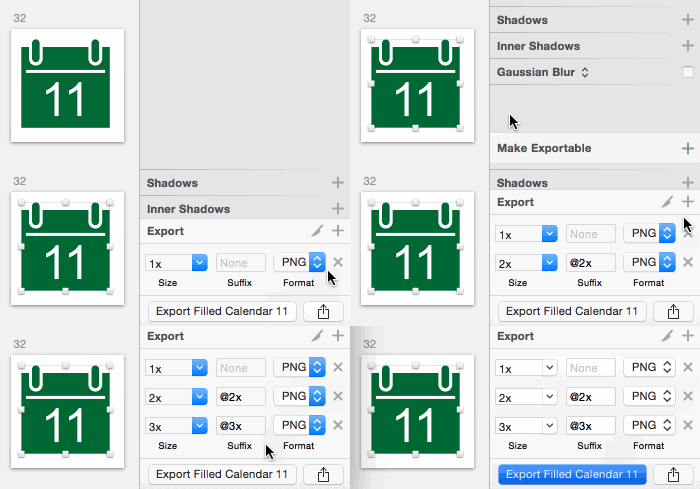
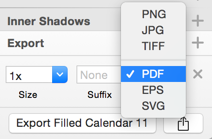
Xcode 早已支持 PDF 格式的矢量素材,性質上類似自帶的 SVG。保持 1x 尺寸,格式選 PDF 導出即可。
把它加入 Xcode 的 Assets:
打開
Images.xcassets。新建 Image Set。
在 Attributes Inspector 中把 Scale Factors 從 Multiple 改為 Single Vector。
把 PDF 拖進去。
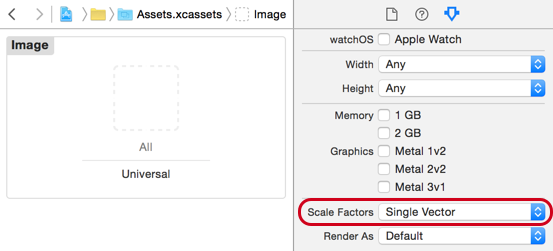
這樣 Xcode 會自動生成 @2x 與 @3x,既省了多倍圖的體積,也省去了大量命名的麻煩。
結語
Sketch 的入門內容就講到這裡,教程工程文件可另行下載。面對這樣一個功能完整的工具,可學的還很多,遇到問題可以查官方文檔,也可以看看社區的博客與視頻。最後感謝你讀完這篇教程,有任何不足或建議,歡迎留言討論。