
iPhone 輸入法三個眉角:切換更快、打字更準、誤觸更少
編輯:蘋果手機教程
用 iPhone 打字久了,總會覺得有些地方卡卡的。其實系統內建就藏著幾個能立刻改善輸入效率的做法,學會之後真的會有種神清氣爽的感覺。
一、長按切換鍵,直接選輸入法
很多人切換輸入法就是一直點地球鍵,點一下換一個,英文、注音、拼音混著用的時候簡直是惡夢。更好的做法是長按地球鍵,螢幕上會浮出所有已安裝的鍵盤清單,手指滑到目標再放開即可。切換速度快,而且不會跳過你要的那一個。
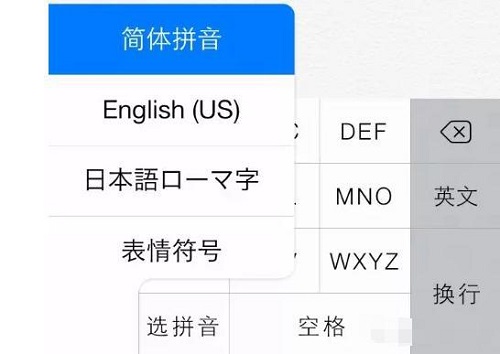
二、九宮格鍵盤其實也能打英文字母
iPhone 內建的九宮格中文鍵盤,本身就藏著英文字母,學習成本極低但準確率不低。原理很單純:依照字母在格內的排列位置滑動即可。
舉例來說,「ABC」這一格,A 在最左邊,所以長按往左滑就是 A;B 在中間,往上滑是 B;C 在右邊,往右滑是 C。遇到「WXYZ」這種四個字母的格子,長按往下滑就是最底部的 Z。把「排列順序」記起來,比記位置還簡單。
三、關掉旁邊那顆容易誤觸的麥克風
切換鍵旁邊緊鄰著語音輸入的麥克風按鈕,想換鍵盤時一小心就會按到,跳出語音介面得再按取消,惱人程度破表。這個按鈕可以關掉。
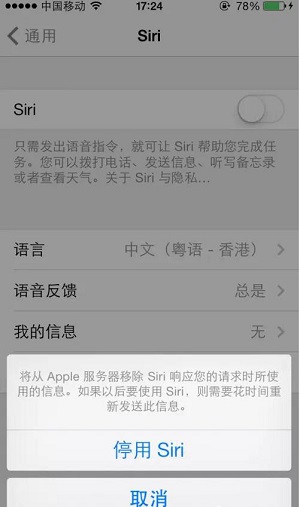
路徑是「設定 → 一般 → Siri」,點進去後選擇「停用 Siri」。停用之後回到鍵盤,切換鍵旁邊的麥克風圖示就消失了。
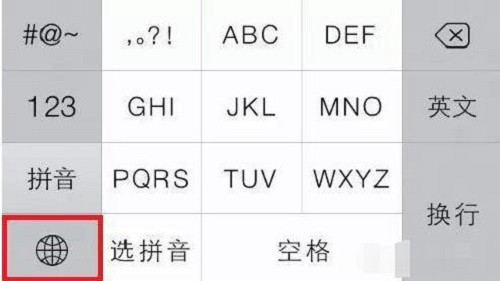
代價是語音輸入與「嘿 Siri」也跟著不能用。如果你本來就很少用語音輸入,這個交易非常划算;若還是偶爾想用,那就保持開啟,但至少現在你知道誤觸是怎麼來的。
順手補充:兩個高頻小動作
輸入標點時不必切換到符號鍵盤,按住「123」不放,手指滑到想要的符號再放開,鍵盤會自動跳回字母狀態,連續輸入順暢很多。
另外,需要連續打一串大寫字母時,不用一個一個按箭頭。到「設定 → 一般 → 鍵盤」開啟「大寫字母鎖定」,之後連點兩下箭頭鍵使其變色,就能一路大寫下去。
- 上一篇文章: 別只會打字!iPhone 訊息功能的完整玩法教學
- 下一篇文章: iPhone 發熱嚴重別硬撐:安全溫度界線與實用降溫法