
別只會打字!iPhone 訊息功能的完整玩法教學
編輯:蘋果手機教程
就算語音與視訊通話再方便,簡訊依然是繞不開的基礎溝通方式。iPhone 的「訊息」App 除了傳文字,還支援 MMS 多媒體,無論是影片、照片、聯絡資訊還是語音備忘,都能一次群發或轉寄給多人。以下把整套流程走一遍。
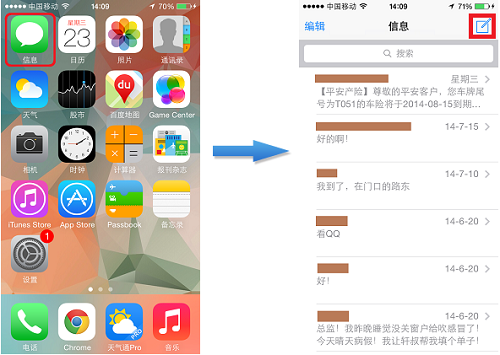
寫出第一則訊息
在主畫面找到綠色的「訊息」圖示點進去,就進入了編輯介面。首次使用時,點擊右上角的 compose 圖示即可開啟新訊息。
接著點擊收件欄右側的「+」,會跳到聯絡人清單,從中挑選你要傳送的對象。
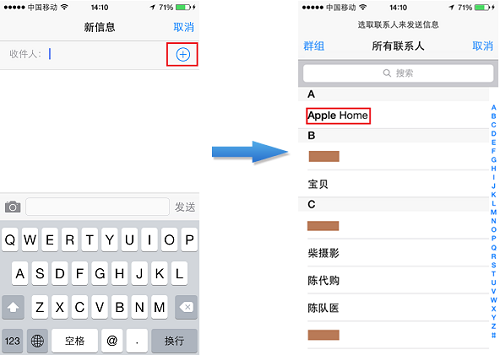
要一次傳給多個人?沒問題,再點一次「+」加入下一位,重複到你想要的名單都進來為止。
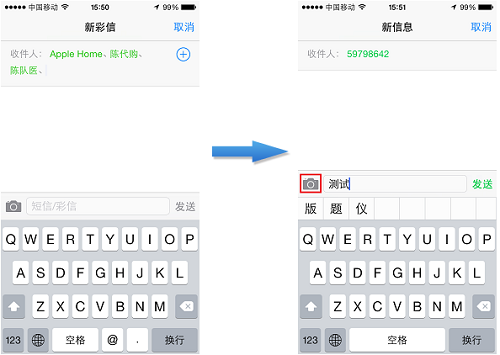
在下方空白輸入區打字寫內容;想加上照片,點左側的相機圖示即可從相簿挑選或直接拍照。
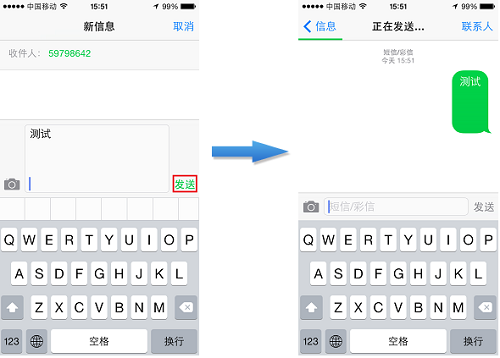
內容確認無誤後,點擊右側的「傳送」。送出後會有一聲提示音,這時你可以直接回到主畫面,訊息會自己在背景完成傳輸。
收訊與回覆
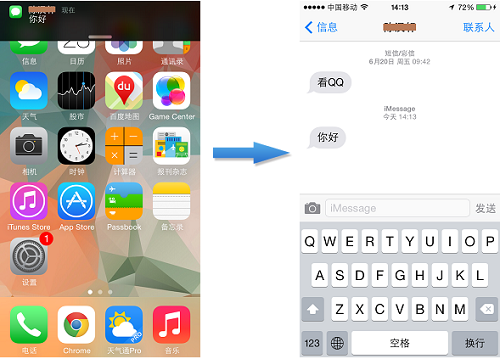
收到新訊息時,螢幕上方會顯示通知摘要,點一下就能直接進入該對話。在對話視窗中點擊輸入區即可回覆,操作邏輯和一般聊天軟體幾乎一致。
轉寄訊息
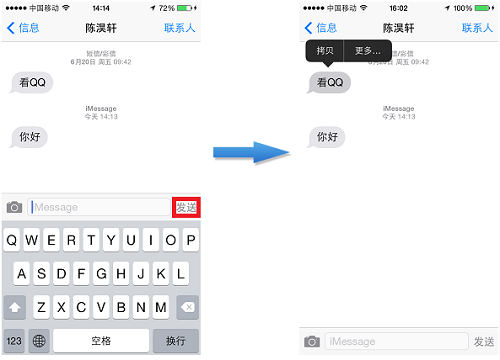
雙擊你想轉寄的那則訊息,會跳出選單,選擇「更多」。
勾選要轉寄的內容(刪除訊息的流程也是從這裡進入),然後點擊下方的轉寄箭頭。
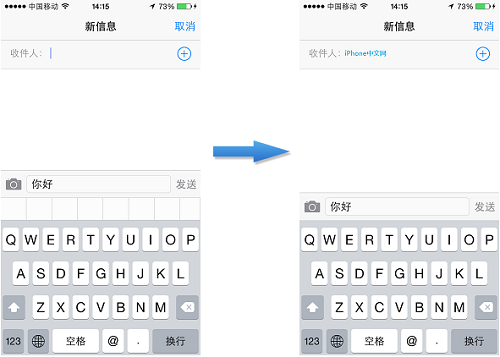
在新開的轉寄視窗中選擇收件人,內容會自動帶入,按下「傳送」就完成了。
整理與刪除訊息
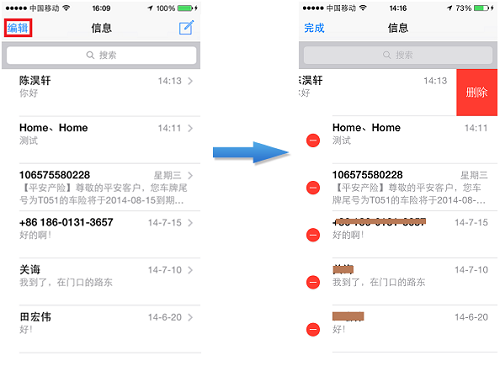
在訊息主清單點擊左上角「編輯」進入管理模式,點擊對話左側的紅色「-」使其變成顯示刪除鈕,即可刪除整個對話。
另一個更快的做法:直接在清單上把某個對話由右向左滑,右側就會浮出「刪除」,點一下即可。
實用小提醒
訊息裡的時間戳預設是隱藏的,在對話視窗中向左滑動就能顯示每則訊息的實際收發時間,對帳或找特定訊息時很好用。另外,長按訊息氣泡可以複製內容,也能進入多選模式一次刪除或轉寄多則,比一則一則處理快得多。
- 上一篇文章: iPhone 一直發燙怎麼辦?發熱原因與降溫實用對策
- 下一篇文章: iPhone 輸入法三個眉角:切換更快、打字更準、誤觸更少