
iPhone 怎麼打出 Apple 標誌?用使用者辭典自訂輸入碼
編輯:蘋果手機教程
OS X 可以用組合鍵直接打出 Apple 標誌,但 iPhone 沒有這個功能。想要在打字時叫出那顆小蘋果,得靠「使用者辭典」繞一圈——設定一次,之後終身可用。
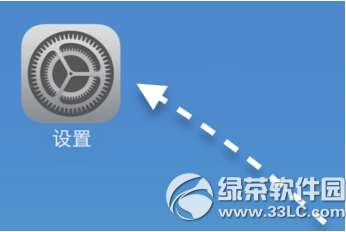
步驟一:開啟設定
在 iPhone 主畫面找到並點開「設定」。
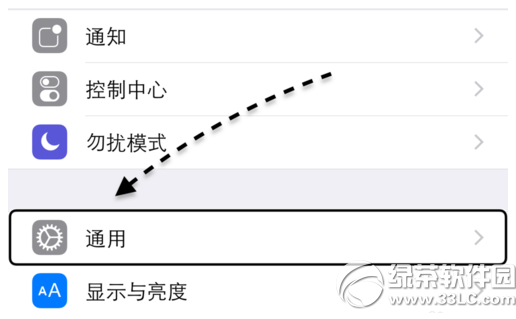
步驟二:進入「通用」
在設定清單中點擊「通用」。
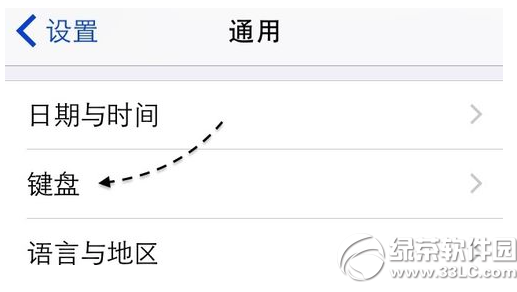
步驟三:點擊「鍵盤」
在通用清單中找到並點開「鍵盤」。
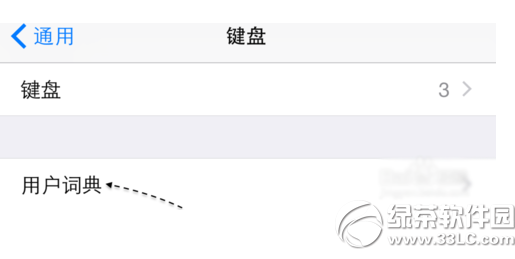
步驟四:進入「使用者辭典」
鍵盤設定裡有個「使用者辭典」,原本用途是讓你自己新增詞組與短語,我們就借它來加入 Apple 標誌。
步驟五:新增一筆詞組
在使用者辭典畫面點擊右上角的「+」。
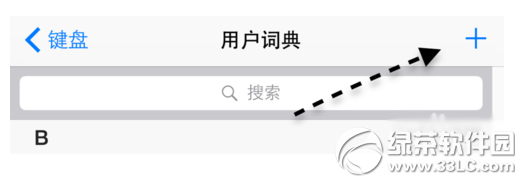
步驟六:填入短語與輸入碼
需要填兩個欄位。「短語」欄請先複製這個符號 ,再貼上進去;「輸入碼」欄自訂一組你喜歡的英文字母(例如 app),注意這裡只支援英文。
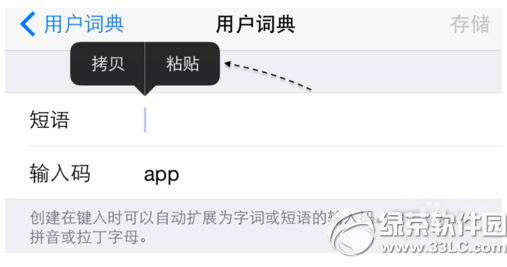
步驟七:儲存
填好後點擊右下角「儲存」,完成新詞組設定。
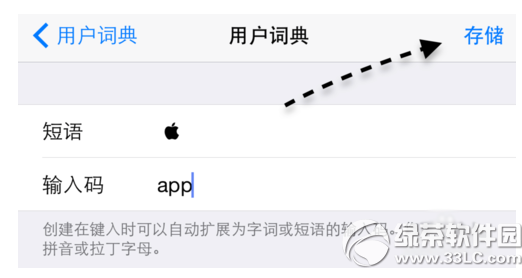
步驟八:試打看看
隨便找個能打字的地方,輸入剛剛設定的輸入碼(此例為 app),候選欄就會出現 圖示,點選即可插入。
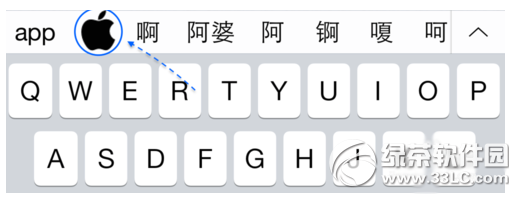
延伸玩法
這個技巧不限於蘋果標誌。任何你常打、但鍵盤上找不到的符號或縮寫——公司名稱、常用 hashtag、專業術語——都能用同樣方式設成快捷輸入碼,打字效率會明顯提升。