
iOS 藏了哪些神細節?字體適配、暗喻設計與隱藏手勢
iPhone 的靈魂在於 iOS,這一點果粉大概都同意。但真正讓人一路留下的,不只是應用生態,而是 Apple 那種近乎吹毛求疵的細節功力。有些人用了好幾年 iOS,也從未察覺那些讓自己「用起來很舒服」的設計從何而來。
一、鎖屏與主屏字體會自動適配壁紙
早期 iOS 並不支援自訂壁紙。若只把這視為 Jobs 的掌控欲,就把事情想得太簡單了——換壁紙很容易,難的是換完之後文字還看得清楚。
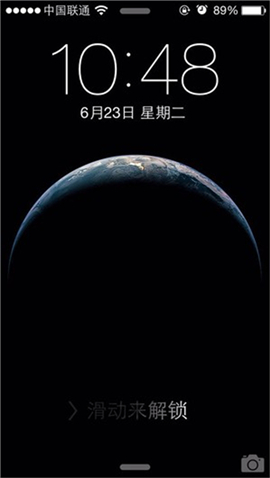
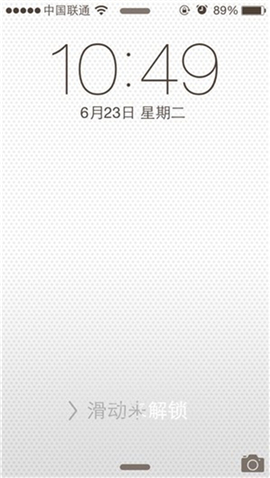
由於無法預知使用者會換上哪張圖,Apple 只能做出一個涵蓋所有可能性的萬用方案。做法有兩層:
第一層,字色與壁紙主色調呈反色。壁紙偏黑則字為白,壁紙偏白則字為黑;遇到半黑半白,就按比例選對應的反色。
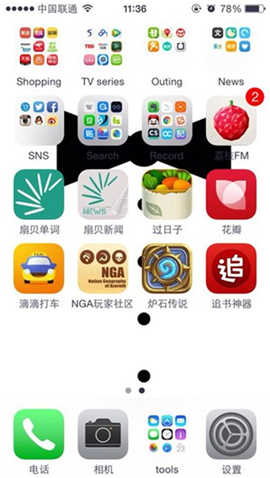
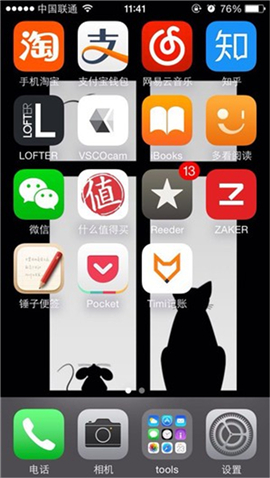
第二層,當字色與壁紙某個區域過於接近時,系統會在白字下方墊一層灰黑色玻璃蒙版,黑字則轉為接近暗紫的色調。兩層機制疊加,任何壁紙下文字都清晰可見。
二、介面元素裡的暗喻
設計中的「暗喻」是降低學習成本最有效的手法。iOS 自 7 之後放棄了擬物化風格,但暗喻思維仍大量存在。
控制中心與通知中心的「小橫槓」
在鎖屏畫面中央的頂部與底部,可以看到這兩道短橫。它傳達的第一個訊息是「這裡可以下拉或上拉」。
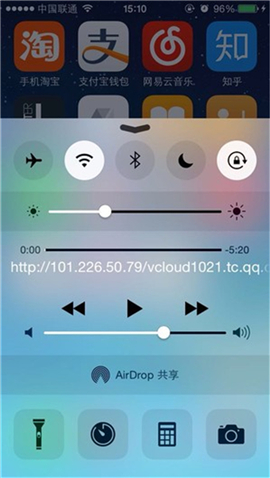
當你拉出通知中心,最下方的小橫槓會變成向上的鉤,暗示上滑收起;上滑超過半屏後,它又翻成向下的鉤,暗示可以下滑。手指接觸螢幕時,則維持橫線狀態。
世界時鐘的黑白錶盤
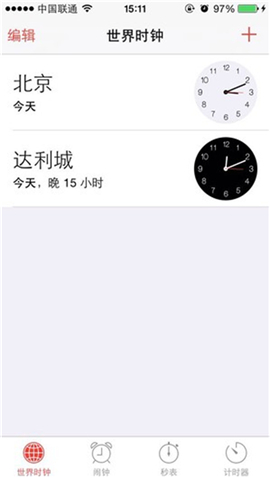
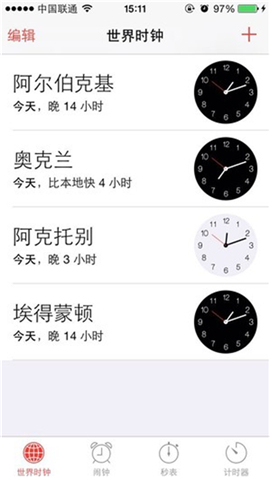
在世界時鐘加入兩個時差約 12 小時的城市,你會發現兩者錶盤必定一黑一白。黑色代表當地正處於 18 點到 6 點的夜晚,白色則代表 6 點到 18 點的白天。用顏色直接編碼時間狀態,一目了然。
短信對話泡泡的間距
仔細看會發現每則訊息之間的間距並不相同:時間越接近的兩則訊息,間距越小。Apple 把「時間」這個抽象資訊具象成了視覺距離,讓你不用思考就能感知對話節奏。
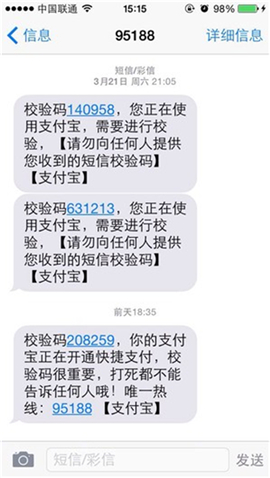
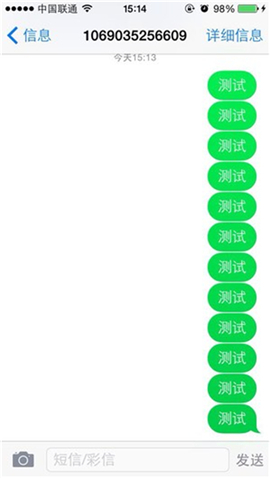
另外,自己送出的訊息泡泡為綠色,而這個綠並非均勻——距現在「越遠」的訊息顏色越淡。顏色深淺與空間距離搭配,共同構成了 iOS 的短信介面。
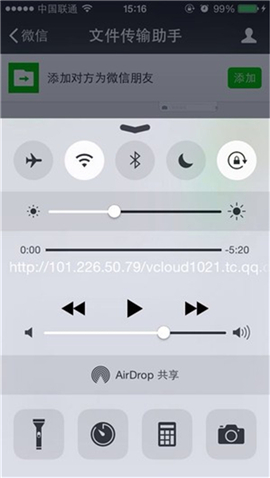
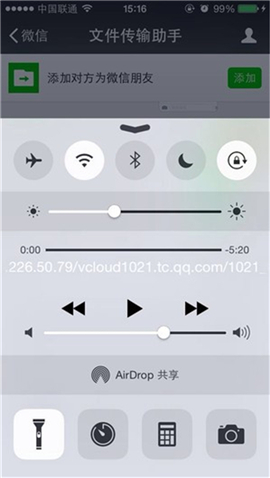
手電筒圖示的開關
控制中心的手電筒圖示上有一個小開關,當你點亮手電筒時,那個「開關」會真的上下撥動,像真實的機械結構一樣。
三、那些容易忽略的交互
除了看得見的細節,iOS 還有不少精心設計的操作,藏得很深,但熟練之後極為順手。
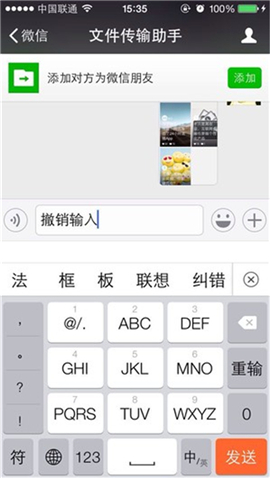
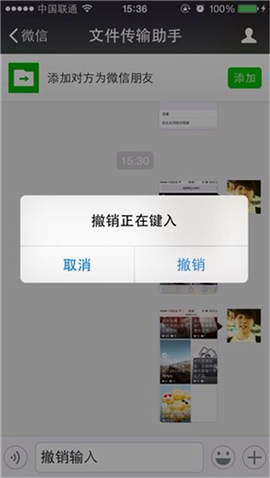
全域撤銷輸入
在任何 App 中輸入文字出錯時,不必一個字一個字刪——搖晃手機就會跳出「撤銷輸入」。
叫出短信時間軸
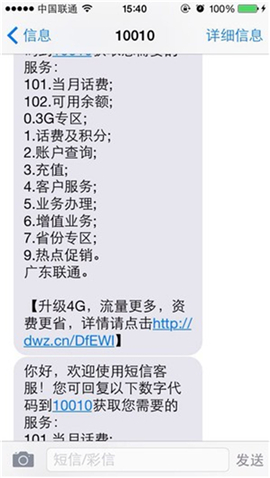
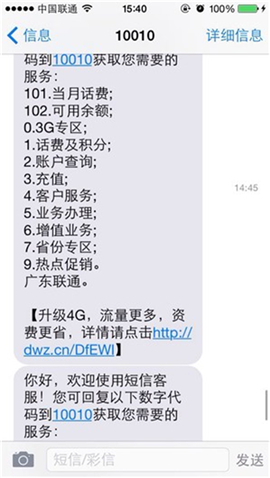
每則訊息雖標有時間,但長訊息滑到中段時想確認抵達時間就麻煩了。把對話畫面從右往左拖,右側隱藏的時間軸就會浮現。
計算器的退位刪除
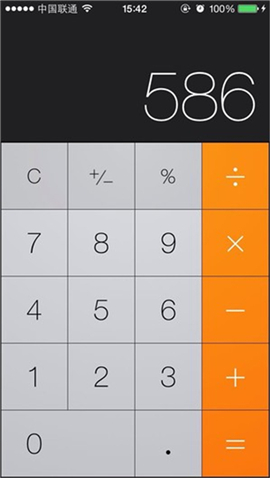
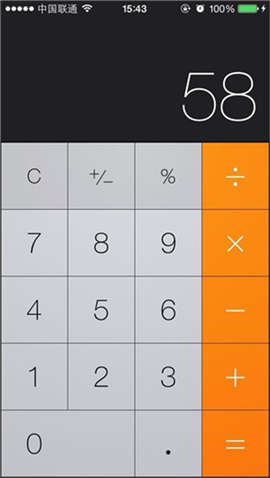
計算器提供 AC(全部清除)與 C(清除當前)兩個按鍵共用同一位置:運算途中先顯示 C,可只清掉這一步的數字而不影響先前結果;再按才變成 AC。但這兩者都沒處理「只想改最後一位」的需求,於是 Apple 加了第三個交互——在數字顯示區左右滑動,即可刪掉最右側一位。
全域返回手勢
從 Android 轉來的人最不習慣 iOS 沒有全域返回鍵,但其實有:從螢幕左側邊緣向右滑,就會回到上一頁。
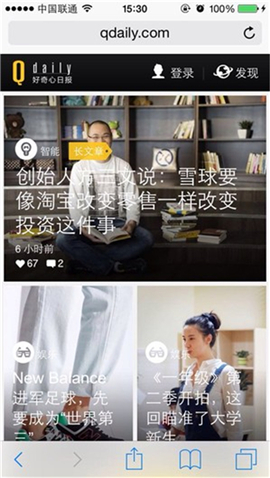
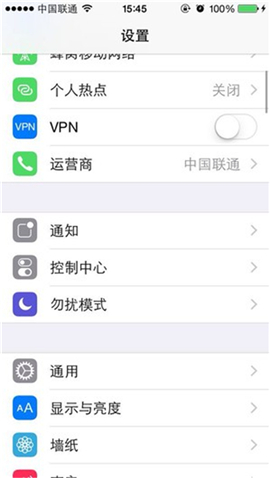
這個手勢不會讓你退出 App 回到桌面——那件事交給 Home 鍵。因此不會出現 Android 那種「不確定會跳到哪一層」的困惑:想在 App 內往前翻就一直左滑,想回桌面就按 Home。
全域回到頂部
長頁面滑到底部想回頂端,不必一路滾回去——點一下螢幕最上方中間(時間顯示的位置)即可。這同樣是全域可用的手勢。
不同介面的滑動阻尼不同
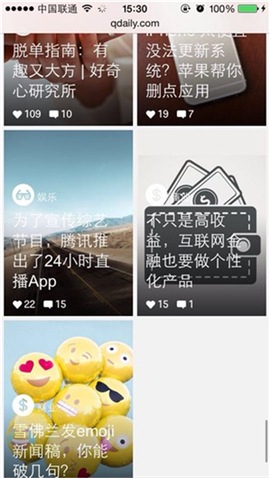
比較設定與瀏覽器的上下滑動,會發現阻尼有差。瀏覽器阻尼較大、滑起來慢一些,適合細讀內容;設定頁阻尼小,因為它的用途是「快速找到某一項」,滑得快才有效率。
四、其他容易忽略的小細節
亮度自動調整的「不對稱速度」
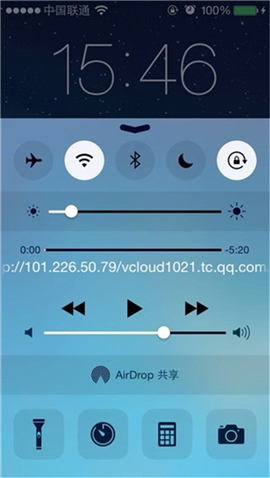
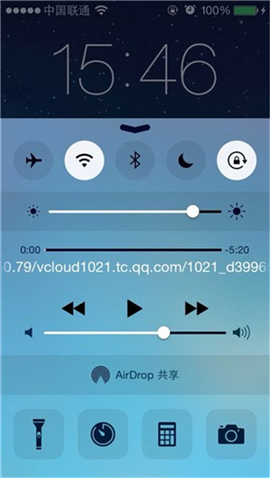
把手機拿到明亮處,螢幕亮度會很快跟上;但從亮處走進暗處,亮度卻降得非常慢。這不是 bug。人眼從暗到亮能迅速適應,從亮到暗(例如走進電影院)則需要很長時間,所以系統刻意放慢降亮速度來等你,避免螢幕一瞬間黑到看不清。
iBooks 自動切換夜間模式
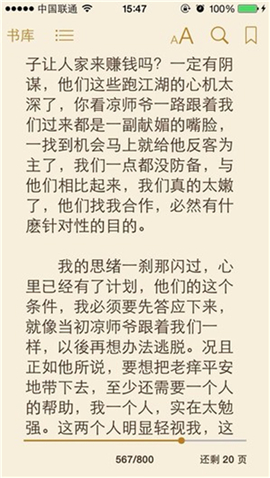
在光線昏暗的環境下閱讀,iBooks 會自動轉為夜間配色。
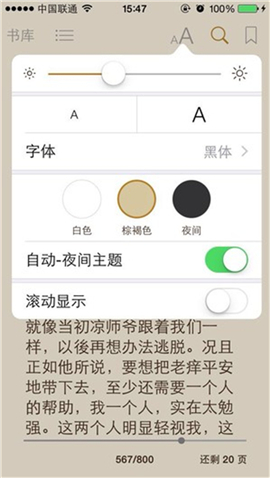
順帶一個實用小技巧:很多人覺得 iBooks 導書要透過 iTunes 太麻煩。其實只要把書籍檔案用郵件寄給自己,在 iPhone 或 iPad 上打開附件,系統會詢問用哪個 App 開啟,選 iBooks 就直接匯入書架了,全程不必連電腦。
全域停止播放
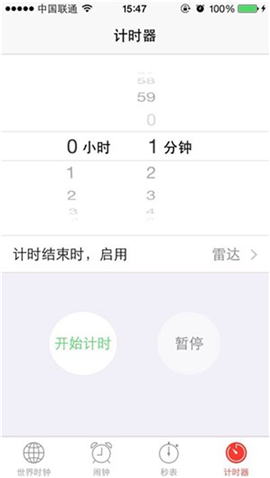
計時器除了倒數,還藏著一個通用功能。在「計時結束時,啟用」的選項清單裡,絕大多數是鈴聲,但最底部有一個「停止播放」。選它之後,計時結束會停止所有正在播放的音樂與影片——等於獲得一個適用於所有影音 App 的睡眠定時器。
多任務畫面的模糊處理
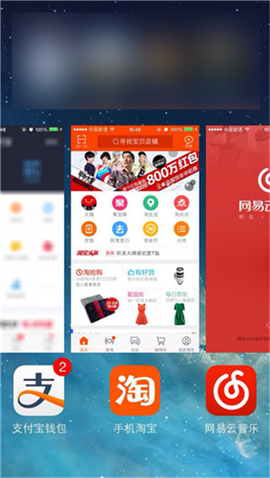
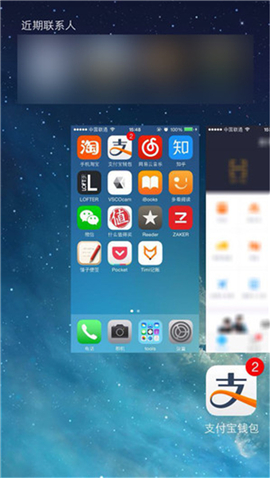
支付寶、京東錢包這類金融 App 自己都設了手勢密碼,但在系統多任務畫面仍會顯示預覽縮圖。仔細看會發現,其他 App 的縮圖都是清晰的,唯獨這兩個被做了模糊處理。這樣把手機借人時,就不必擔心財務畫面被旁人窺見。
五、值得一看的動畫細節
iOS 裡還充斥著大量精緻流暢的過場動畫,看似無用,卻是「用起來順」的重要來源:
1. 時鐘 App 的指針平時連續轉動,進入 App 編輯模式後會變成「滴答滴答」的跳動。
2. 開啟飛航模式時,小飛機會從左上角飛入;關閉時則向右飛走並淡出。
3. 開啟勿擾模式時,狀態列右側會出現月亮的月相變化動畫。
4. 更新系統時,代表下載進度的齒輪會持續轉動。
5. 桌面圖示與 Safari 分頁都受重力影響,把手機側傾時,圖標會朝那一側靠攏。
6. 點亮螢幕時,鎖屏畫面會有極輕微的放大效果。
7. 在短信畫面上下滑動時,每則訊息會緩慢跟隨靠攏。
總結
「The devil is in the details」——魔鬼藏在細節裡。許多極大影響體驗的設計,都藏在看似不起眼的地方,而這些細節正是 iOS 順手感的基礎。上面列的不過是冰山一角,真正挖下去,還有更多值得玩味之處。