「此 Apple ID 尚未在 iTunes 使用過」怎麼解?一次填完帳單資料就能下載
編輯:蘋果手機教程
新申請的 Apple ID 第一次登入 App Store,常常會被工作人員式的提示擋下來:「此 Apple ID 尚未在 iTunes Store 使用過」。這其實不是錯誤,而是帳號還缺少必要的帳單資訊。補完資料就能正常使用了。
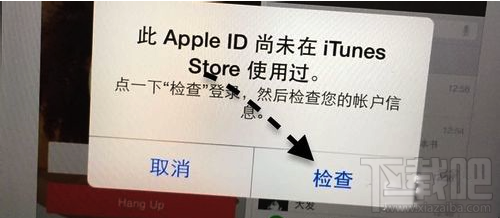
一、點擊「檢查」
看到提示視窗時,直接按下「檢查」,不要選「取消」。
二、選擇付款方式
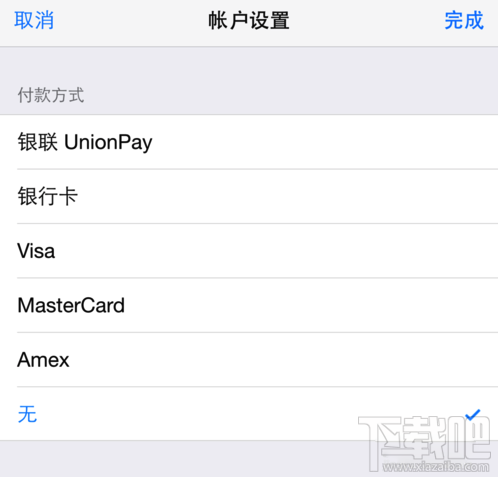
接著會跳到 Apple ID 的帳戶設定頁。在台灣與中國大陸的帳戶中,可以選擇「無」,也能綁定銀聯 UnionPay 等信用卡。若暫時只想下載免費應用,選「無」最省事。
要留意的是:選了「無」之後,日後購買付費應用時仍需回來重新關聯一張卡片。
三、填寫帳單寄送地址
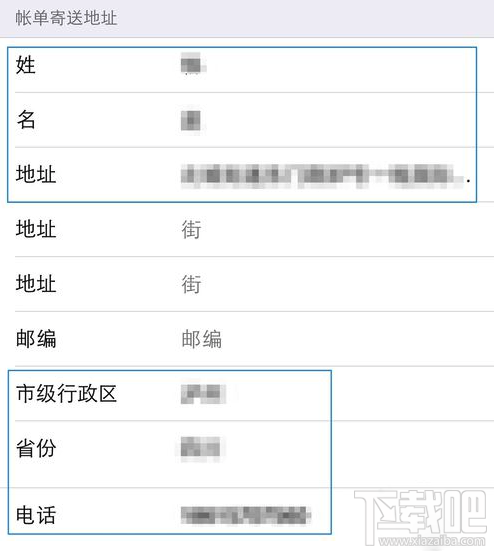
接著進入帳單地址頁面,姓、名、縣市/行政區、地址與電話都是必填欄位,任一項留白都無法送出。
四、送出完成
填好後按下「完成」。當畫面顯示「您的 Apple ID 已經建立」,代表帳號資料終於齊全。
五、回到 App Store
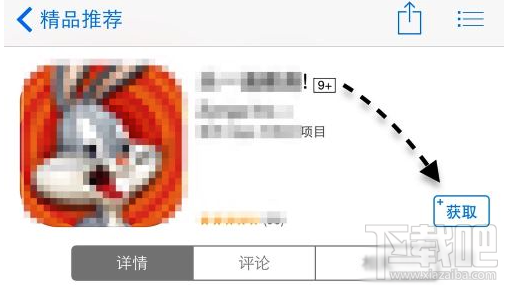
重新打開 App Store,這次搜尋與下載都不會再被攔住。
六、輸入密碼或改用指紋
下載時輸入 Apple ID 密碼即可;支援 Touch ID 的機型,也能直接用指紋確認。