
iOS 7 測試版怎麼下載?iPhone 各機型固件與刷機步驟
隨著 iOS 7 Beta 2 問世,又一批新鮮血液加入了 iOS 7 陣營,於是「iOS 7 測試版怎麼下載」就成了當務之急。今天要和大家分享的是蘋果 iOS 7 固件的下載與安裝流程,升級過程中的細節可得留意,否則一不小心變磚就太不劃算了。
注意事項:
iOS 7 固件安裝要求 iPhone 必須處於未越獄狀態;已越獄的機器可先刷回未越獄版本。以下以 iPhone 4S、系統版本 iOS 6.1.3 為例,無需進入恢復模式或 DFU 模式。
蘋果 iOS 7 固件安裝步驟:
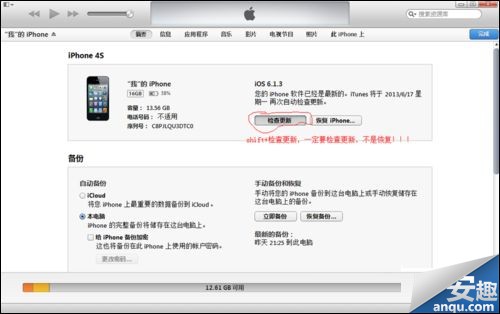
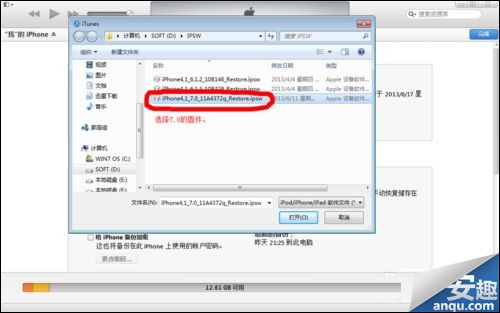
第一步:按住 Shift 鍵(Mac 用戶按 option 鍵)點擊「檢查更新」,再依機型選擇對應的 iOS 7 固件進行更新。
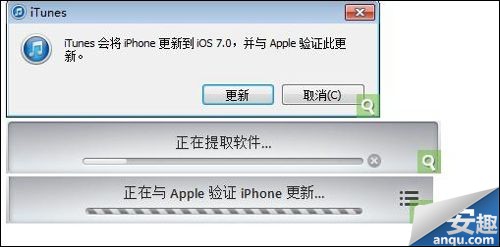
第二步:這時 iPhone 螢幕會出現蘋果 LOGO,等進度條走完即可。
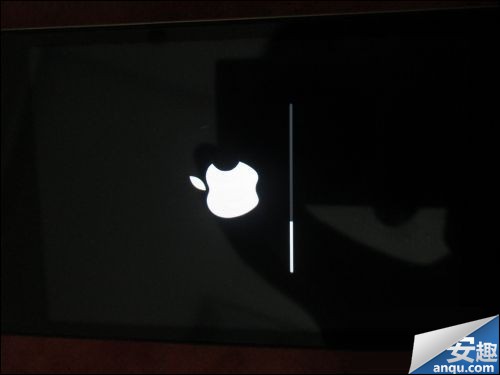
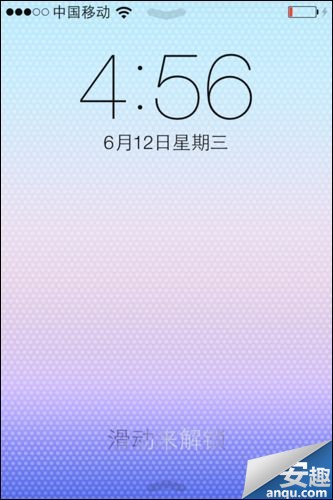
第三步:進度條跑完後 iPhone 會自動重啟,開機後就會看到 iOS 7 的鎖屏界面,代表升級成功。
iOS 7 固件下載位置:
iPhone 5 分為 A1428 與 A1429 兩種,請對照手機背殼上的型號編號
iPhone 5 (Model A1429)
https://kuai.xunlei.com/d/uuHzDQKVnQC8eLZR4ad
https://pan.baidu.com/share/link?shareid=420116897&uk=4144241008
iPhone 5 (Model A1428)
https://kuai.xunlei.com/d/uuHzDQINngBVe7ZRa40
https://pan.baidu.com/share/link?shareid=487091525&uk=4144241008
iPhone 4S
https://kuai.xunlei.com/d/uuHzDQJcnAD6bbZR952
iPhone 4
https://kuai.xunlei.com/d/uuHzDQJonQB-d7ZR959
- 上一篇文章: iOS 7 越獄還要等多久?iPad 版會同步嗎
- 下一篇文章: iPhone 5 升 iOS 7 聯絡人會不見嗎?升級前這樣備份