
把 iPhone 信號變成數字:dBm 實測你的訊號強度
編輯:蘋果手機教程
iPhone 左上角那幾個圓點只能大概判斷好壞,看不出實際差異。切換成數字顯示之後,訊號強弱變得一目了然,也更有「內行人」的味道。
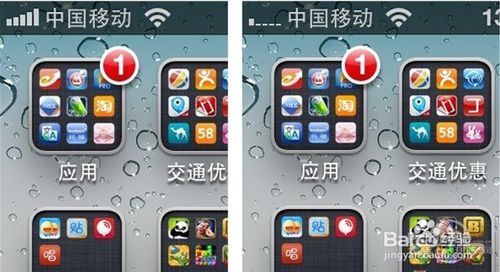
操作步驟
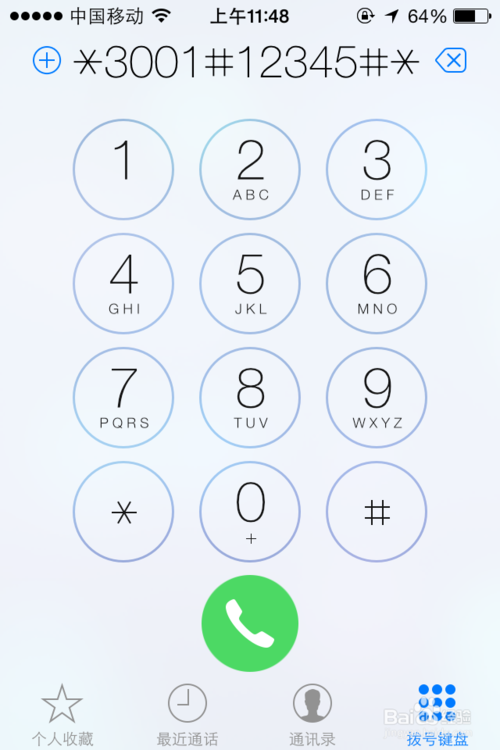
打開撥號介面,輸入 *3001#12345#* 後按下撥號。
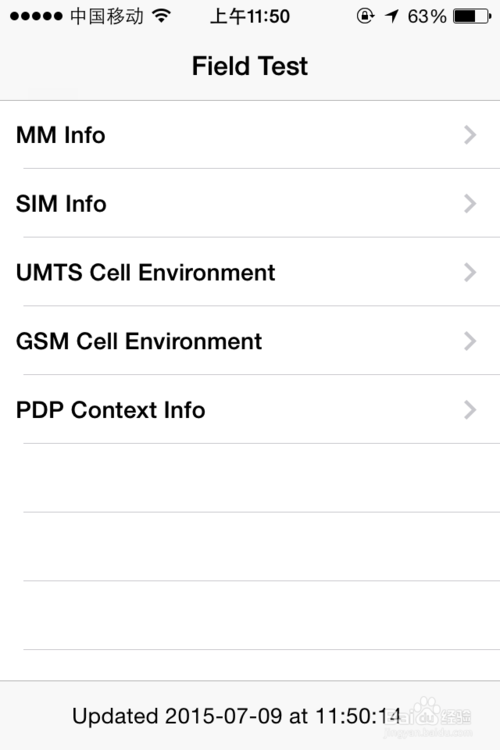
系統會自動進入 Field Test 模式,這是 iOS 內建的基帶測試頁。
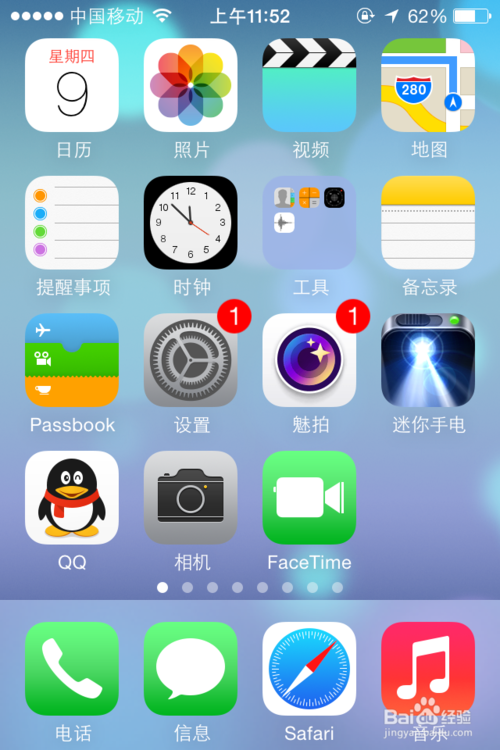
此時長按右上電源鍵直到出現「滑動來關機」畫面,放開電源鍵後改為長按 Home 鍵,直到自動跳回主畫面——左上角就會變成 dBm 數值。
想改回圓點樣式也很簡單:再次輸入 *3001#12345#* 進入 Field Test,直接用手點一下左上角的訊號欄即可切換,按 Home 鍵退出。
數字怎麼看
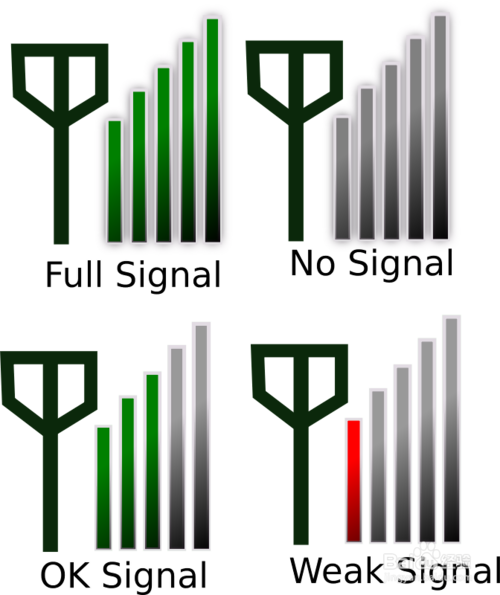
-40 到 -50:幾乎貼著基地台;-50 到 -60:訊號很好;-60 到 -70:良好;-70 到 -80:稍弱;-80 到 -90:偏弱;-90 以下勉強能通訊;-100 以下就很難維持通話品質了。數值越接近 0 越好。
這個模式在 iOS 11 之後已被蘋果簡化,部分機型無法再長按 Home 鍵切換,若你的系統較新,只能透過工程模式或第三方工具讀取數值。
- 上一篇文章: iOS 9 想降回 iOS 8?DFU 手動刷機全流程
- 下一篇文章: 讓 iPhone 照片記下拍攝地點:定位服務設定教學