
iPhone 隱私防護八招:從定位到瀏覽器一次鎖好
手機已經是大多數人每天貼身攜帶的東西,裡頭躺著通訊錄、照片、帳號與足跡。正因如此,個資外洩的新聞從未真正停過。對 iPhone 使用者而言,要顧的不只是本機,還牽涉 iCloud 與 Apple ID 這兩層雲端防線。以下整理八個實用完好的設定方向,花幾分鐘就能把漏洞補起來。
一、把「尋找我的 iPhone」打開
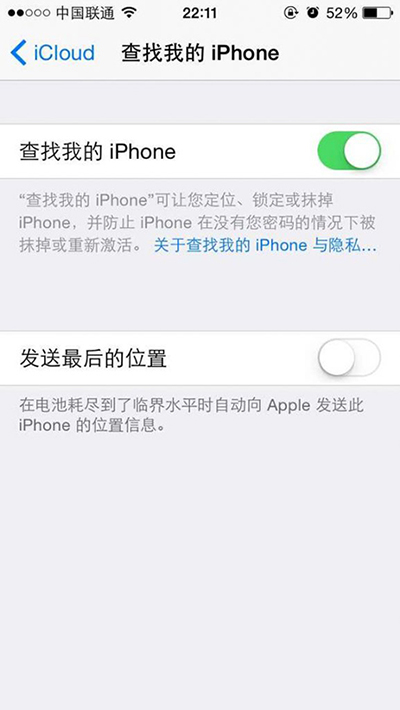
這項功能能在手機遺失時定位、播放提示音並遠端鎖定。從 iOS 7 起,蘋果又加上了「啟用鎖定」機制:沒有原本的 Apple ID 密碼,就算對方硬進 DFU 模式也無法完成啟用,等於替機器上了一道實體鎖。
路徑:設定 › iCloud › 尋找我的 iPhone,把開關打開;接著在電腦瀏覽器登入 iCloud,確認「尋找我的 iPhone」可以正常喚出。
二、關掉「常去地點」
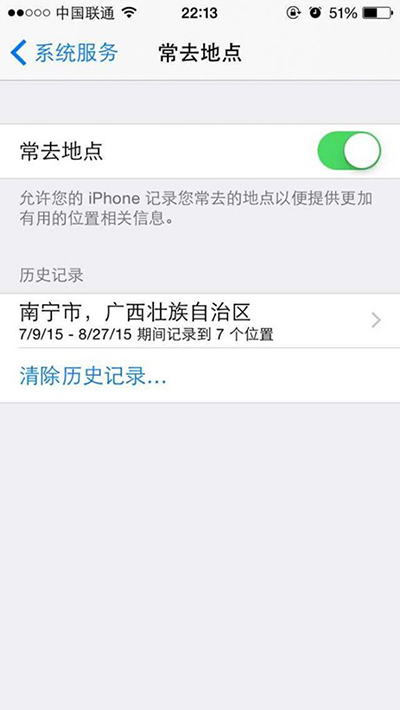
這個 iOS 7 加入的功能會默默記錄你去過哪些地方、停留多久,並整理成歷史清單。若你不需要這份足跡紀錄,路徑是:設定 › 隱私權 › 定位服務 › 系統服務 › 常去地點,點一下關閉即可。
三、啟用「限制廣告追蹤」
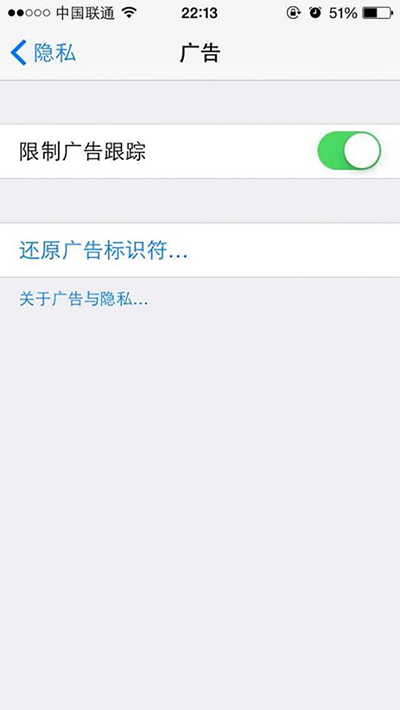
廣告追蹤會依你的位置、使用習慣與瀏覽過的內容,投放更「剛好」打中你的廣告。對一般使用者來說,這份精準沒什麼好處。開啟限制後,系統會阻斷第三方 App 讀取廣告識別碼,追蹤自然難以串連。路徑:設定 › 隱私權 › 廣告 › 限制廣告追蹤。
四、停止回傳診斷與用量
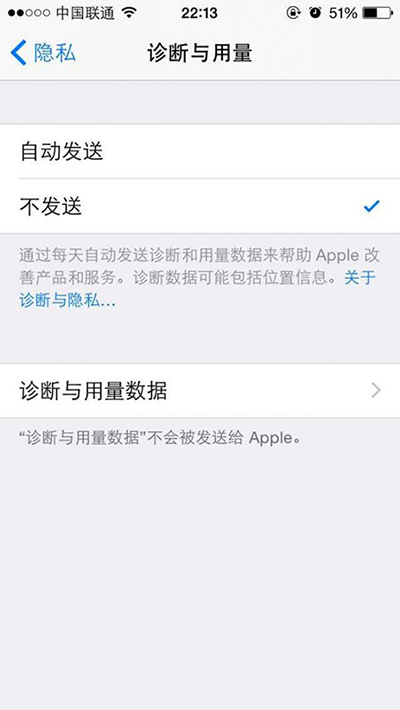
送給蘋果的診斷資料裡,往往夾帶地理位置等資訊。不想參與也完全可以:設定 › 通用 › 隱私權 › 診斷與用量,改成「不傳送」。
五、收回相機權限
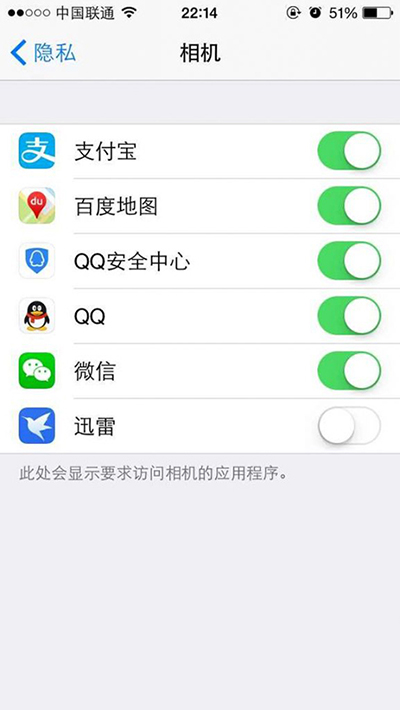
App 第一次要動用相機時,iOS 會跳出詢問視窗,選「不允許」就能擋掉。先前已經放行過的,也能到設定 › 隱私權 › 相機裡逐一撤銷。
六、通訊錄別讓不相干的 App 翻
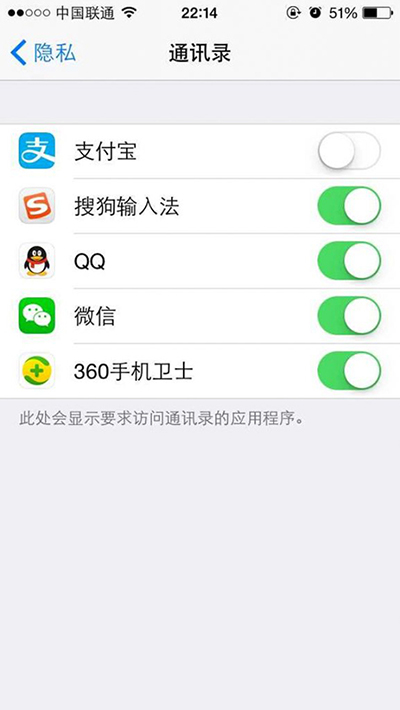
聯絡人清單是個資外洩最常見的入口之一。到設定 › 隱私權 › 聯絡人,把不需要的 App 全部關掉。
七、關掉 Safari 自動填寫
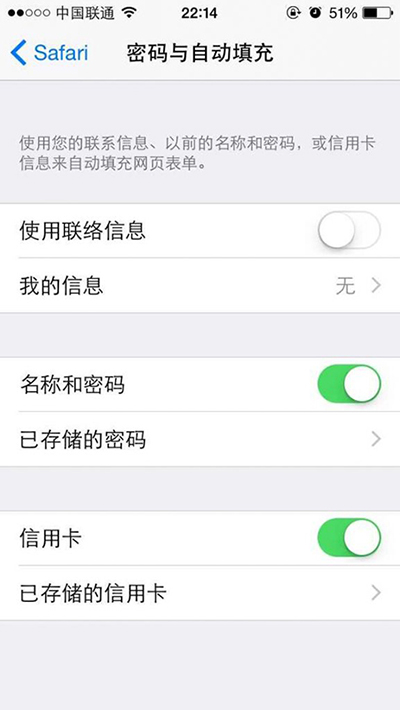
自動填寫確實方便,但它會把密碼與信用卡資料留在本機,別人拿到解鎖後的手機就能直接看到。路徑:設定 › Safari › 密碼與自動填寫,依需求關閉對應項目。
八、養成用無痕模式的好習慣
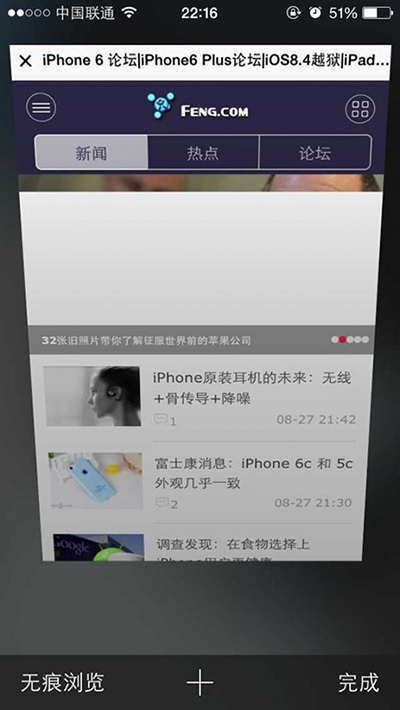
無痕瀏覽預設停用自動填寫與 cookie,結束後也不留下瀏覽紀錄。點 Safari 右下角的卡片圖示,再點左下角的「無痕」按鈕即可切換。公共場合借電腦查資料、或用別人的網路時,這個模式尤其值得開。
- 上一篇文章: iOS 裝置如何取消對所有電腦的信任?還原隱私設定即可
- 下一篇文章: Apple ID 安全提示問題忘了?用客服重置的完整流程