
iPhone 6/6 Plus/6s/6s Plus 自訂鈴聲設定教學
編輯:蘋果手機教程
這四款機型使用相同的 iOS 鈴聲機制,設定流程完全通用。以下整理兩種做法。
準備工具
iPhone 6/6 Plus/6s/6s Plus 一台、電腦一台,以及 iTunes 或 XY 助手。
方法一:XY 助手
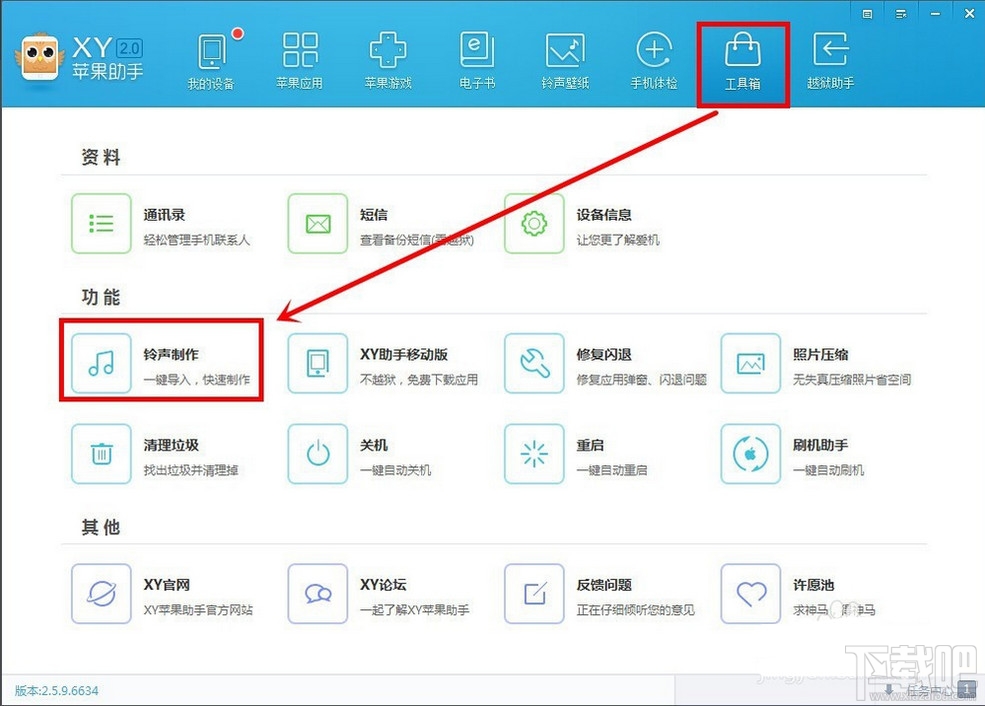
1. 在工具箱中找到並點擊「鈴聲製作」。
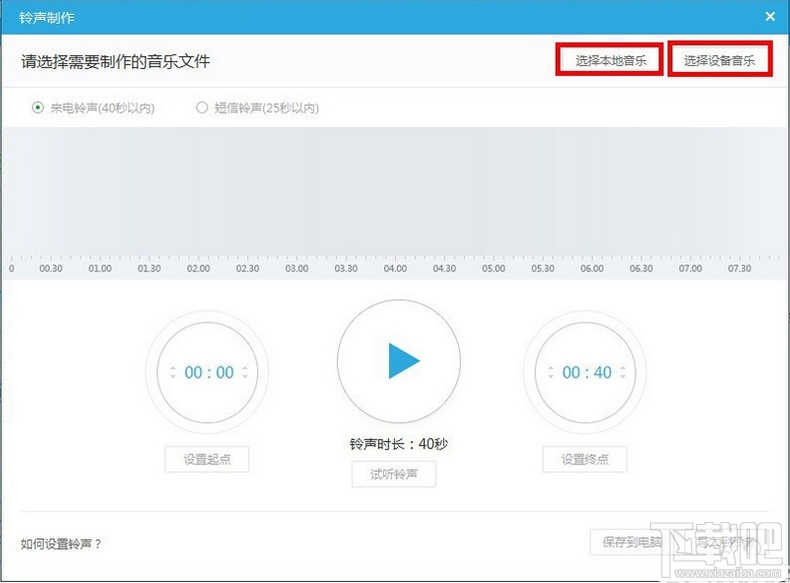
2. 選擇電腦本機或手機內的歌曲。
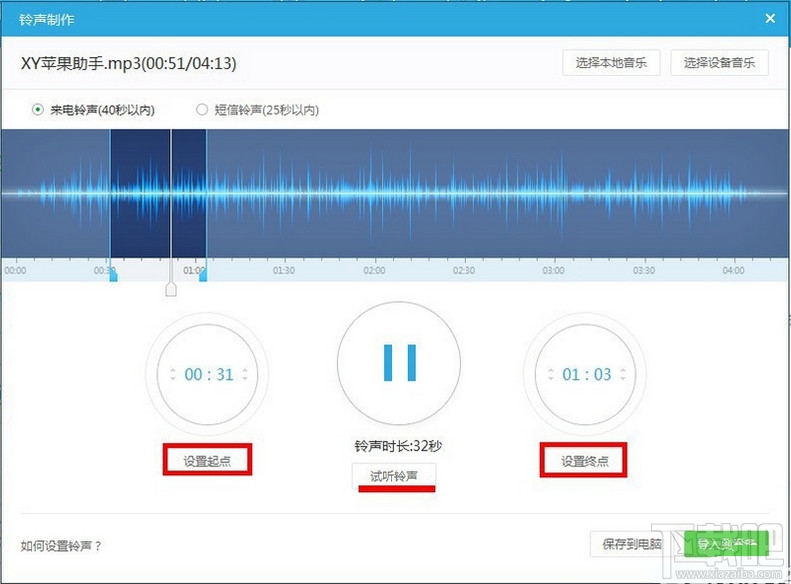
3. 自訂起訖點並試聽。
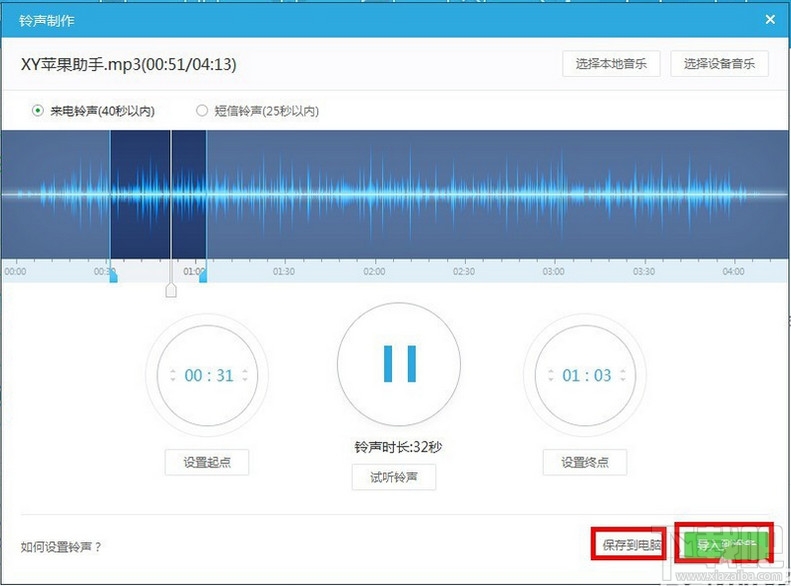
4. 匯入裝置或先存電腦。
5. 手機開啟「設定」,找到「音效」。
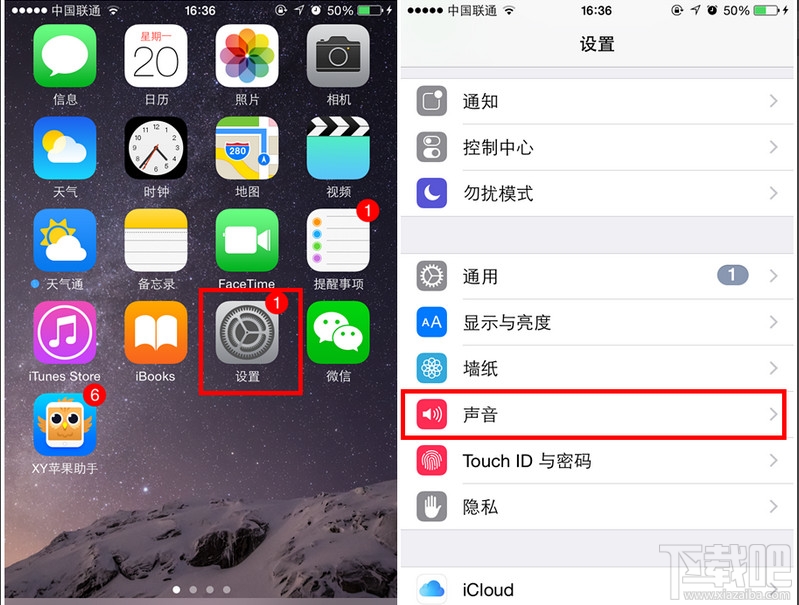
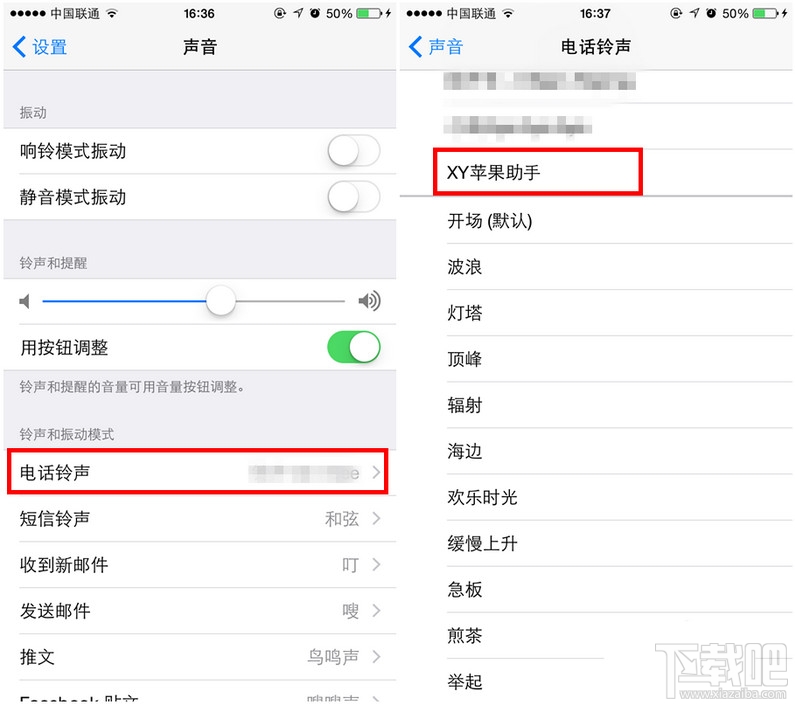
6. 在「電話鈴聲」中選取。
方法二:iTunes 搭配音樂 App
步驟 1: 開啟 iTunes 並更新至最新版。若手機尚未安裝音樂 App,先到 App Store 下載。找到想用的歌,點擊「更多」。

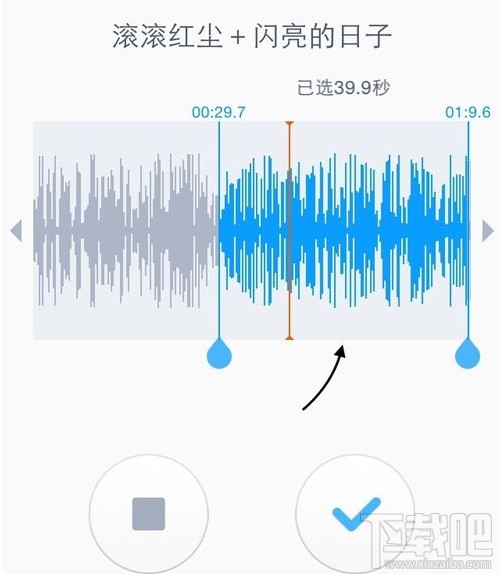
步驟 2: 選擇「製作鈴聲」,在裁切畫面中選出段落,最長 39.9 秒(可縮短不可加長),按「✓」完成。

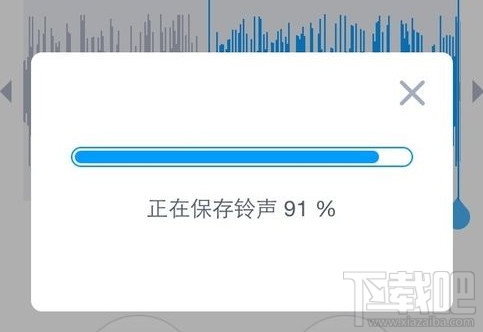
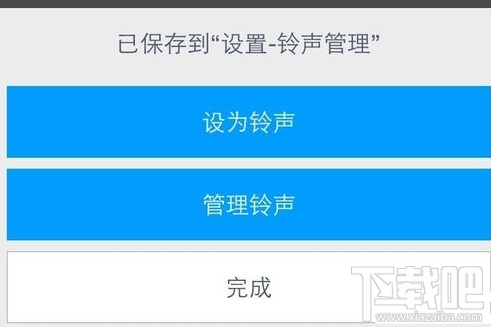
接著會提示鈴聲已存入「設定-鈴聲管理」。因 iOS 限制,無法直接在手機套用,點擊「完成」後繼續匯出。
匯出與轉格式
連接 iTunes,在 iPhone 摘要頁勾選「手動管理音樂與影片」並按「套用」。找到製作好的鈴聲後另存出來,並轉換為 m4r 格式(可使用一般音訊轉檔工具完成)。
設定為鈴聲
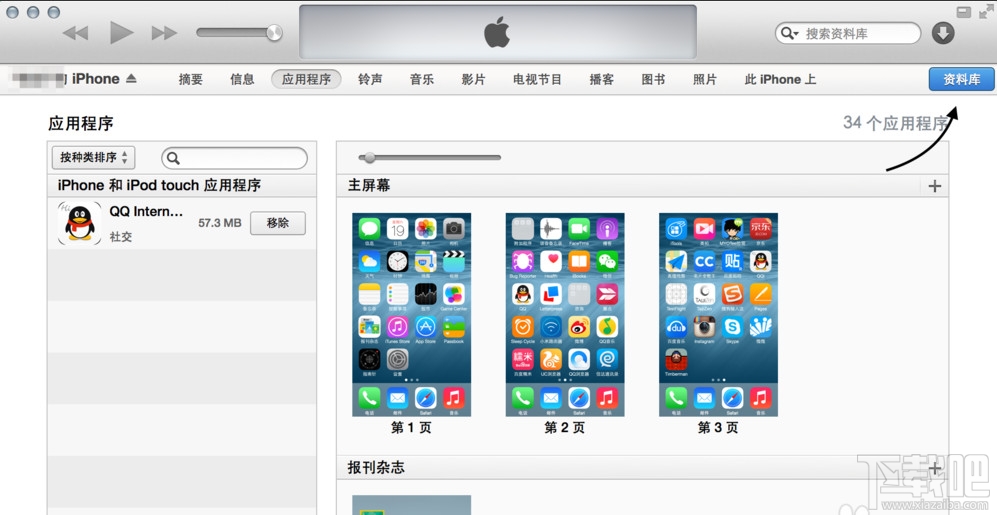
1. 點擊右上方「資料庫」。
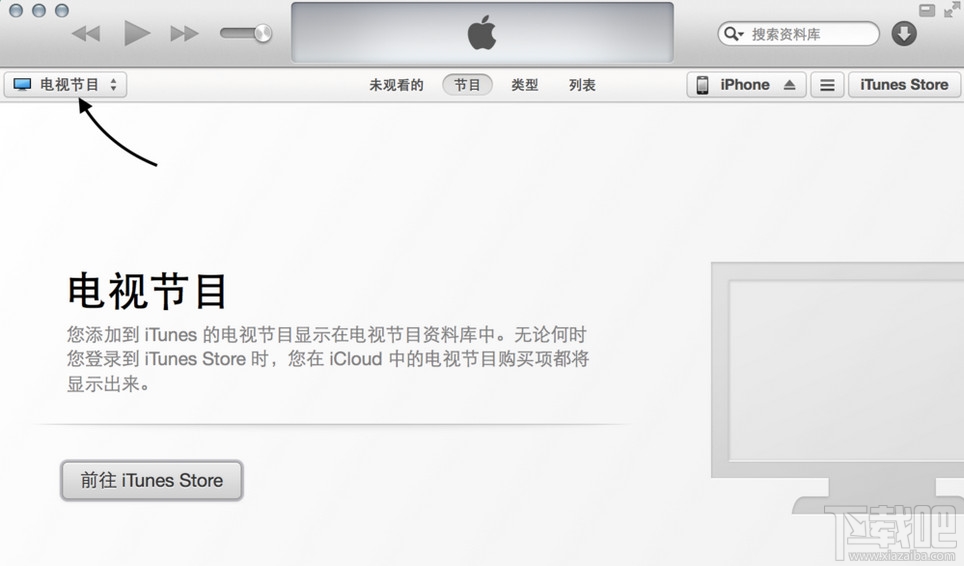
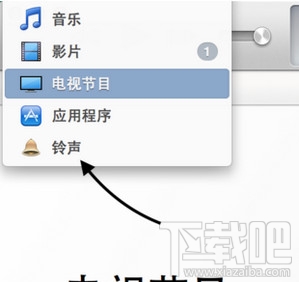
2. 在左側清單中選擇「鈴聲」。
3. 把鈴聲檔拖進 iTunes 的鈴聲視窗。
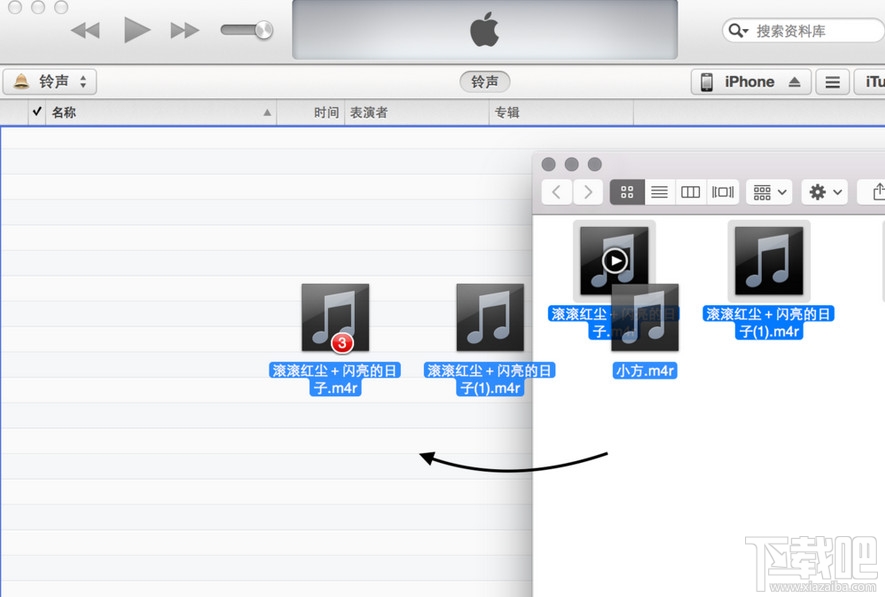
4. 點擊 iPhone 圖示。
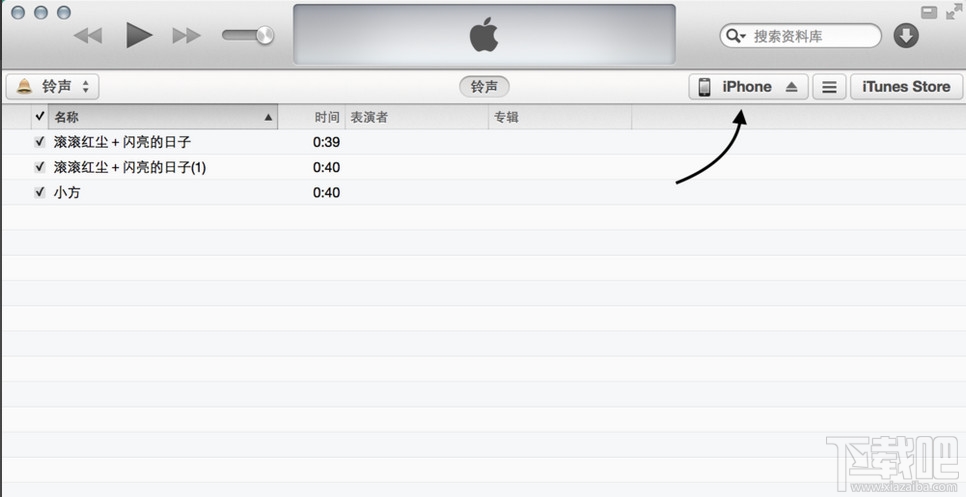
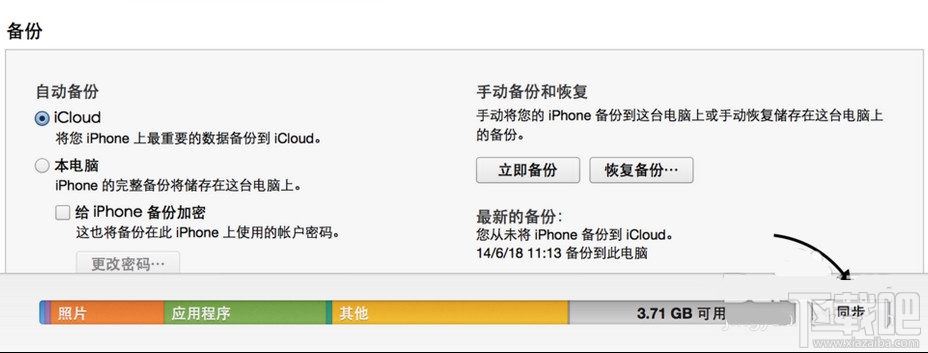
5. 點擊「同步」,鈴聲即匯入手機。
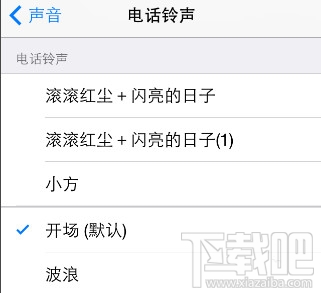
最後在「電話鈴音」中選取即可。
整個流程走過一次就會熟悉,之後想換鈴聲只要重複匯入與同步兩個動作即可。