
iPhone 6s/6s Plus 鈴聲怎麼設?三種做法完整教學
想把喜歡的歌設成來電鈴聲,卻發現 iTunes 裡找不到「鈴聲」欄位?以下提供三條路徑:第三方助手、iTunes 同步,以及直接在手機 App 中製作。
方法一:用第三方助手製作
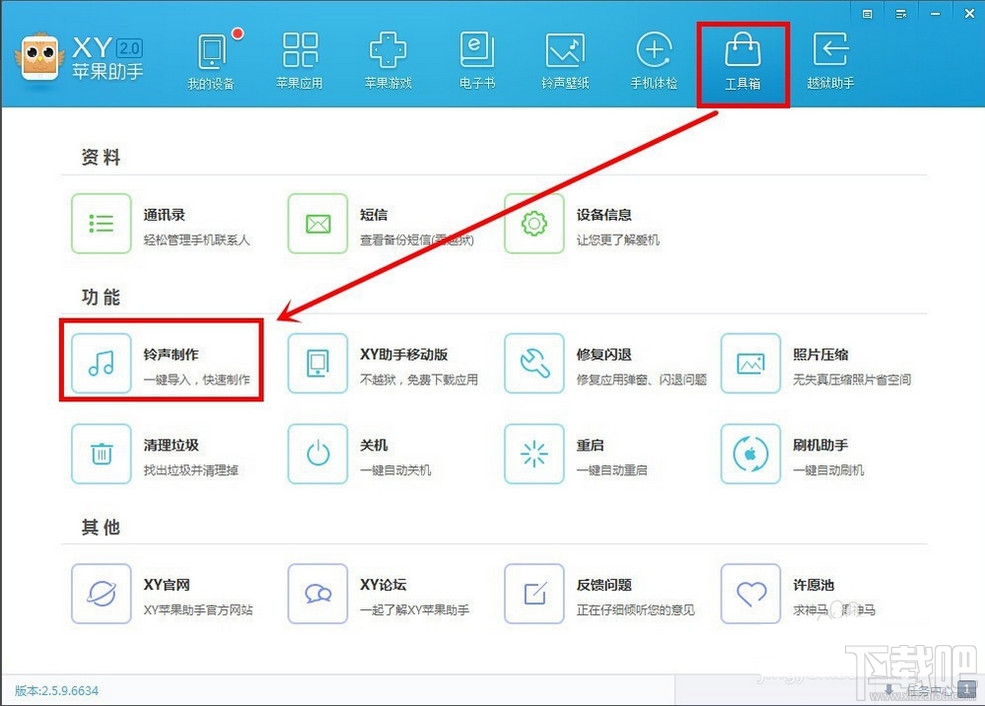
1. 打開 XY 蘋果助手,在工具箱中找到「鈴聲製作」。
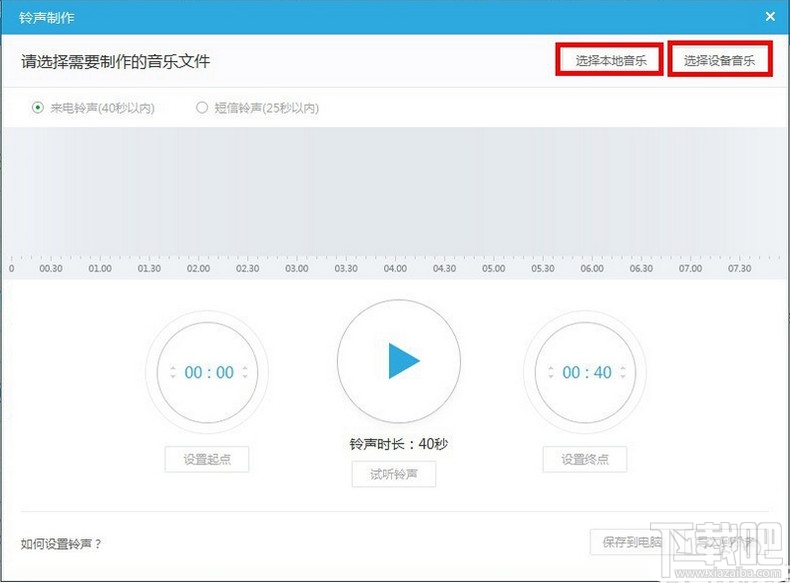
2. 選擇電腦本機或手機裝置中的歌曲作為素材。
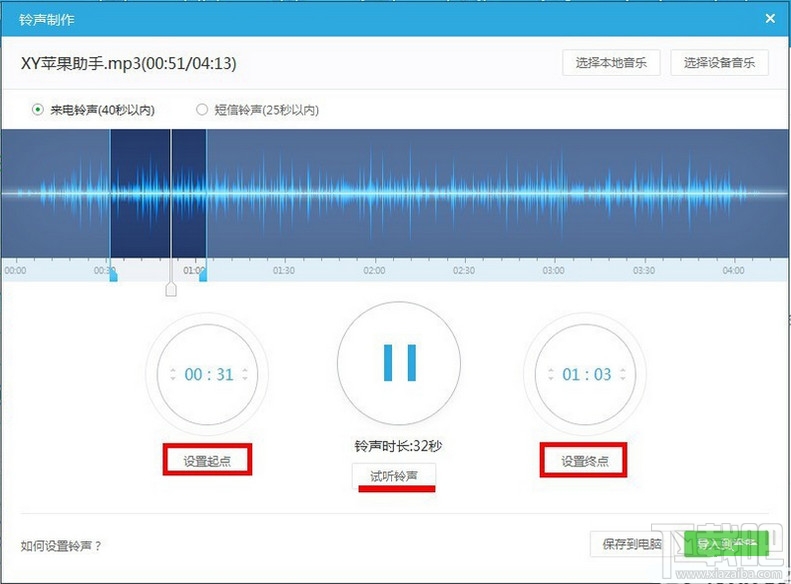
3. 自訂起點與終點,並可試聽預覽。
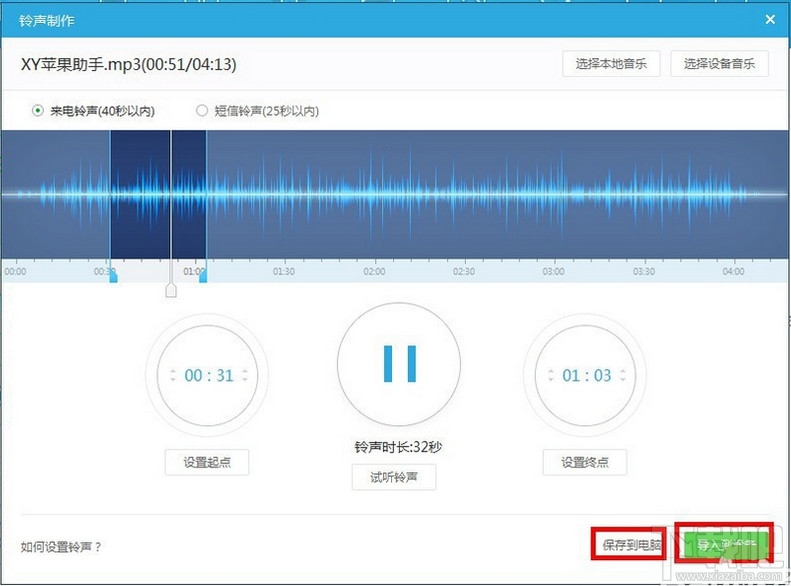
4. 製作完成後直接匯入裝置,或先存到電腦備用。
5. 在手機上打開「設定」,找到「音效」。
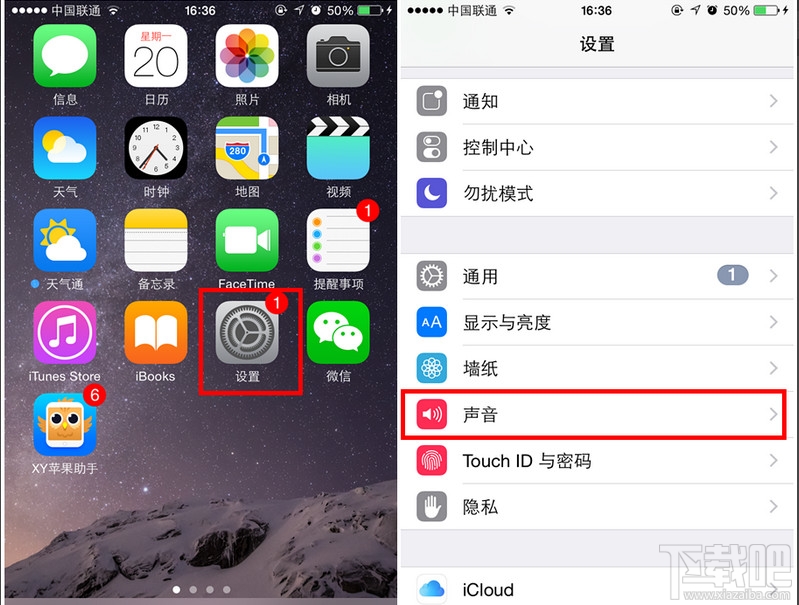
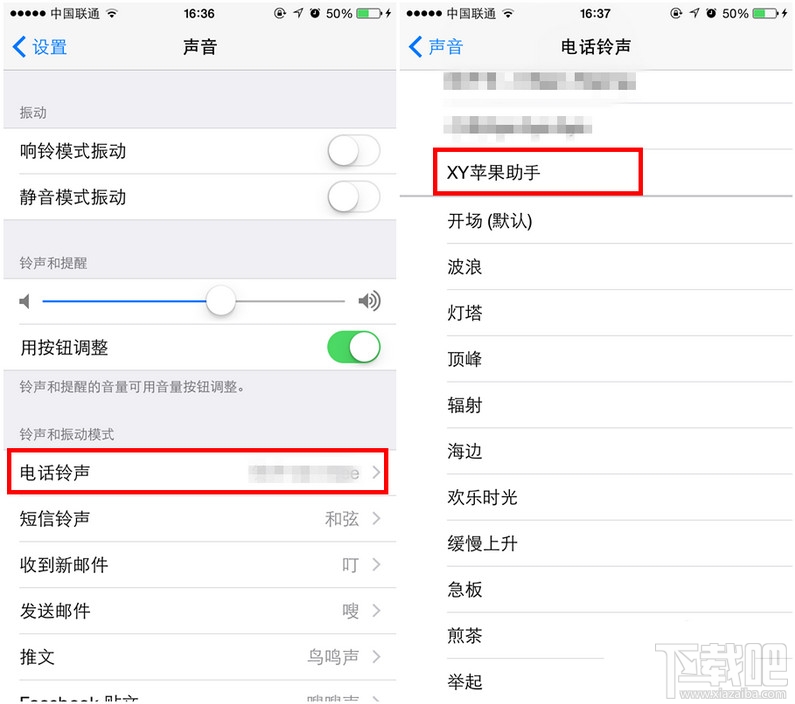
6. 在「電話鈴聲」中選取剛匯入的檔案。
方法二:用 iTunes 同步
注意:iPhone 鈴聲須為 m4r 格式,時長必須短於 40 秒。
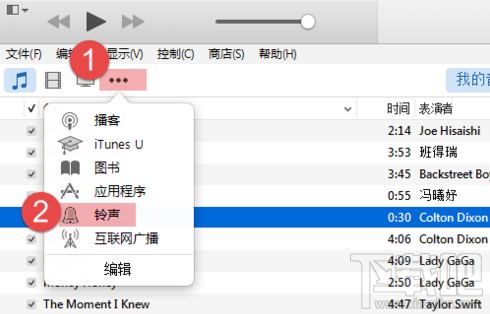
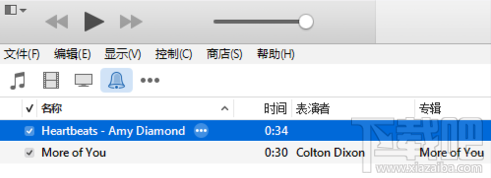
1. 打開 iTunes,點擊左上角「⋯」選擇「鈴聲」。
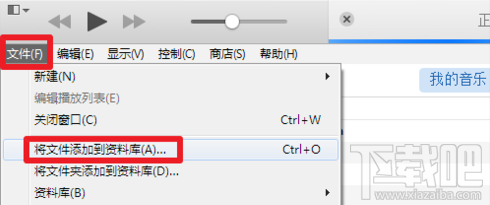
2. 點擊「檔案 → 將檔案加入資料庫」,或直接拖入。若無選單列,按 Ctrl+B 開啟。
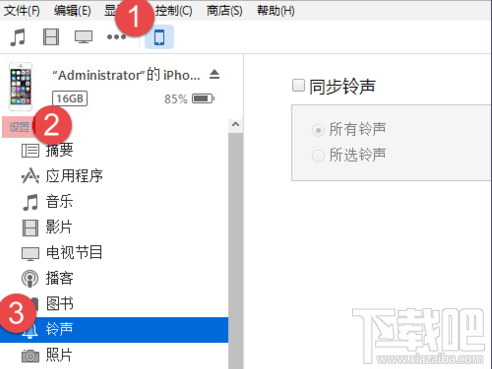
3. 用傳輸線連接 iPhone,點擊左上角手機圖示,進入「鈴聲」設定。
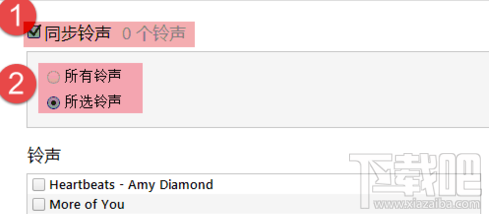
4. 勾選「同步鈴聲」(可選全部或所選),點擊右下角「套用」。
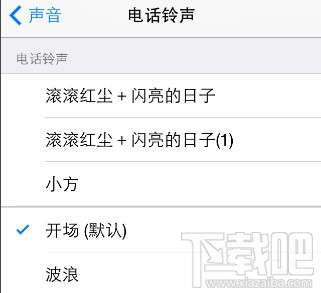
5. 在手機「電話鈴音」中找到並選取即可。
手機端製作:用音樂 App 裁切
1. 安裝音樂 App,找到想用的歌曲,點擊「⋯」更多選項。

2. 點擊「製作鈴聲」進入裁切畫面。
3. 滑動藍色滑桿選出想保留的段落,最長 39.9 秒。
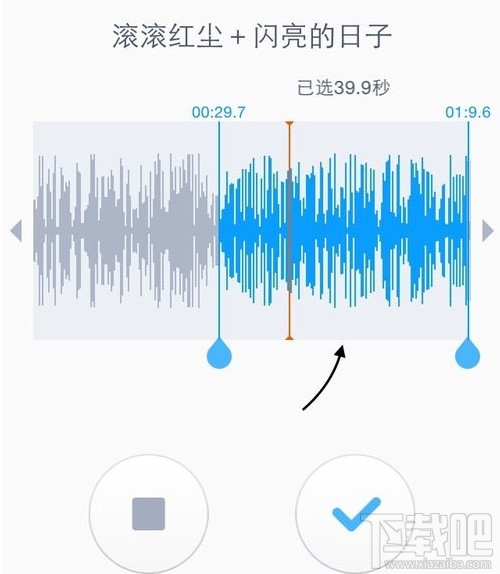
4. 點擊「✓」完成。
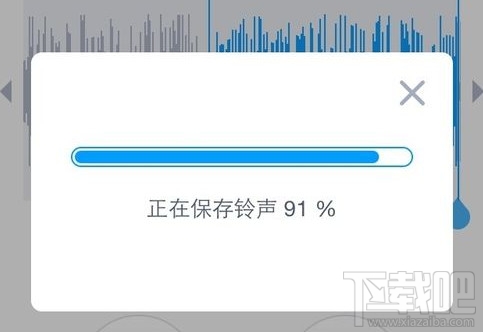
5. 系統提示鈴聲已存進「設定-鈴聲管理」。受 iOS 限制,此時還不能直接設為鈴聲,需接著匯出到電腦。
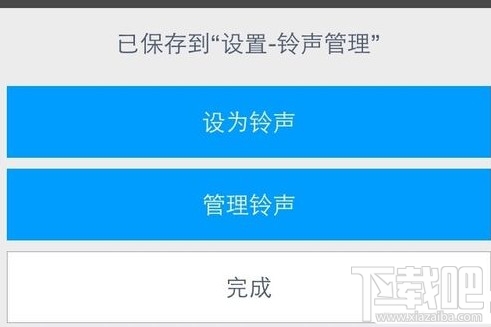
匯入步驟
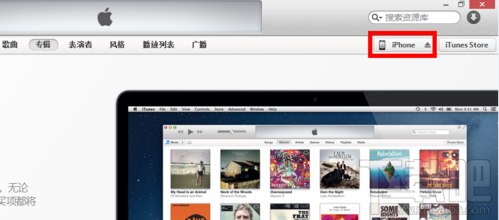
1. 連接電腦並打開 iTunes,點擊右上方 iPhone 圖示。
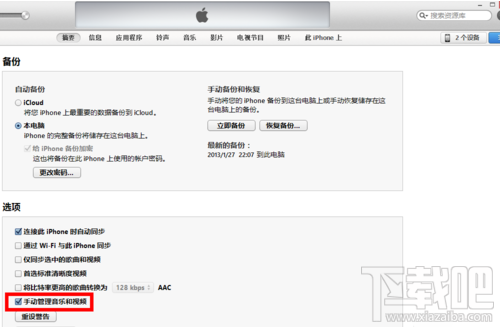
2. 在摘要頁下方找到並勾選「手動管理音樂與影片」,點擊「套用」。
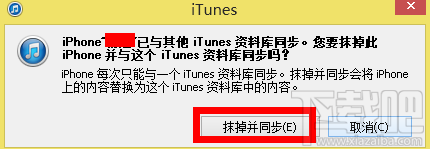
3. 若提示此 iPhone 已與其他 iTunes 同步過,點擊「抹掉並同步」繼續(部分情況不會出現此提示)。
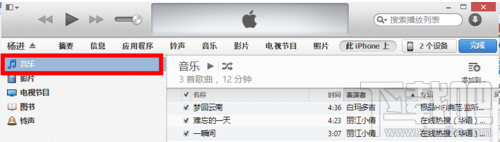
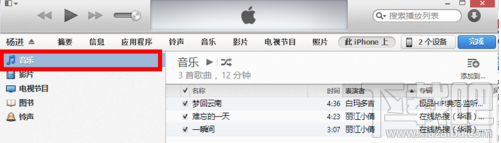
4. 套用完成後,點擊頁面上方的「此 iPhone 上」。

5. 在左側清單中選擇「音樂」。
6. 打開電腦上的鈴聲資料夾,把檔案拖進 iTunes 右側視窗,再按「同步」。
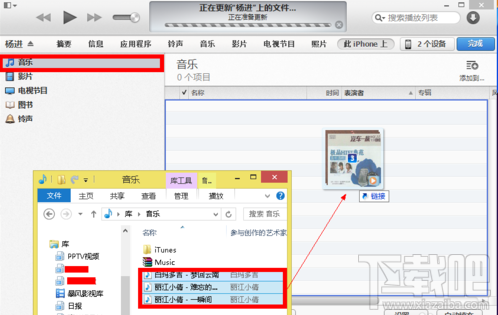
7. 等待同步完成。
完成後在手機「電話鈴音」中就能找到自製鈴聲,選取即套用。