
15 個你不知道的 iOS 9 隱藏功能
1、設定中搜尋
設定選單頂部新增了搜尋框,可以直接找到想要的選項,不必再逐層翻找。
2、大眾運輸資訊回歸
公交資訊回到系統內建的地圖中,現在可以直接查詢公車、地鐵等路線。
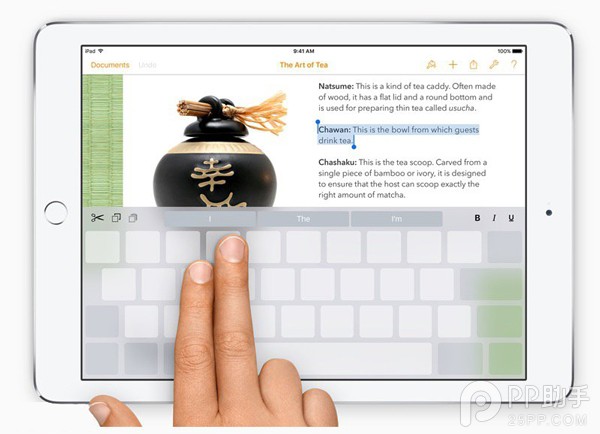
3、鍵盤變身觸控板
兩指同時按在鍵盤上滑動,鍵盤就成了觸控板,可自由移動光標。目前僅限 iPad。
4、影片畫中畫
在 Safari 打開影片,單指按住影片進入控制介面,點擊出現的方框圖示,影片就會獨立成懸浮視窗,可拖到任何角落。支援 iPad Air、iPad Air 2、iPad mini 2 與 iPad Pro。
5、低電力模式
電量降到 20% 時系統會提醒是否開啟,開啟後背景任務、螢幕特效與動態桌布都會停用。也可手動到「設定-電池」中打開。
6、自拍與截圖相簿
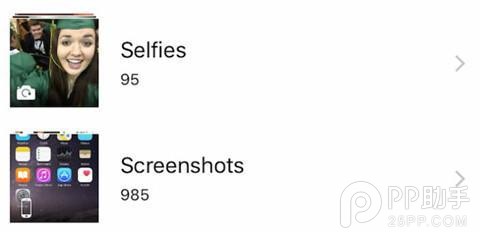
以前自拍後要在整片圖庫裡翻半天,現在 iOS 9 會自動建立自拍與截圖相簿。
7、App 間快速切換
在微信點開連結跳到 Safari 後,只要點螢幕左上角的「Go Back」就能回到微信,不必再按 Home 鍵。
8、Shift 鍵行為調整
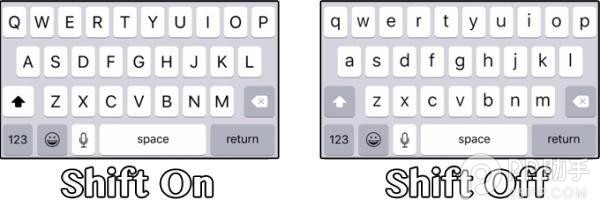
按下 Shift 後鍵盤字母全部以大意顯示,關閉時則回到小寫,讓你更清楚當下的輸入狀態。
9、Apple Pay 快捷操作
在鎖屏狀態雙擊 Home 鍵,先前綁定的卡片就會出現在螢幕上方。
10、請求桌面站點
在 Safari 長按網址列右側的重新整理按鈕一至兩秒,下方就會出現「請求桌面站點」。
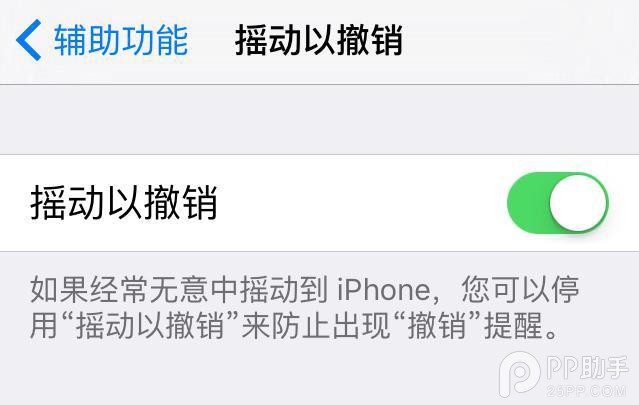
11、關閉「搖動來撤銷」
這個功能在日常使用中容易造成誤觸,可在「設定-一般-輔助使用-搖動來撤銷」中關閉。
12、App 耗電量詳情
以前你抓不到那些偷偷吃電的 App,現在 iOS 9 的電池資訊會逐列顯示每個應用的耗電比例,一目了然。
13、iCloud 雲碟檔案瀏覽
現在可以用 iCloud 雲碟直接查看雲端檔案。進入「設定-iCloud」,開啟 iCloud 雲碟即可。
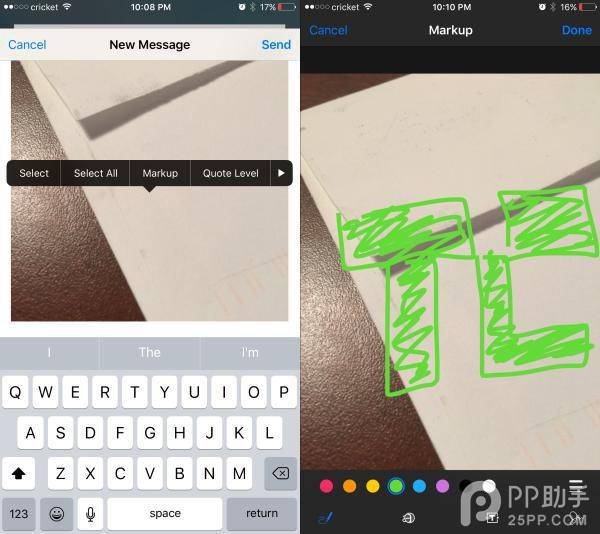
14、郵件圖片加註解
想幫郵件裡的照片加註解?長按郵件直到分享選單出現,選擇「標記」,就能在編輯介面中直接塗鴉。
15、網頁直接轉存為 PDF
Safari 內建了網頁轉 PDF 的功能。點擊下方的分享按鈕,在選單中找到「將 PDF 儲存至 iBooks」,點一下就好。
- 上一篇文章: iOS 9 如何更新?四種升級方式與適用情境
- 下一篇文章: 升級 iOS 9 後怎麼降級回 iOS 8