
Move to iOS 怎麼用?把 Android 資料搬到 iPhone 的完整流程
編輯:蘋果手機教程
蘋果已在 Google Play Store 上架首款 Android 應用「Move to iOS」。換機時最麻煩的從來不是設定新機,而是資料該怎麼搬。以下說明完整流程。
1、在 iPhone 或 iPad 上啟動轉移
進入 iOS 9 的開機設定流程(初次激活或重設為新機時都會出現),在「App 與資料」這一頁會看到「從 Android 轉移資料」的選項。
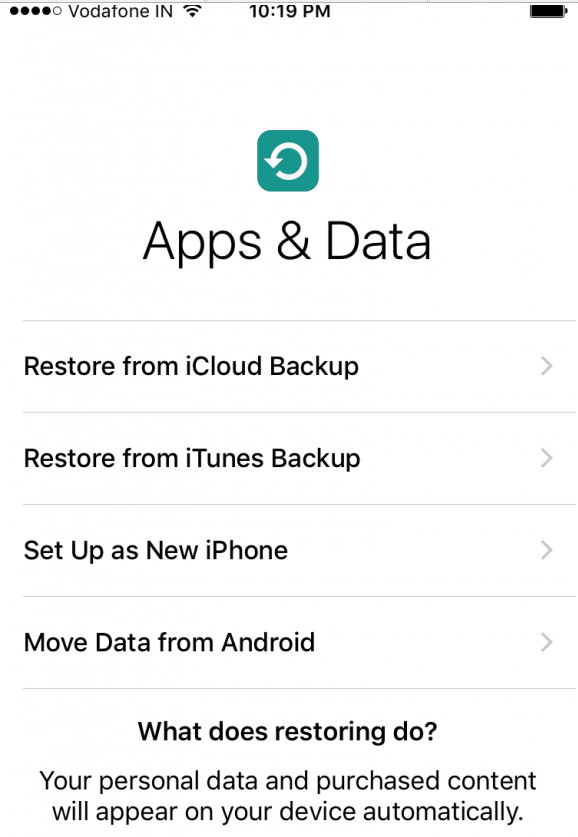
2、取得配對碼
點選該選項繼續,系統會提示你在 Android 裝置下載「Move to iOS」,並顯示一組十位數的配對碼。
3、在 Android 端連線
前往 Google Play Store 下載「Move to iOS」,打開後點擊繼續並同意條款,接著點「Next」,輸入剛才在 iOS 裝置上看到的十位數碼。
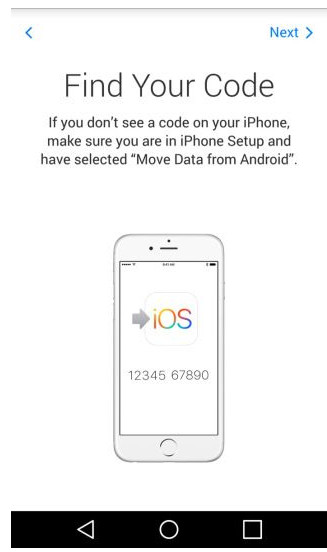
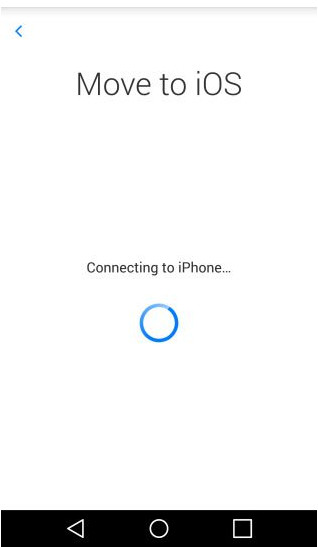
4、建立私密網路
iPhone 或 iPad 會透過一個加密的 Wi-Fi 網路連上你的 Android 裝置,這一步約需 1 至 2 分鐘。完成後,App 會列出可轉移的資料類型。
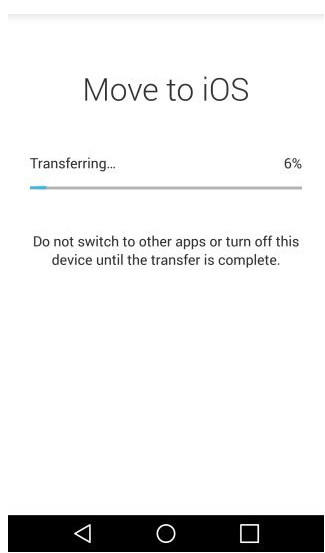
5、選擇並開始傳輸
可轉移的項目包括聯絡人、訊息、照片、影片、書籤、Google 帳戶與日曆。實際能轉移哪些,取決於你的 Android 裝置版本。傳輸時間視資料量而定,通常幾分鐘內完成。
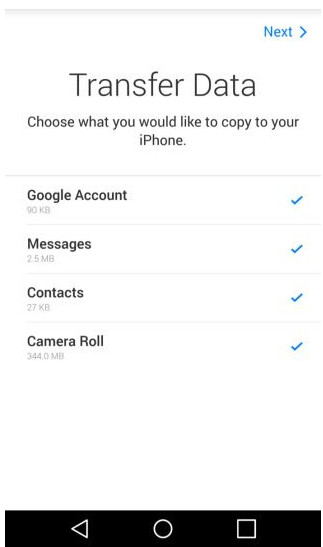
6、完成後繼續設定
轉移結束後,回到 iPhone 或 iPad 把剩下的開機設定走完即可。
要留意的是,這個流程必須在「開機設定階段」進行。如果你已經跳過了「App 與資料」這一頁,就得把 iPhone 重設為新機才能再次叫出這個選項——所以建議在拆新機之前,先想清楚要不要一次把資料搬過來。
- 上一篇文章: iPhone 6s 全球價格對比:哪裡買最便宜?
- 下一篇文章: iPhone 6 連不上 Wi-Fi 怎麼辦?三種常見原因與解法