
viSparkler – Eyeffect:iPhone拍照即套效果,一鍵生成海報感
編輯:iOS 相關教學
viSparkler – Eyeffect是一款能即時渲染效果的照片拍攝與編修應用。內建23種效果模板與10款個性標題簽名,按下快門前就能預覽成片樣子。操作極為直覺:拍一張或從相冊挑一張,選好效果、邊框與簽名,自動生成並儲存,幾乎零門檻。

viSparkler Eyeffect
創意視覺效果軟體 v1.3.0.2
最近連續測了好幾款iPhone的圖片處理與特效拍攝應用。大概因為iPhone的鏡頭夠力,這類軟體總是層出不窮。今天這款viSparkler – Eyeffect主打輕鬆做出海報感的視覺效果。
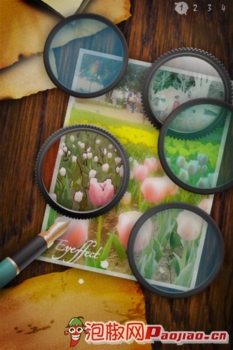
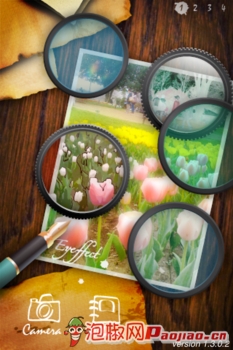
viSparkler – Eyeffect
打開軟體,可以選擇對相冊裡的某張照片做處理,也能直接開鏡頭現場拍攝再套效果。這裡先示範相機模式。實拍時有個很貼心的設計:無論你把效果調到多強,畫面都會保留原始影像供對照,方便隨時比較。
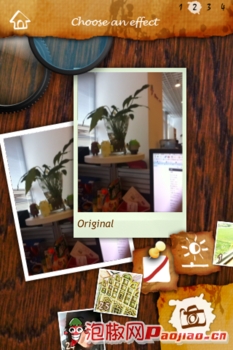
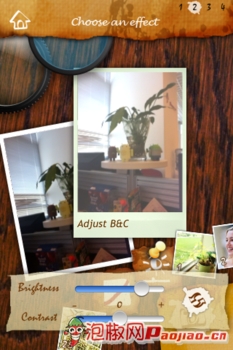
對準要拍的主體,滑動螢幕中的效果選項挑到喜歡的那款,按下下方快門,預覽就出來了。滿意就點右下角的OK,不滿意就重拍。
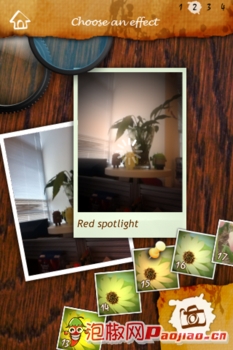

按OK後會進入加水印LOGO的頁面,左右滑動可切換樣式,系統共提供10種標題水印。




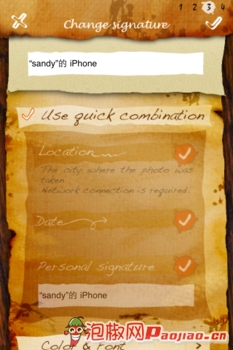
如果現有水印不合口味,也可以自己做一個。雙擊水印區域進入編輯頁,字型與顏色都能自由設定,創意空間不小。

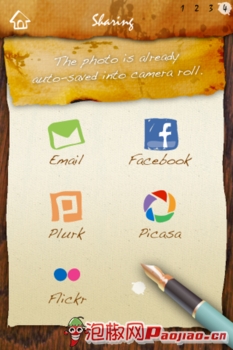
成品滿意就存起來,也能透過郵件或Facebook分享給朋友。點右上角的「下一步」會看到多種分享管道——咦,怎麼沒有「儲存到相冊」?別急,走進最後一步時,軟體已經自動把成品存進相冊了,打開看看就知道。相冊模式的流程與相機模式基本相同,這裡就不重複說明。


小編總結
上手容易、操作簡單。介面雖是英文,但流程清楚,沒有中文說明也能一路做完。不足之處是特效數量偏少、步驟略嫌單薄,水印樣式也不夠多。做不出大型海報,但日常照片的氣氛處理綽綽有餘,推薦給喜歡拍照即出圖的使用者。
- 上一篇文章: 《大家來搶錢》1.5版評測:大富翁式的賺錢攻防戰
- 下一篇文章: 《Swift Bird 貪吃的迅飛鳥》評測:為糖果而戰的飛行冒險