
把 16G iPhone 6 Plus 手工升級成 128G 全記錄
編輯:蘋果手機教程
16GB 版的 iPhone 6 / 6 Plus 一直為人詬病不夠用,即便有 App Thinning 也難以根本解決,何況 iOS 系統本身早已從早期的幾百 MB 膨脹到近 2GB。於是就有高手把一台 16G 的 iPhone 6 Plus 純手工改成 128G,一起來看過程。
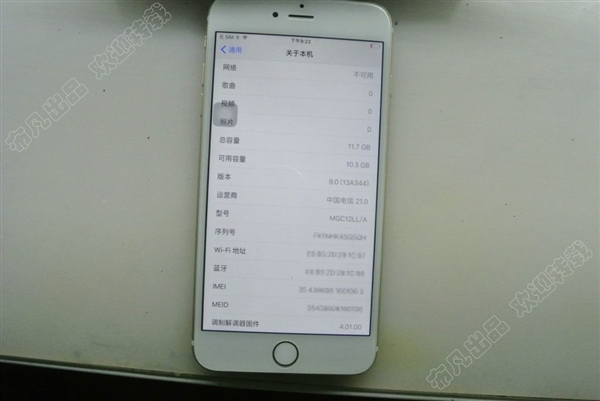
這是一台 16G 的 iPhone 6 Plus。
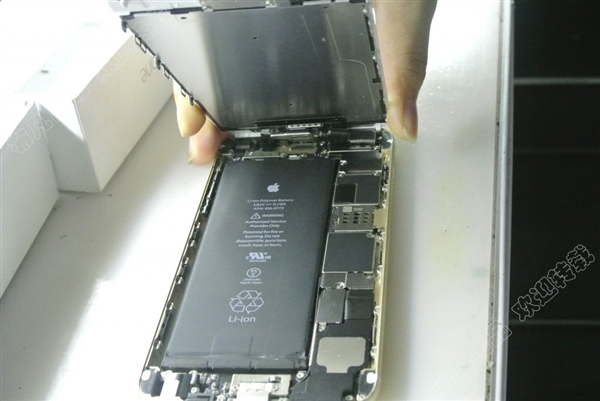
第一步當然是拆機,拆機教學網上不勝枚舉,這裡就不再贅述。
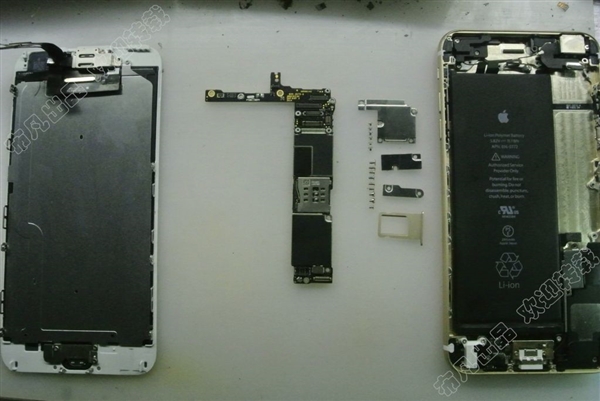
全家福
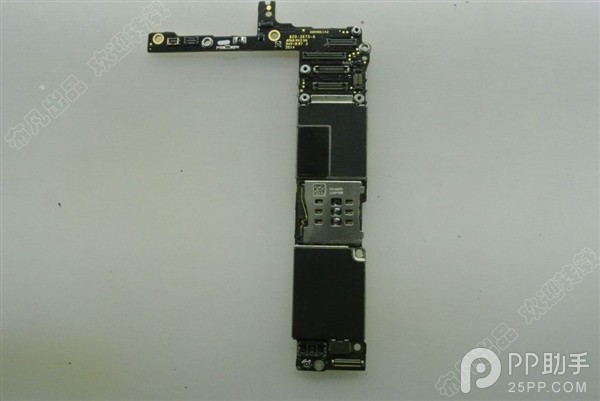
主板
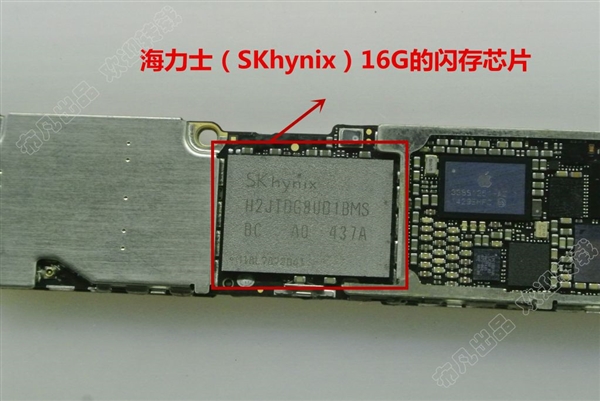
iPhone 6 Plus 的主板比 5s 薄一些,圖中即為來自海力士的 16G 閃存晶片。
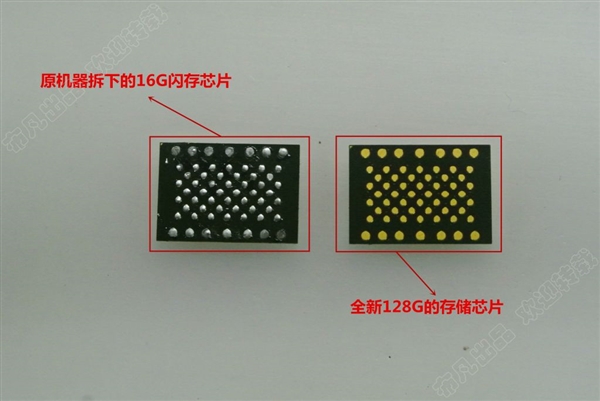
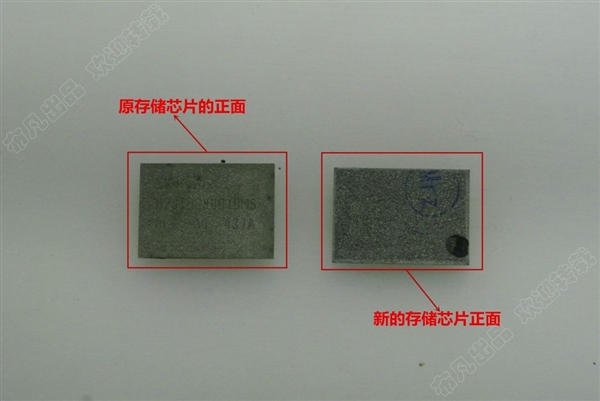
所謂升級記憶體,其實就是更換這顆閃存晶片。
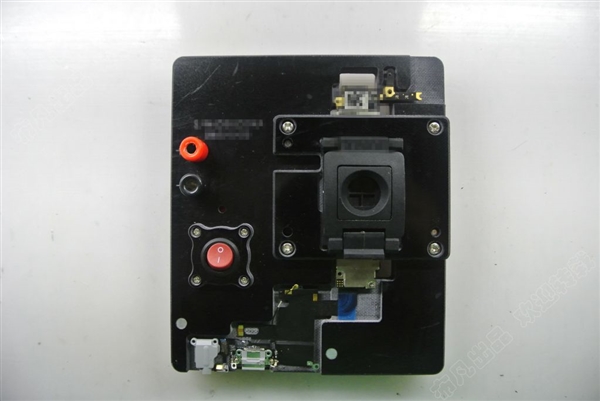
由於 iPhone 元件都經過加密,所以要借助工具來更換硬碟序列號。
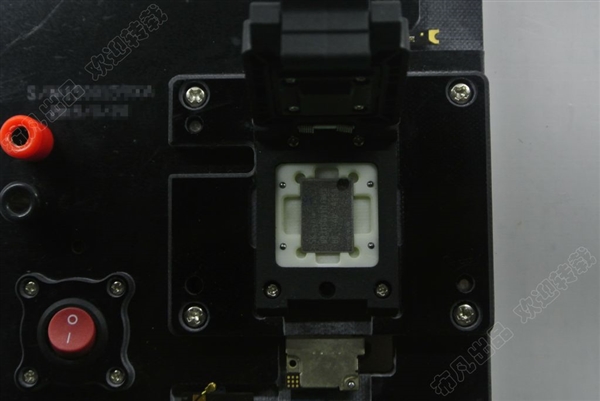
把要替換的 128G 硬碟放進去,就能寫入序列號了。
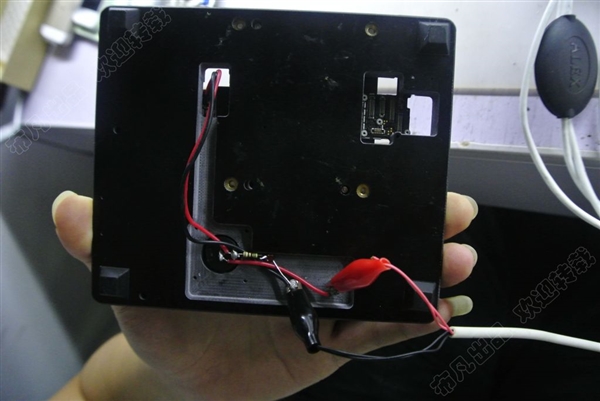
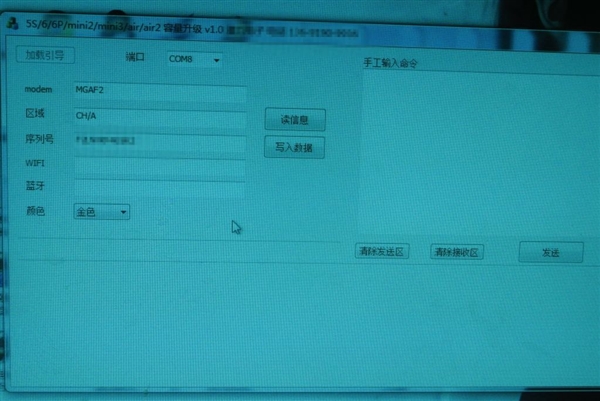
用工具把 16G 的序列號寫入 128G 硬碟後,就完成了約一半。接下來要把原閃存晶片取下,這也是整個流程最需小心的環節。
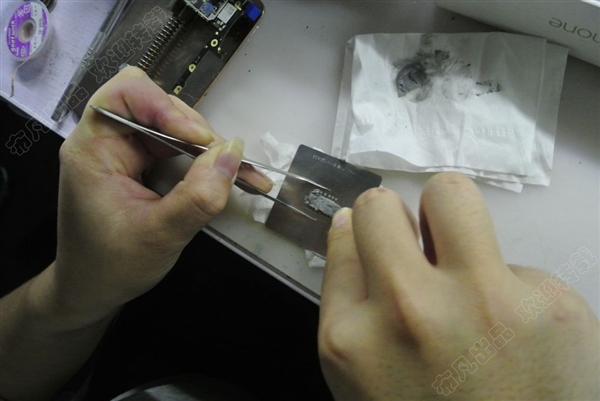
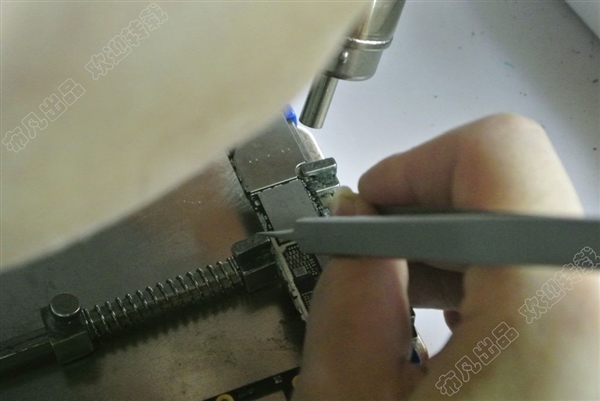
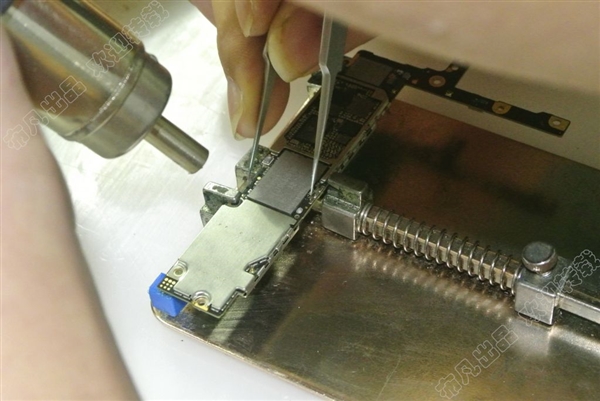
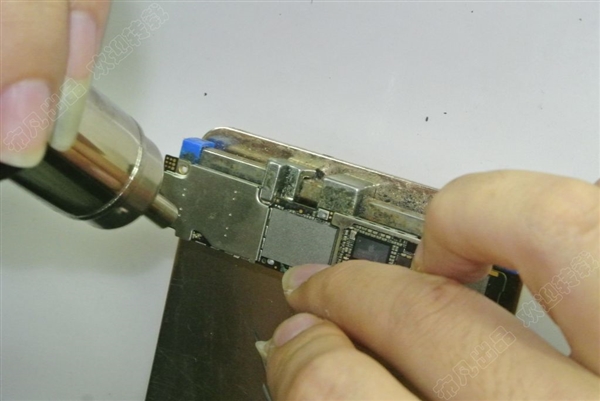
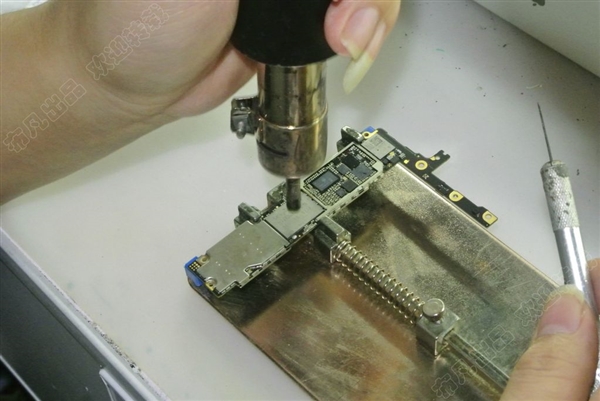
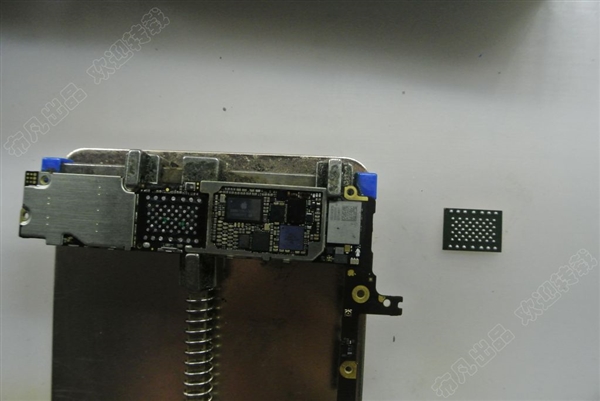
拆掉 16G 晶片後,就能裝上新的 128G 閃存。
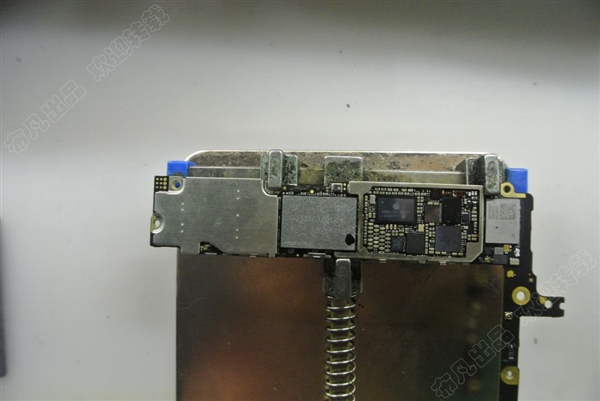
接著安裝新硬碟,把植好錫的晶片裝上。
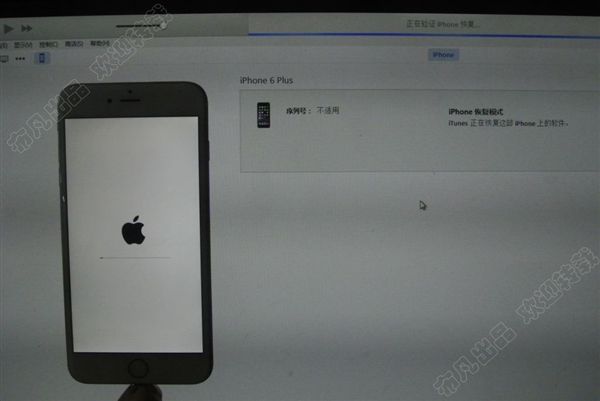
由於換過硬碟,底層資料不同,必須刷機才能開機。此時連上電腦會進入 DFU 模式,裝機後再刷機即可開機啟用。
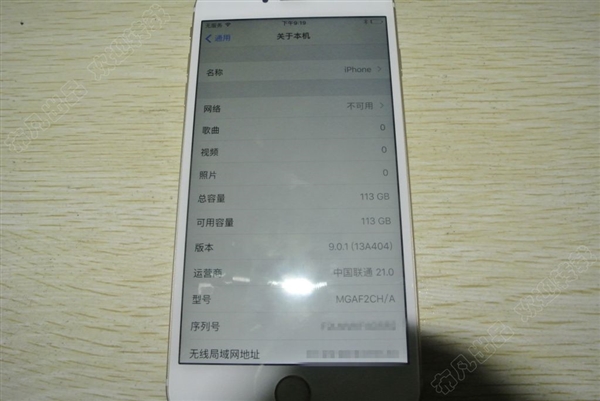
刷機成功後,128G 硬碟更換大功告成。
- 上一篇文章: iPhone 訊號變弱或顯示無服務?四招教你救回來
- 下一篇文章: iOS 9.1 beta4 升級教學,四步完成安裝