
iPhone 6s 怎麼把 Live Photo 轉成 GIF 動圖?
你已經用上 iPhone 6s/6s Plus 了嗎?我們知道 iPhone 6s 的拍照功能有所提升,但你是否注意到,它加入了一項名為 Live Photo 的功能?Live Photo 的主要作用是:正常拍照完成後,利用 3D Touch 能顯示按下快門前 1.5 秒與後 1.5 秒的畫面,還包含聲音。可惜 Live Photo 只能以照片形式保存,無法直接生成 GIF。
所以,我們就來聊聊如何把 iPhone 6s/6s Plus 拍攝的 Live Photo 轉換成 GIF 格式,並上傳到自己的社群網路,例如微博。
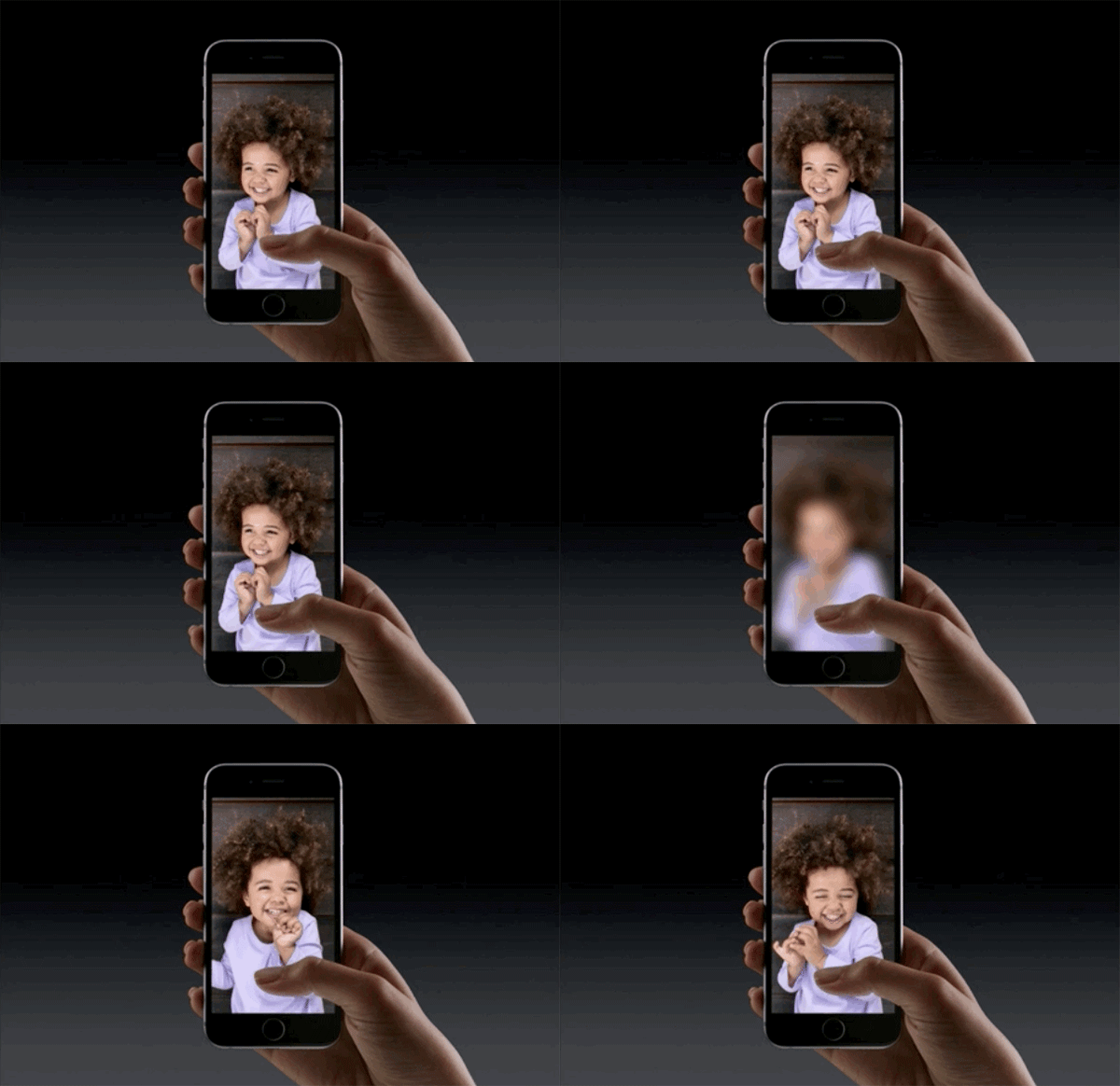
開始操作前,我們需要先做好以下準備:
- 拍攝一張喜歡的 Live Photo:在相機中開啟 Live Photo 功能即可拍攝,點擊相機介面上方的圓形按鈕即可。
- 下載並安裝 iTools 工具
- 準備一款影片轉 GIF 的轉換器:可依自己的使用習慣下載,能轉換就行。
iPhone 6s 如何將 Live Photo 轉成 GIF 動圖
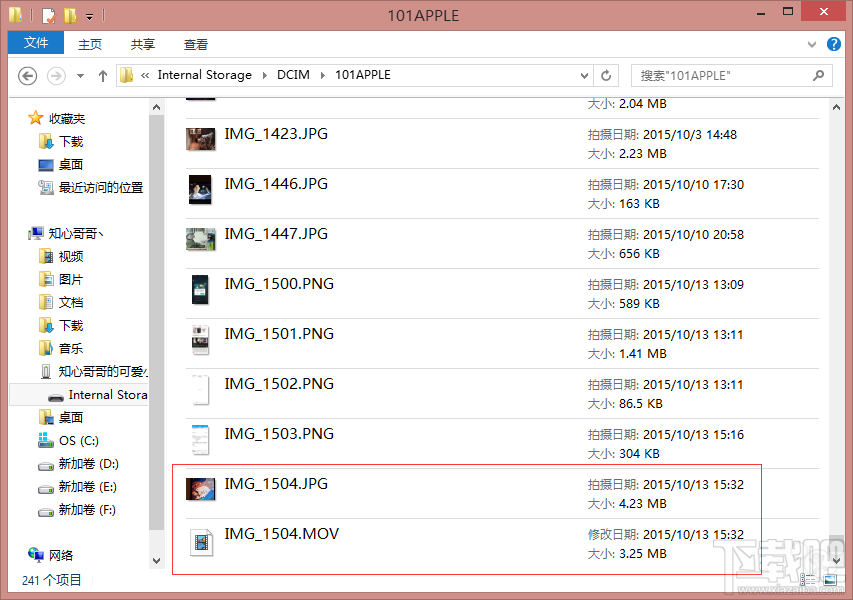
1. 用數據線把 iPhone 6s/6s Plus 連接到電腦,然後在 iPhone 內部儲存空間→DCIM→101APPLE(不一定是 101,選序號最大的那個資料夾即可)的路徑下,找到自己拍攝的 Live Photo,把其中的 MOV 影片部分複製到桌面。
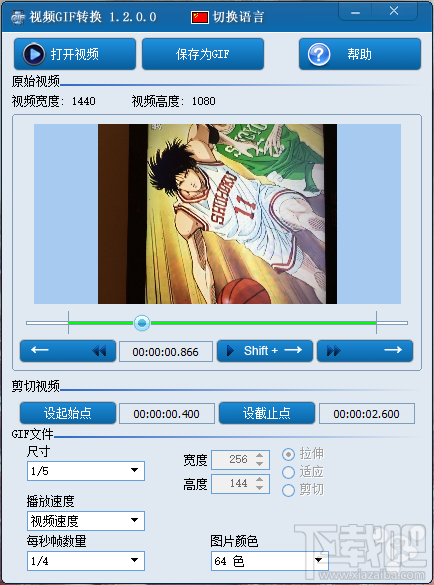
2. 打開影片轉 GIF 轉換器,截取想轉成 GIF 的部分,然後保存為 GIF,在彈出的視窗中為它命名。

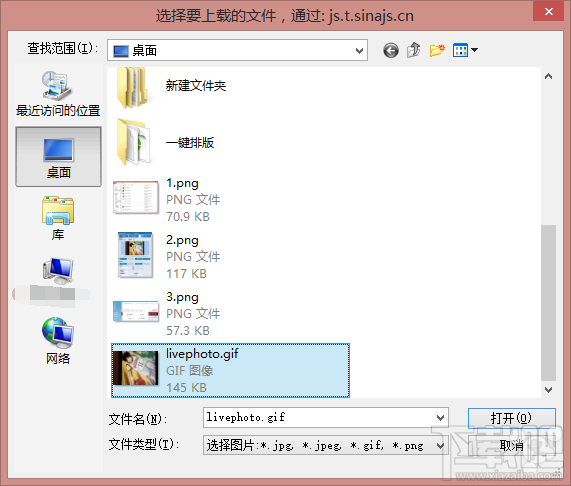
3. 基本上,到了這一步已接近尾聲,只要把這張圖片上傳到微博即可。打開微博,點擊圖片 →「單圖/多圖」,在彈出的視窗中選中剛生成的 GIF 動圖,就能發布了。


使用 Windows 系統的用戶,都能透過以上三個步驟,把喜歡的 Live Photo 轉成 GIF 動圖並上傳分享到微博。而使用蘋果 OS X 系統的用戶,則可參考以下步驟:
- 把 iPhone 6s/6s Plus 連接到 Mac,並用「圖像捕捉」把 MOV 影片下載到桌面。
- 重複上述第二、第三步即可。
值得一提的是,Live Photo 是 iPhone 6s/6s Plus 用戶專屬的功能,而舊款越獄 iPhone 用戶則能透過一款名為 PhotosLive 的插件實現,同樣能將 Live Photo 轉成 GIF 動圖後上傳分享。
- 上一篇文章: iPhone 6C 配置高嗎?廉價版 iPhone 6 性價比解析
- 下一篇文章: iPhone 為什麼都不做雙卡雙待?背後原因解析