
沒越獄也能裝 Kodi:iOS 裝置自行簽章安裝完整流程
編輯:蘋果手機教程
Kodi 想必不陌生,它的前身就是「XBMC」,是一款在越獄裝置上相當受歡迎的媒體播放器,憑藉幾乎不受限制的強大解碼能力與出色的播放畫質受到追捧。沒越獄的用戶其實也能裝,以下說明做法。
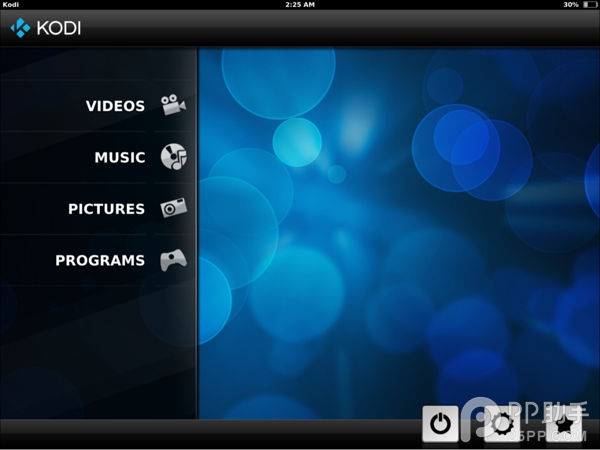
先說清楚:這不是點一下就裝好的安裝包,過程偏瑣碎,而且前提是你得有一台跑 OS X 的 Mac,並具備基本的 Xcode 7 操作經驗。
安裝步驟
1、從 Kodi 官網下載最新的 deb 檔,再到 GitHub 下載 iOS App Signer,把這兩個檔案放到桌面備用。
2、用傳輸線把 iOS 裝置連上 Mac 並開啟 Xcode,新增一個應用程式專案,命名為「Kodi」並填好 Bundle Identifier。
3、專案建立後,在 Xcode 介面的 Identity 區塊選擇目前所屬的開發團隊,或填入自己的 Apple ID。若下方出現「Fix Issue」按鈕,點擊處理。
4、從 Xcode 工具列的 Product 選擇已連線的裝置並最小化視窗,接著開啟 iOS App Signer,在 Input 欄位選取剛才的 Kodi deb 檔,必要時再指定 Signing Certificate 與 Provisioning Profile。
5、設定就緒後在 iOS App Signer 點擊 Start,接著 Save,桌面就會產生你自己「製作」的 Kodi ipa 安裝檔。
6、最後回到 Xcode,選擇已連線裝置,匯入並安裝這個 ipa 檔。
要注意的是,免費開發者帳號簽出的 App 通常七天後就會失效,屆時得重複簽章流程,這也是自行側載最麻煩的地方。