
海馬蘋果助手安裝失敗怎麼辦?九種情況排查
海馬蘋果助手安裝失敗怎麼辦?今天小編就為大家詳細講解海馬蘋果助手常見的安裝失敗情況,以及對應的解決辦法。
iPhone 版 PC 版 iPad 版

出現安裝失敗一般有以下的情況,請各位逐一排查後,再依小編所述進行安裝。
1、出現「無法正常存取,請停用 [訪問限制]」
檢查 iOS 裝置→「設定」→「通用」→「訪問限制」,停用訪問限制。
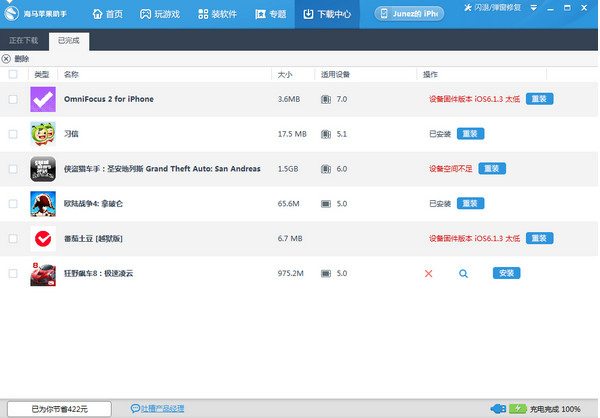
2、出現「裝置空間不足」
安裝軟體需預留 3 倍以上的空間,例如「攜程旅行」大小為 34.03MB,手機需預留 34.03MB×3=102.9MB 以上空間。
3、出現「裝置固件版本太低」
未達到該軟體對系統的要求,例如《裡奧的寶藏》要求裝置為 iOS 7 以上。
4、出現「此 App 不支援您的裝置」
有些軟體只有 iPad 版,無法安裝在 iPhone 上。
5、出現「越獄裝置需安裝 AppSync 插件」
越獄裝置下載安裝軟體前,需先安裝 AppSync 插件,到 Cydia 裡找到 AppSync 裝上即可。
6、出現「檔案校驗失敗」
可能是軟體出問題,請到海馬論壇幫助中心回報,並說明具體是哪一款應用。
7、出現「裝置服務問題,請重啟後再試」
請重啟手機後再安裝。
8、出現「無法正常解壓,請重裝」
應用程式安裝包無法正常解壓,請重新安裝或重新下載一次。
9、為什麼安裝時卡在 15% 不動了
安裝到 15% 時,系統正在裝置上解壓該安裝包,500MB 約需 6 分鐘,請耐心等待。
注意事項:
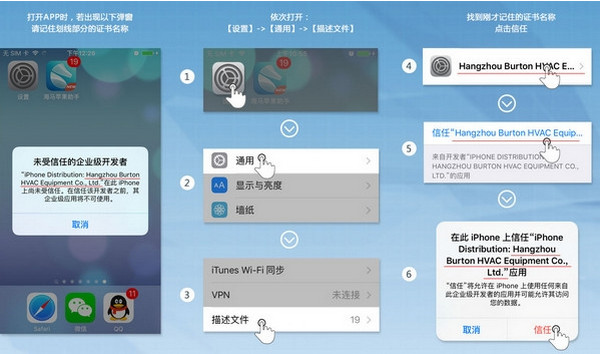
各位用戶請注意,海馬蘋果助手已開始支援 iOS 9 系統,越獄與非越獄用戶都能直接線上安裝海馬蘋果助手 iOS 版。不過要注意,iOS 9 系統安裝完畢後會提示「未受信任的開發者應用」,而且沒有信任按鈕供你確認。
這時,你需要進入「設定>>通用>>描述檔」,找到如圖所示的海馬蘋果助手描述檔,點擊「信任」後,才能正常打開海馬蘋果助手 iOS 版。
以上就是小編為大家講解的海馬蘋果助手安裝失敗解法,希望能幫到大家。
- 上一篇文章: 海馬蘋果助手連接電腦識別不了怎麼辦?
- 下一篇文章: iPhone 6s Plus 怎麼單獨關閉應用通知聲音?