
海馬蘋果助手連接電腦識別不了怎麼辦?
海馬蘋果助手手機連接電腦識別不了怎麼辦?以下為大家整理海馬蘋果助手連接電腦無法識別的解決方法。使用海馬蘋果助手時,經常會遇到 iPhone 連接電腦卻無法識別的情況,今天小編就來教你如何處理。
iPhone 版 PC 版 iPad 版

一、數據線是否連接
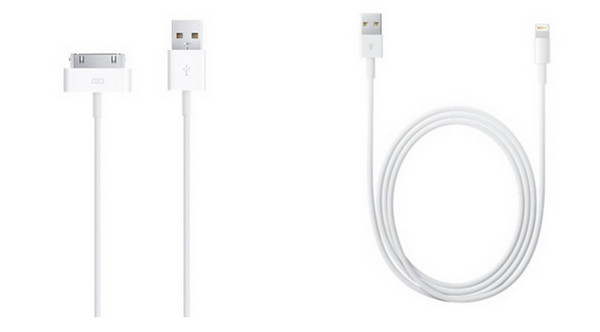
使用海馬蘋果助手免費下載正版 App 的前提,是你得有一部 iPhone 與一台配備 USB 埠的可用電腦,再以蘋果數據線連接裝置。這裡要注意,iPhone 4S 及之前機型需用 30 Pin 數據線,而 iPhone 5 及 5s 則需用 Lightning;為保證傳輸穩定,建議使用正版數據線。
二、檢查是否安裝 iTunes
若未安裝,請至 https://www.apple.com/cn/itunes/ 下載並安裝,具體安裝問題可參考「iTunes 安裝失敗」相關教學。
三、Apple Mobile Device 服務是否在運行
如果 Windows 上的 iTunes 無法識別 iPhone、iPad 或 iPod touch,可能是 Apple Mobile Device 服務(AMDS)需要重啟。或者,你在連接裝置時可能會看到以下錯誤訊息:
「無法使用此 [裝置],因為 Apple Mobile Device 服務未啟動。」
解決方法
1. 關閉 iTunes,然後中斷 iPhone、iPad 或 iPod touch 的連接。
2. 打開「服務」。(Windows XP 下選「開始—控制台—打開管理工具」;Windows Vista 或 7 下點「開始」,在搜尋欄輸入「服務」並點擊進入;Windows 8 下將游標移到右上角打開「超級按鈕」,在搜尋欄輸入「服務」,選取搜尋欄下方的「設定」,再選擇右側的「檢視本機服務」。)
3. 選擇 Apple Mobile Device 並點按「停止此服務」,如下所示:
4. 服務停止後,點按「啟動此服務」。
5. Apple Mobile Device 服務再次啟動後,打開 iTunes 並連接裝置。
四、鎖屏密碼
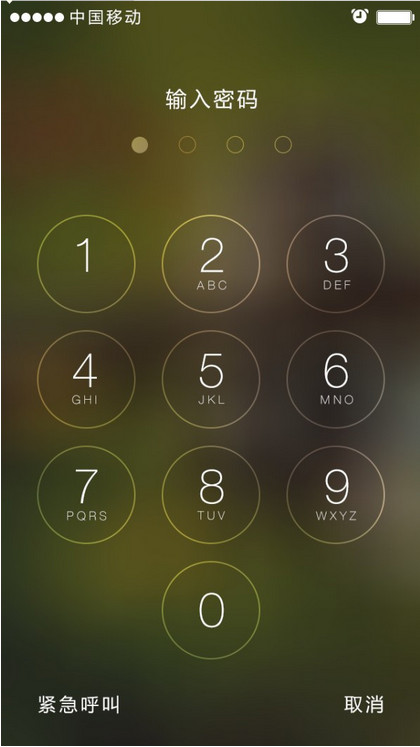
如果 iPhone 設定了鎖屏密碼,為了減少電腦連接時出錯的可能,需要點亮螢幕並解鎖。
五、iOS 7 點擊信任的問題
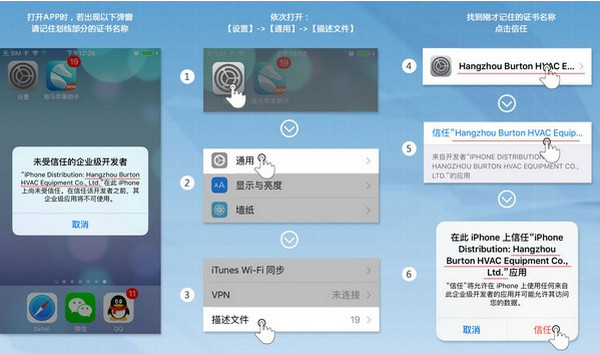
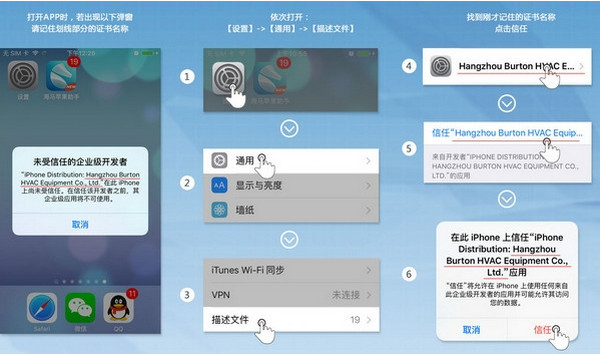
如果你已升級到 iOS 7.0 或 7.1 版本,請記得在連接電腦後點擊「信任」,以確保 iPhone 上的資料能從電腦存取。

以上就是海馬蘋果助手連接電腦識別不了的處理方法,希望對大家有幫助。
- 上一篇文章: iPhone 連接電腦沒反應?三招幫你搞定
- 下一篇文章: 海馬蘋果助手安裝失敗怎麼辦?九種情況排查