
iPhone 隱私防護六招:從鎖屏密碼到關閉資料回傳
編輯:蘋果手機教程
手機裡存著照片、對話、位置與帳號,隱私設定值得花幾分鐘好好檢查一次。以下六招都是不需要越獄就能完成的。
1. 設定可靠的鎖屏密碼
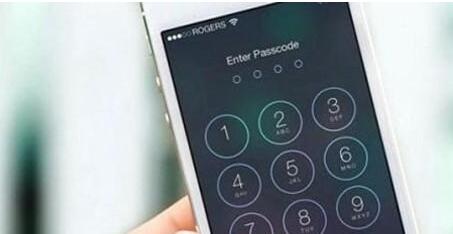
這招看似基本,作用卻非常大。不少人的 iPhone 完全沒設密碼,往上一滑就進了系統。手機一旦不在身邊,私密照片、訊息全都攤在別人眼前。設定一組可靠的鎖屏密碼,是最基本的防線。
2. 關閉「常去地點」
這項 iOS 7 加入的功能會自動記錄你去過哪些地方、各停留多久。當年它可是「拆散」過不少情侶。除了隱私考量,它對日常使用也幾乎沒有幫助,建議直接關閉。
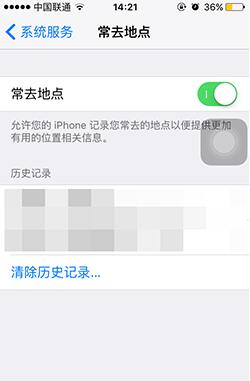
路徑:設定-隱私-定位服務-系統服務-常去地點-關閉。
3. 審核 App 的權限申請
安裝新 App 時,它會跳出權限申請。照片、通訊錄、位置資訊都屬於敏感資料,若 App 功能確實需要,那無可厚非;但要是什麼權限都要,就果斷拒絕。
4. 關閉 Safari 自動填寫密碼
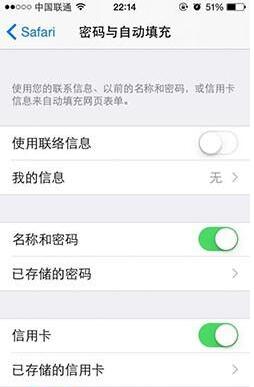
Safari 的自動填寫功能會儲存密碼與信用卡資訊,這其實也是一種風險來源。可到「設定-Safari-密碼與自動填寫」關閉相關選項。
5. 使用 Safari 的無痕模式
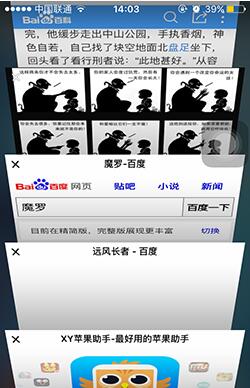
無痕模式會停用自動填寫與 cookies,也不會留下瀏覽紀錄,能最大程度保護上網隱私。開啟方式:點 Safari 右下角的卡片圖示,再點左下角的无痕瀏覽按鈕。
6. 關閉「診斷與用量」
這項功能會自動向蘋果回傳診斷與使用數據,用以改善產品體驗。問題在於回傳內容通常包含你的位置等資訊。想更嚴格地控管資料外流,可以選擇不傳送。
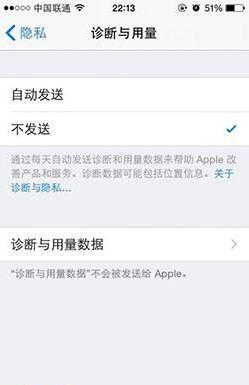
路徑:設定-通用-隱私-診斷與用量-選擇「不傳送」。