
iOS 9.3 備忘錄怎麼加密?密碼與指紋設定流程
編輯:蘋果手機教程
iOS 9.3 正式版中的備忘錄加入密碼保護,能更好地保護隱私內容。很多人不知道從哪設定,以下把流程走一遍。
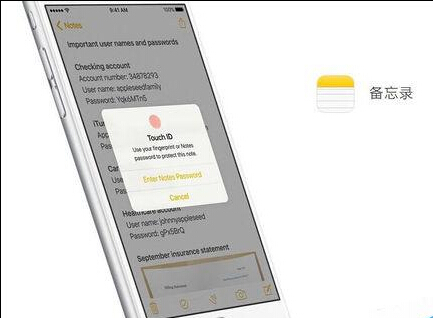
步驟一:先設定密碼
確認系統已更新到 iOS 9.3,然後打開「設定」→「備忘錄」→「密碼」。設定好密碼後,可選擇開啟「使用 Touch ID」,之後開啟鎖定的筆記時直接用指紋即可。
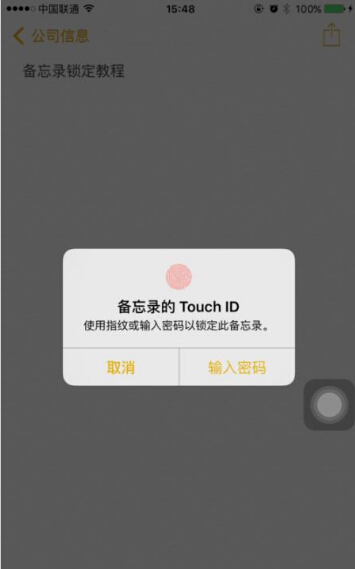
步驟二:鎖定單則筆記
回到桌面打開備忘錄 App。
點右上角「分享」按鈕,在下方弹出的選單中選擇「鎖定備忘錄」。

若前面開啟了「使用 Touch ID」,這時會跳出指紋驗證視窗;否則就是要求輸入密碼。
驗證通過後畫面會變成下圖樣子。注意此時筆記仍未上鎖,需要點擊右上角的小鎖頭圖示才會真正鎖定。

點擊鎖定後,頁面會變成下圖的狀態。

回到備忘錄列表,會看到該則筆記標題下方出現「已鎖定」提示,右側也有小鎖頭圖示。要查看內容時,系統會要求密碼或指紋。

兩個要注意的地方
1、鎖定功能是對「所有已設定密碼」的備忘錄集體生效。也就是說,在任一則筆記上鎖或解鎖,其他設過密碼的筆記會同步變動,這一點可以自行試證。
2、已上鎖的備忘錄仍可直接刪除。在列表中左滑該筆記就會出現刪除選項。

補充提醒:這組密碼一旦忘記,鎖住的內容將無法復原,設定時請務必留下自己能懂的提示。