
iOS 夜間模式(Night Shift)設定教學
從科學角度來看,螢幕散發的藍光會抑制人體製造褪黑素,而褪黑素正是幫助入睡的荷爾蒙。因此睡前滑手機時,偏暗、偏黃的畫面確實比刺眼的冷白螢幕友善得多。
隨著 iOS 9.3 更新,iPhone、iPad 與 iPod touch 都拿到了「Night Shift」這項功能——螢幕會自動調整色溫,以暖黃光取代藍光。
如何開啟 Night Shift
首先確認系統已升級至 iOS 9.3,可在「設定」→「通用」→「軟體更新」中檢查。另外要注意機型限制:iPhone 5s 以下(不含 5s)、iPad mini 2 與 iPod touch 6 以前的機型無法使用。
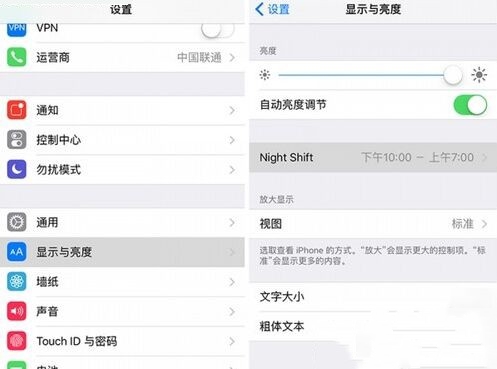
系統就緒後,進入「設定」→「顯示與亮度」,就能看到「Night Shift」這一項。
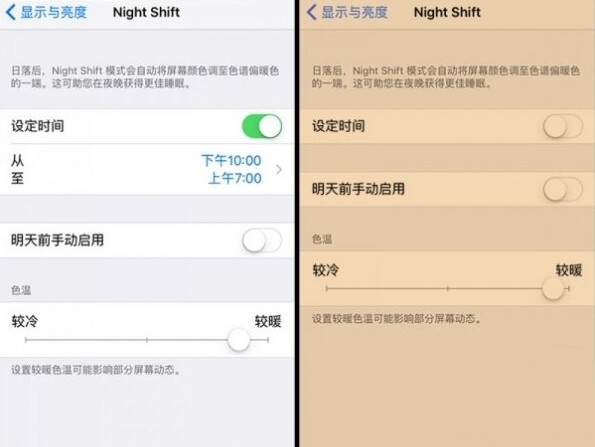
你可以指定固定的啟用時段,也可以選擇「日落至日出」自動開啟(需允許定位服務)。此外還能拖動滑桿調整色溫強度——畢竟畫面太黃也會影響閱讀舒適度。
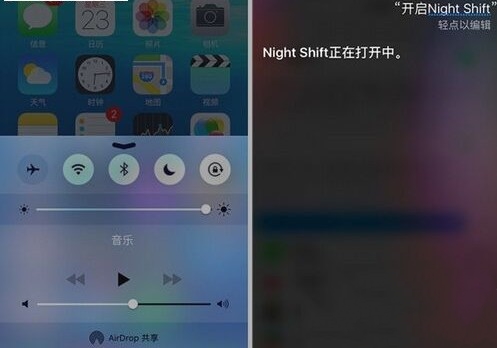
兩個實用小技巧:第一,從螢幕底部上滑叫出的控制中心裡有一鍵切換;第二,當裝置處於「低電力模式」時,Night Shift 無法開啟,但你可以叫 Siri 直接開啟,繞過這道檢查。
被窩裡,最低亮度還能更低嗎?
深夜玩手機還有另一個困擾:iPhone 的最低亮度在黑暗中依然偏亮。這裡有個解法。
首先開啟「設定」→「一般」→「輔助使用」→「縮放」。
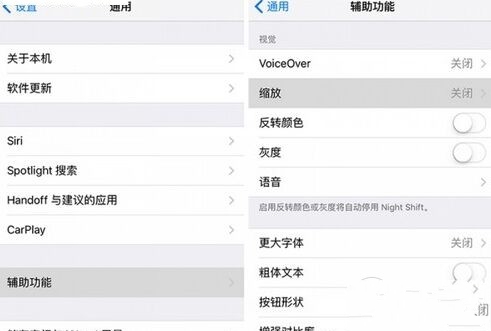
打開「顯示控制器」,並在下方選擇「全螢幕縮放」與「弱光」。接著回到上一層的「輔助使用」頁面,滑到最底部點選「輔助使用快速鍵」,勾選「縮放」。
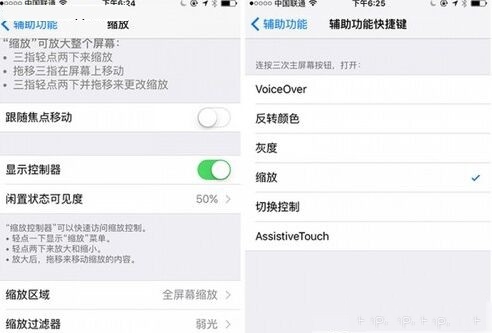
之後連按三下 Home 鍵會叫出控制器,把範圍調整到覆蓋全螢幕,透過「選擇過濾條件」中的「弱光」,再把控制器收起來即可。
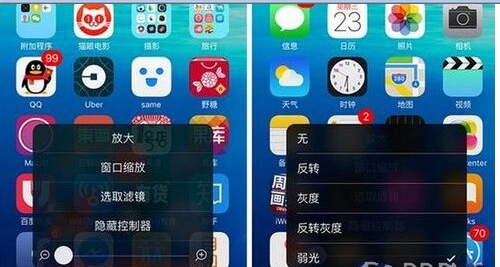
設定完成後,只要把亮度調到最低,再按三下 Home 鍵,螢幕就會變得更暗。要注意的是,iOS 9.3 以下的版本操作步驟略有差異。
- 上一篇文章: 蘋果官網 12 期免息分期買 iPhone 攻略
- 下一篇文章: iPhone 7 會更薄嗎?傳聞與取捨一次看