
Apple ID 地區怎麼改成美國?舊版 iCloud 3.0 操作教學
編輯:蘋果手機教程
想在 App Store 下載國外上架的應用,把 Apple ID 的地區切換成美國是最直接的做法,切換後開啟 App Store 就會導向美國區商店。以下整理以舊版 iCloud 修改地區的完整流程。
為什麼非得用舊版 iCloud?
關鍵在於新版已經不再允許國內帳號自由切換到海外地區,而早期的 iCloud 3.0 沒有這道限制,因此成為繞道修改的途徑。
1. 先在電腦下載並安裝 iCloud 3.0 舊版本(需從第三方網站取得,官網已不提供),注意別抓成新版。
2. 在 iCloud 3.0 中登入你要修改地區的 Apple ID。
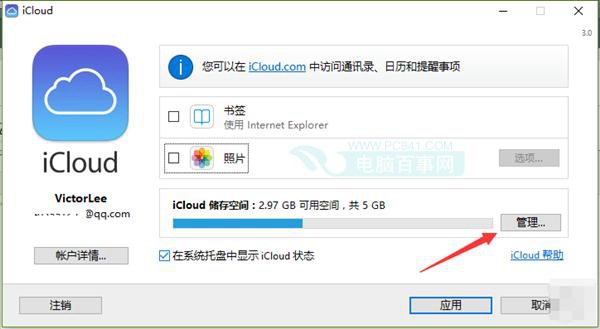
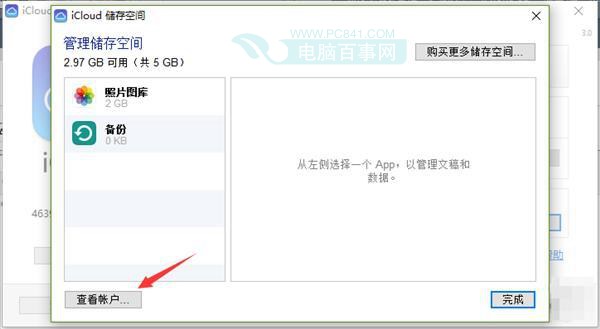
接著點擊「管理」,再選擇「查看帳戶」。
提醒:由於舊版 iCloud 並非官方下載來源,為了帳號安全,建議先開啟兩步驗證再登入,避免個資外洩的風險。
3. 登入後依序點擊「管理」→「查看帳戶」→「更改」。
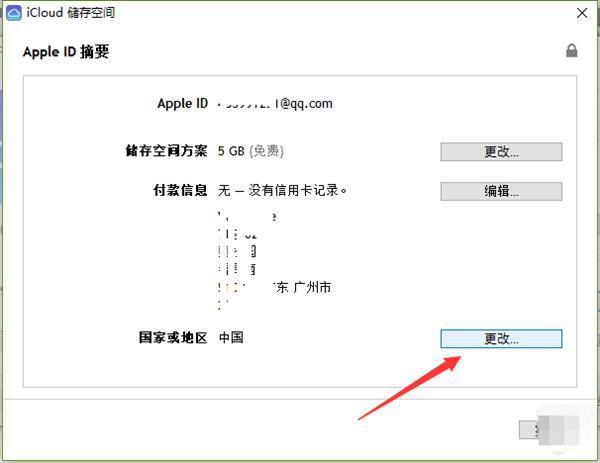
過程中可能會要求輸入密碼,依提示填入即可。
4. 接著選擇要切換的國家或地區,例如「美國」,點擊「更改」之後,付款方式就可以選「無」。地址資料要確實填寫,特別是「帳單寄送地址」中的地區與郵遞區號必須對應,否則容易失敗;電話號碼與街道地址的要求則寬鬆得多。
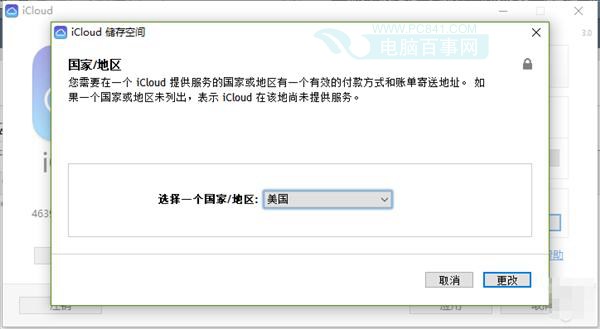
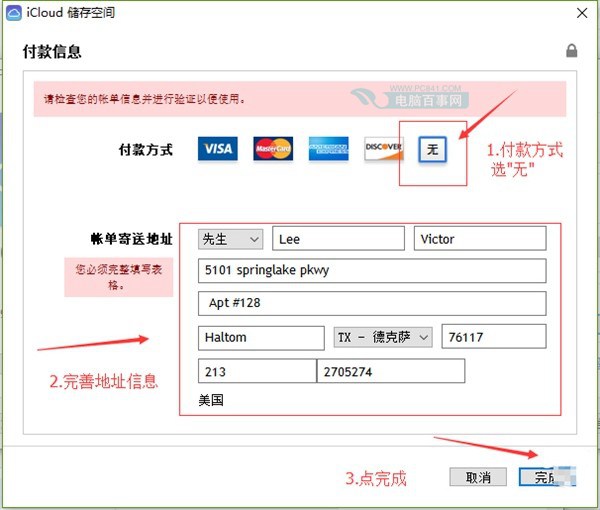
5. 按下「完成」後,Apple ID 的註冊信箱會收到一封通知,說明帳單寄送地址已更新,代表地區切換成功。
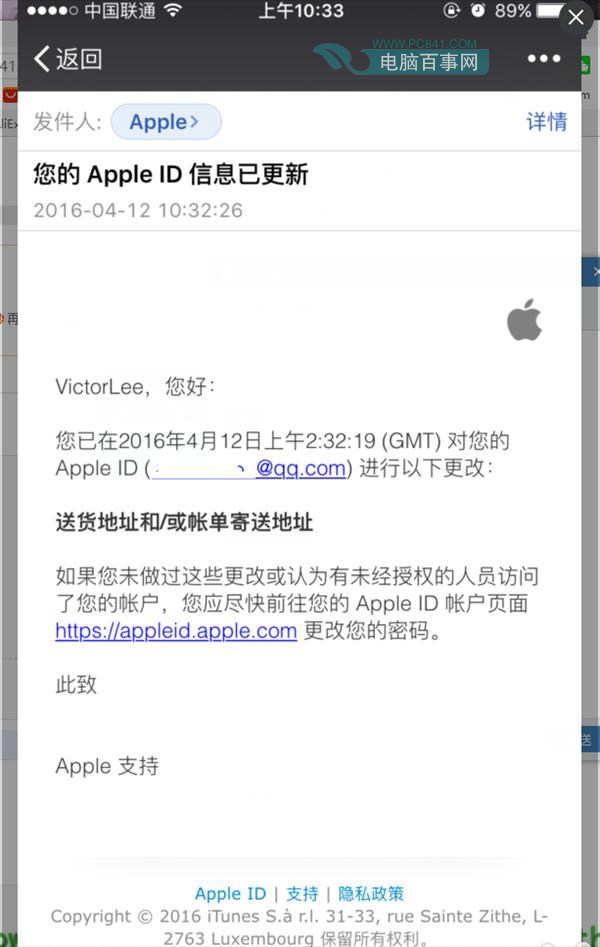
修改完成後可以打開 App Store 試著下載國外應用。如果依舊失敗,問題多半出在網路無法正常連線到國外服務;若始終行不通,把地區改回中國即可。
- 上一篇文章: iPhone SE 怎麼加黑名單?攔掉騷擾來電與垃圾簡訊
- 下一篇文章: 用 Launcher 插件把常用功能與行動數據放進通知中心