
iPhone 來電大頭貼怎麼設?用聯絡人照片當通話背景
編輯:蘋果手機教程
有人打來,畫面上除了名字還有一張照片——這個小細節讓通話多了點人味,也讓你在瞄一眼的瞬間就知道是誰。設定流程都在「聯絡人」裡完成。
步驟一:打開電話 App
進入桌面,點開「電話」。
步驟二:進入通訊錄
底部有五個分頁:個人收藏、最近通話、通訊錄、電話號碼、鍵盤。選擇「通訊錄」,從聯絡人清單中找到目標。
步驟三:進入編輯模式
點開該聯絡人的詳細資料,按右上角的「編輯」。
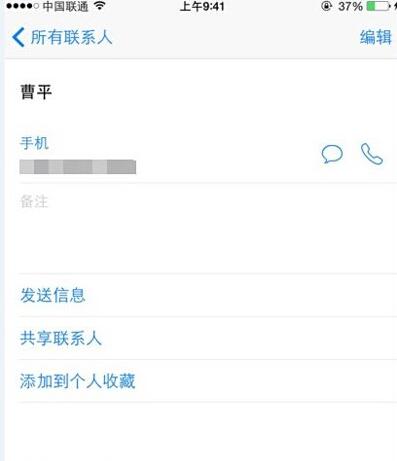
步驟四:點擊「添加照片」
在編輯畫面的上方,有一個圓形的相框,下方寫著「添加照片」。點擊它。
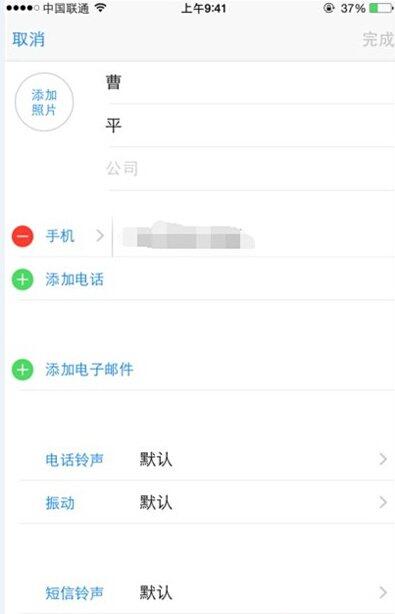
步驟五:選擇照片並裁剪
可以選擇「拍照」(對方就在身邊時最方便),或從相簿中挑選既有照片。
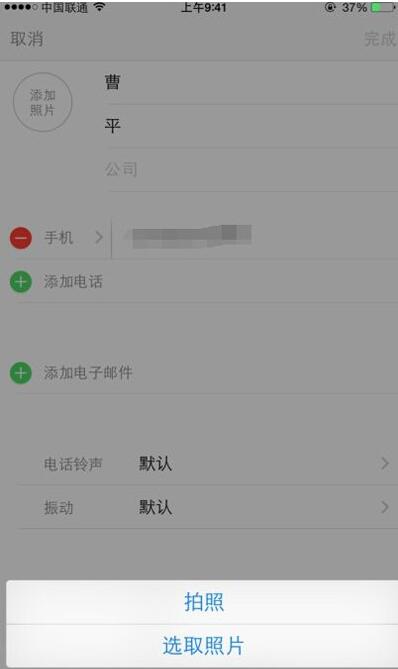
選好之後,系統會進入裁剪畫面。拖曳縮放調整構圖,讓臉落在圓形框內,再按「選取」。
完整流程回顧
準備好照片 → 通訊錄 → 選聯絡人 → 編輯 → 添加照片 → 選取照片 → 裁剪確認。
兩個實務提醒:裁剪時把主體置中,因為來電畫面會把這張圖放大成整個背景,偏心的構圖會讓臉被切掉一半;另外,若你把同一張圖設給多位聯絡人,來電時辨識效果會大打折扣——挑照片時優先考慮「一眼能認出是誰」這件事。
- 上一篇文章: iPhone 按鍵的九種組合用法,很多是老果粉也不知道的
- 下一篇文章: iPhone 6s 送修後怎麼查進度?官網查詢教學