
搶先嘗鮮:iOS 9 公測版申請與安裝圖文教學
蘋果已釋出 iOS 9 公測版(public beta 1),一般使用者也能自行下載體驗,只是得先完成申請。以下把整個流程從註冊寫到安裝完成。
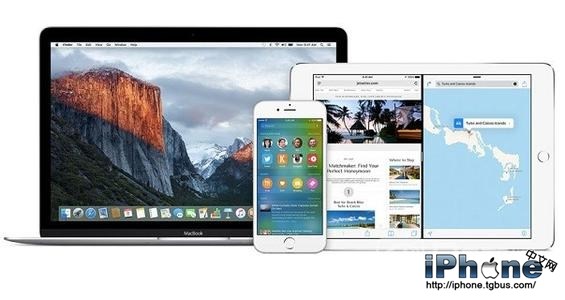
蘋果目前並未提供完整固件下載,而是直接走 OTA 更新(使用者資料會保留);只要註冊成為 Apple Beta 版軟體計畫成員,就能收到公測版的推送。
注意事項
1. 更新過程中在極少數情況下可能出現資料遺失,因此強烈建議升級前先用 iTunes 做好備份。
2. 若裝置已越獄,請先回到未越獄狀態,建議從未越獄的 iOS 8.4 正式版開始依官方步驟更新。由於 iOS 8.3 的驗證已關閉,降級時只能退回 8.4,之後仍可透過相關工具重新越獄。
需要的話可下載對應機型的固件,在 iTunes 的裝置「摘要」頁面按住 Shift 並點擊「回復 iPhone…」來刷入 .ipsw 檔。
安裝步驟
1. 先註冊成為 Apple Beta 版軟體計畫成員(https://beta.apple.com/sp/zh/betaprogram/)。由於後續下載描述檔也需在 iOS 裝置上完成,建議直接用 Safari 一次做完。用電腦註冊也可以,但該頁面僅支援 Safari 與 IE,使用 Chrome 可能卡在登入畫面。
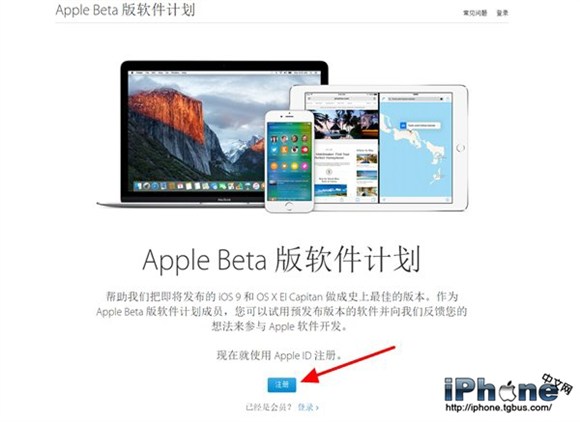
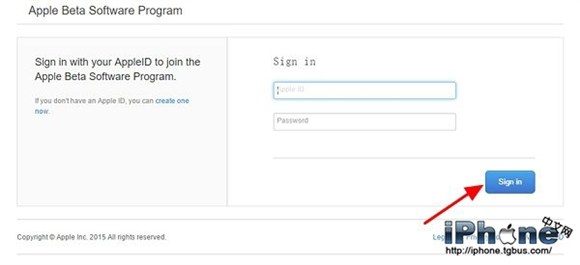
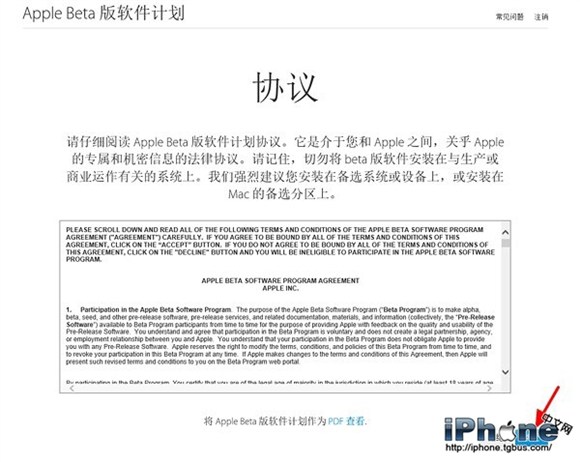
2. 登入後會看到協議內容,點擊右下方藍色的「接受」完成註冊。
3. 在「Public Beta 版指南」中切換到 iOS 頁面,往下找到「步驟②」,點擊其中連結(beta.apple.com/profile)開啟描述檔,按右上角藍色的「安裝」並重啟裝置。

ps:若用電腦註冊,下載描述檔時仍需再次登入 Apple ID;直接用裝置上的 Safari 則可一氣唱完,推薦这种做法。
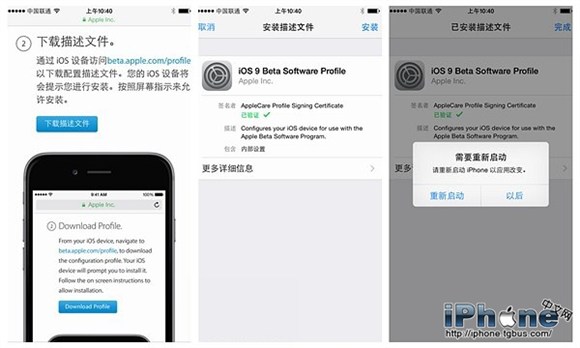
4. 重啟後進入「設定」→「一般」→「軟體更新」檢查,即可看到 iOS 9.0 Public Beta 1。在測試用的 iPhone 6 上,更新包約 1.4GB,比起以往的大版本更新可說苗條不少。
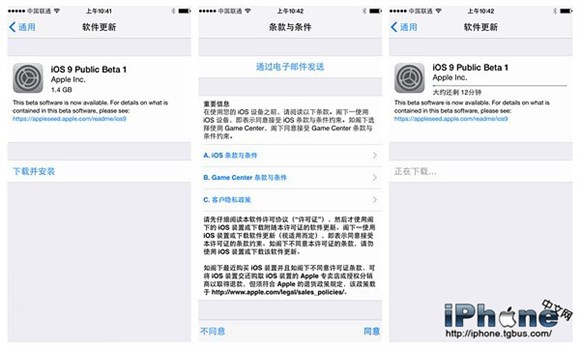
5. 下載完成後會跳出「軟體更新」提示窗。注意這個視窗會在倒數 5 秒後自動進入安裝畫面,反悔的人請立刻點「稍後」。後續就是等進度條跑完並自動重啟。
比起 iOS 7、iOS 8 那種大改造,iOS 9 更著重細節優化與系統智能化,視覺上和 iOS 8 差異不大。支援機型很廣,從 iPhone 4s 一路到 iPhone 6 Plus,iPad 端則支援到 iPad 2;但若想體驗分割畫面功能,你需要一台 iPad Air 2。
蘋果願意釋出公測版,說明目前穩定性已有一定水準,但它畢竟不是正式版,Bug 依然存在,一般使用者請審慎評估後再升級。
- 上一篇文章: iOS 9 公測版上手實測:Beta 1 有哪些不同
- 下一篇文章: iOS 9 公測版要怎麼申請?報名流程說明