
iPhone 空間被誰吃掉了?五個最常被忽略的元凶
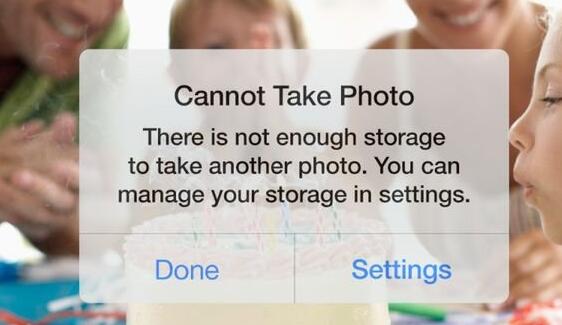
明明沒裝幾個 App,可用空間卻一路往下掉——這是幾乎每個 iPhone 用戶都遇到過的困惑。問題通常不在 App 本身,而在它們默默累積的那些東西。以下五項,佔比往往遠超你的預期。
一、訊息與對話內容
iMessage 裡的照片、影片、語音訊息,以及群組聊天中互相轉發的圖片與檔案,都會完整存在本機。一個活躍的群組一年累積下來,佔掉幾 GB 並不罕見。
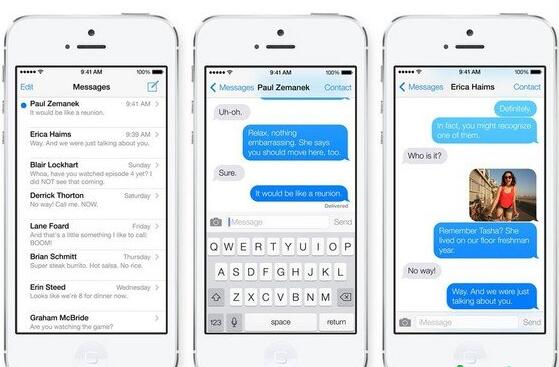
處理方式:刪除不需要的對話;已沉寂的群組可以直接退出;也可以到「設定 → 通用 → iPhone 儲存空間」查看每個對話佔了多少,針對性地清理。微信這類第三方軟件則在 App 內的設定裡清理快取。
二、照片與影片
iPhone 6s 的主鏡頭升級到 1200 萬像素,解析度提高,單張照片與影片的體積自然比前代大。若再加上 Live Photos(每張都含一段影片)與 4K 錄影,容量消耗速度會讓人吃驚。
處理方式:開啟 iCloud 照片並使用「最佳化 iPhone 儲存空間」,本機只留縮圖,原圖放雲端;或定期把舊照片匯出到電腦/硬碟後刪除。後者兼顧了備份,比單純刪除安全。
三、App 快取
新聞類、社群類、影音類應用都會預先快取圖片與內容,讓你下次開啟時讀取更快、也更省流量。這些快取平時隱形,累積起來卻很可觀。
處理方式:多數 App 在自家設定頁裡都有「清除快取」選項;若沒有,卸載後重裝是最徹底的做法(iOS 的「卸載 App」會保留文件與資料,可作為折衷)。
四、Safari 的網站資料
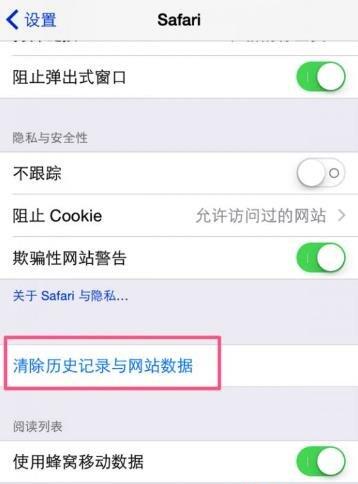
與 App 同理,瀏覽器也會快取圖片與頁面資源。Safari 因為是系統內建,設定位置與其他 App 不同,容易被遺忘。
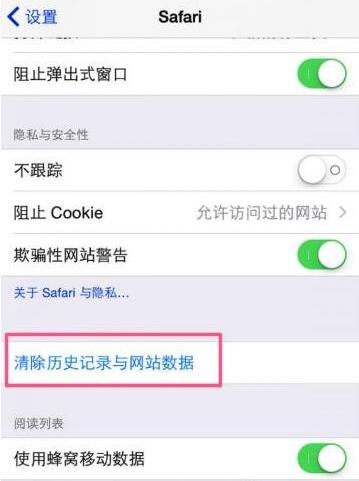
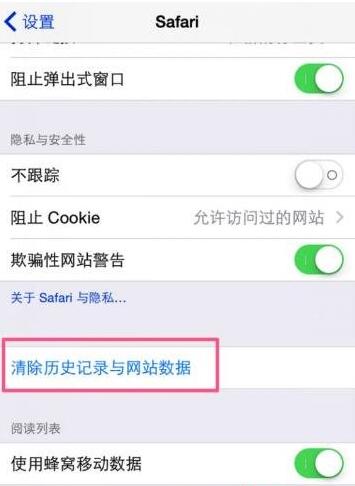
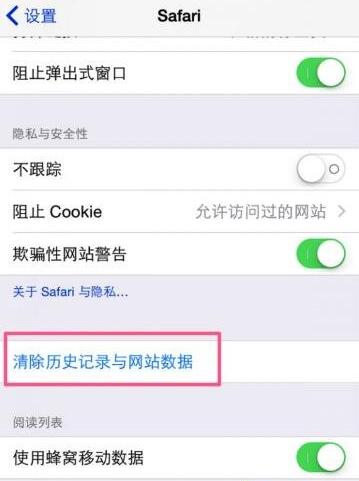
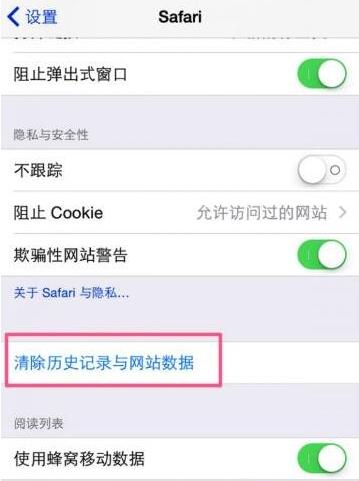
處理方式:設定 → Safari → 清除歷史紀錄與網站資料。若想保留登入狀態,改用「進階 → 網站資料」按站點刪除。
五、系統與更新殘留
iOS 升級時下載的安裝包、更新後留下的暫存檔,有時會佔掉好幾 GB,且一般清理方式碰不到它們。
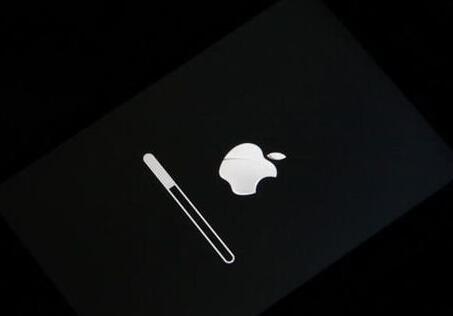
處理方式:最徹底的是備份資料後用 iTunes 重新灌入系統,所有殘留會一次清空。這也是換新機前值得做的一次「大掃除」。
怎麼找出真兇
與其猜,不如直接看:設定 → 通用 → iPhone 儲存空間,系統會列出各 App 佔用量並給出建議。這頁通常會立刻告訴你該從哪裡下手,比憑感覺刪東西有效率得多。