
用 Xcode 調整 iPhone 6s 螢幕色溫:GammaThingy 編譯教學
不越獄的前提下要改 iPhone 的螢幕色溫,只能繞道自簽應用。做法是取 GammaThingy 這個開源專案,改掉它的演算法方向,再用 Xcode 編譯安裝到裝置上。流程不長,但門檻確實存在。
前提準備
你需要一台 Mac、一個 Apple ID(免費帳號即可,付費開發者帳號並非必要)。若你從未用過 Xcode,先衡量一下是否值得——過程中會遇到幾個需要手動處理的錯誤,對新手不算友善。
步驟一:安裝 Xcode 並登入帳號
從 App Store 下載安裝 Xcode。若尚無開發者帳號,先到 Apple Developer 網站用 Apple ID 登入完成註冊。
步驟二:把 GammaThingy 專案加入 Xcode
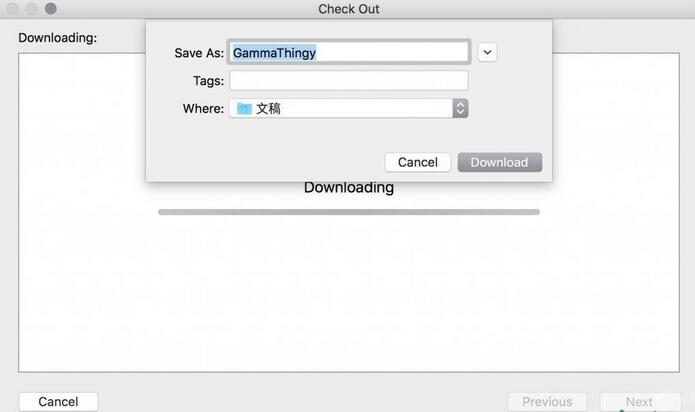
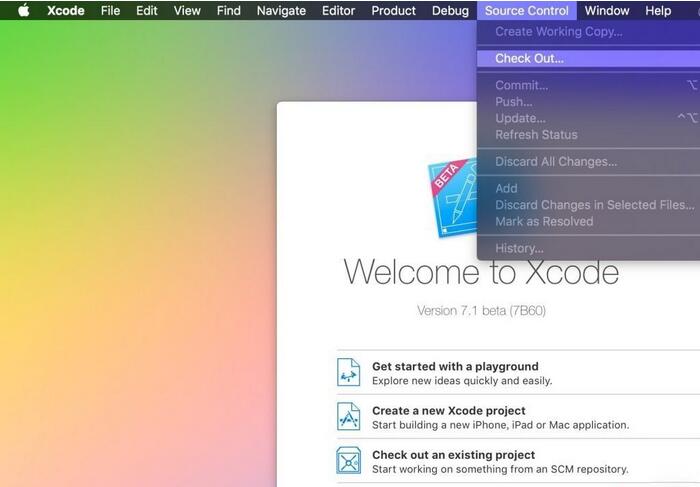
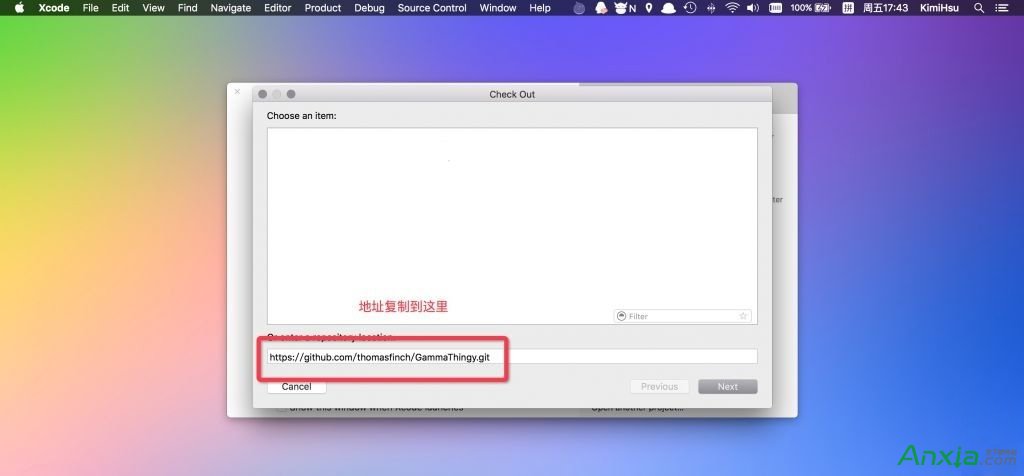
在 Xcode 的歡迎畫面選擇「Check Out an Existing Project」,填入專案的 Git 位址,再選擇要存放的本機資料夾。
步驟三:修改色溫演算法
GammaThingy 原本是把畫面「變暖」,我們要的是反方向。打開專案中的 GammaController.m,找到 (void)setGammaWithOrangeness 方法,把內容替換為冷色調的計算邏輯。核心差異在於藍色通道不再固定為 1,而是讓紅、藍互補,使整體偏冷。改完存檔。
步驟四:連上 iPhone 並執行
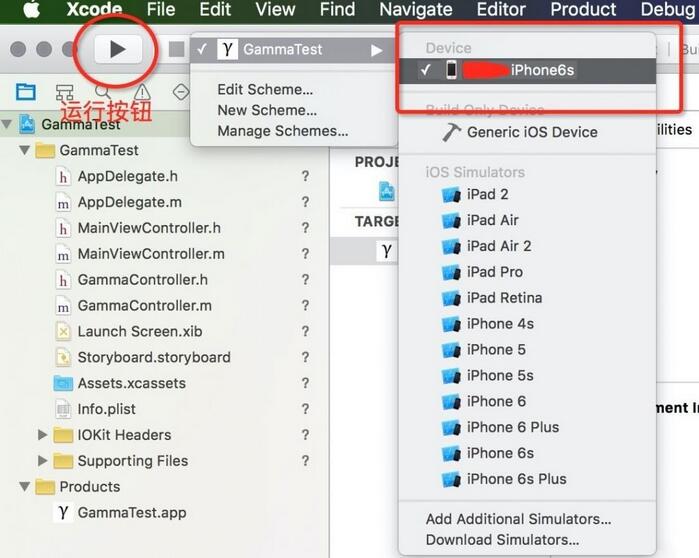
用線接上裝置,在 Xcode 頂端選擇你的 iPhone,點左側的播放(執行)圖示。
步驟五:處理簽章錯誤
首次執行會出現「failed to code sign」,這是正常現象。點「Fix Issue」,依提示登入你的開發者帳號(免費帳號也可以)。
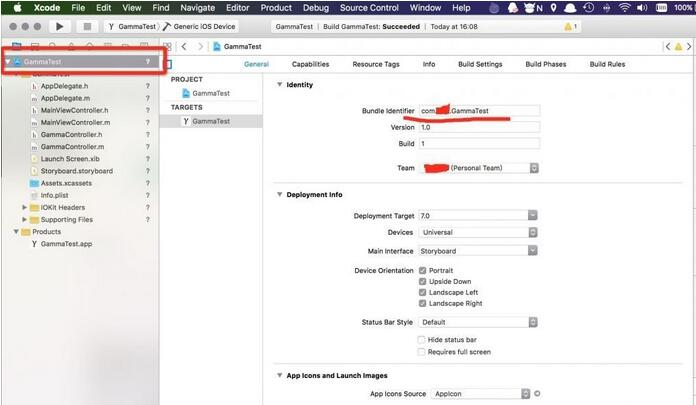
再次執行,可能出現「An App ID with Identifier ... is not available」。這是因為專案預設的 Bundle Identifier 已被使用,需要改掉。找到 Bundle Identifier 欄位,改為類似 com.你的名字.GammaTest 的唯一字串。
步驟六:編譯成功後信任憑證
再執行一次即可通過編譯,iPhone 上會出現 GammaThingy 圖標。此時直接點開會閃退——因為開發者憑證尚未被信任。到「設定 → 通用 → 描述檔與裝置管理」,找到你的開發者憑證並點選「信任」,之後就能正常開啟。
步驟七:調整色溫
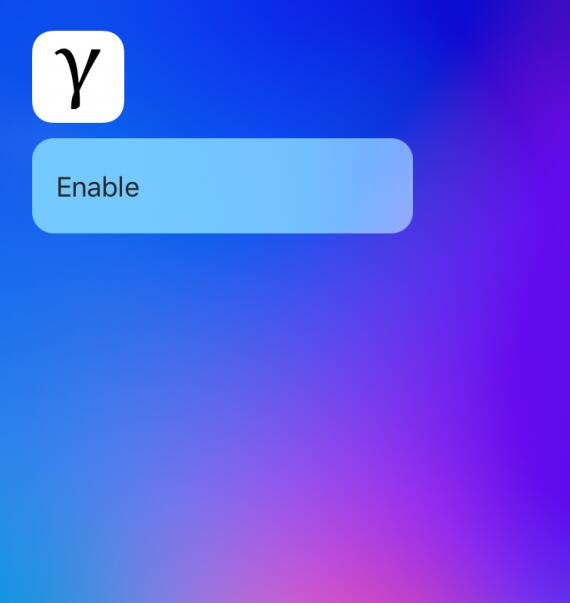
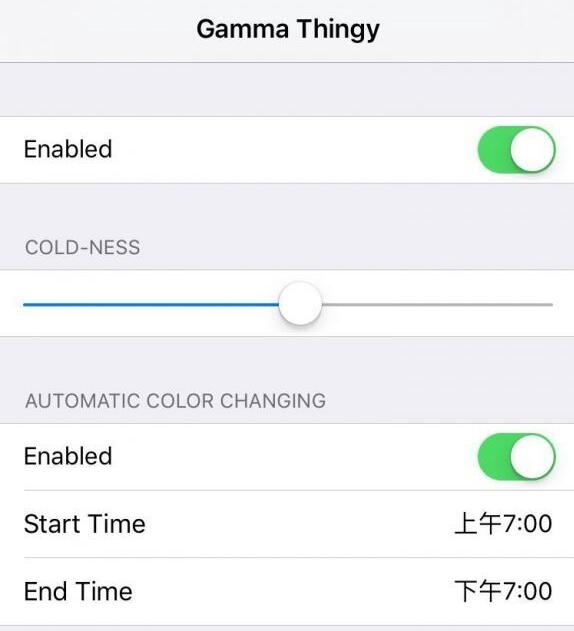
打開 App,開啟開關並拖動滑桿即可調整色溫,還能設定這個效果在什麼時段自動生效。
風險提醒
免費開發者帳號簽出的應用憑證只有七天有效期,期滿後 App 會無法開啟,需要重新用 Xcode 編譯安裝一次。付費開發者帳號的有效期則是一年。這是不走越獄路線的必然代價,開始之前先想清楚能否接受。
- 上一篇文章: iPhone 6s 的 3D Touch 不靈敏?先調一下壓力敏感度
- 下一篇文章: iPhone 空間被誰吃掉了?五個最常被忽略的元凶