
iPhone 6s 單手模式怎麼開?兩指輕點 Home 鍵就能用
編輯:蘋果手機教程
螢幕越做越大,拇指卻沒有跟著變長。iPhone 6s 的「便捷訪問」(Reachability)就是為了解決這個落差:讓整個畫面下移半屏,把原本要抬手夠的頂部內容送到手指能及的位置。
如何觸發
1. 用手指「連續輕點兩下」Home 鍵。注意是輕點,不是按壓——按下去會變成多任務或 Siri。
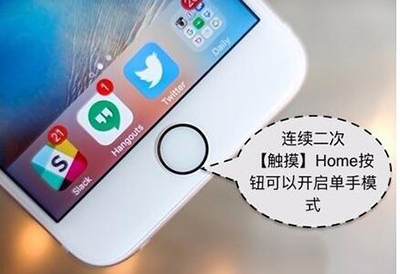
2. 觸發成功後,整個畫面會往下滑動約半個螢幕的高度。
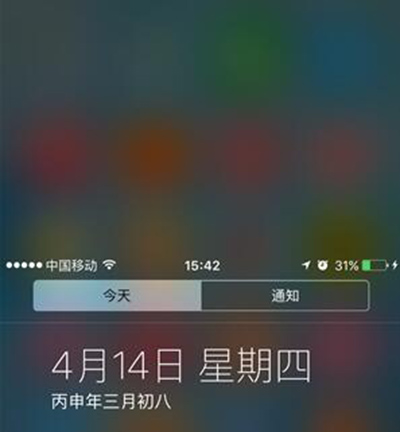
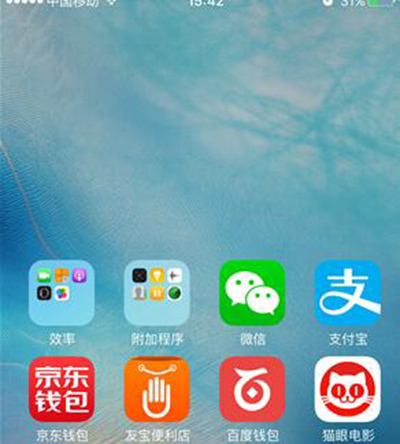
3. 這時原本位於頂部的元素都進入了拇指範圍,點一下即可,操作完畫面會自動回位。
實際使用情境
最典型的是單手拿著東西時想點通知中心,或者躺在床上側躺著看網頁要點左上角的分頁切換鍵。這兩種情況用便捷訪問,比換手或調整姿勢都省事。
想關掉它
有些人反而會因為誤觸而覺得困擾——打字時手指掃過 Home 鍵,畫面突然掉下去。關閉路徑:設定 → 通用 → 輔助功能 → 便捷訪問,把開關關掉即可。
順帶說明,這個功能從 iPhone 6 開始提供,在 6s 與後續 Plus 機型上都可用;而在支援 3D Touch 的機型上,也可以改為「用力按壓螢幕底部」來觸發,路徑同樣在便捷訪問的設定裡。
- 上一篇文章: iPhone 發燙嚴重怎麼處理?先找原因,再對症下藥
- 下一篇文章: iTunes 下載出現 -5000 錯誤怎麼修?權限問題的排查與處理