
怎麼把 iPhone 的照片同步到 Apple Watch?相簿與容量設定全解析
編輯:蘋果手機教程
Apple Watch 能被當成相框使用,前提是先把照片送進去。這件事在 iPhone 的 Watch App 裡設定,流程不長,但有幾個關於容量的細節值得先弄明白。
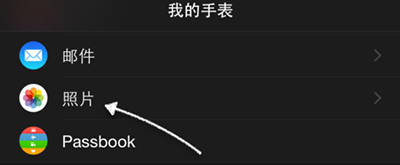
步驟一:進入照片設定
在 iPhone 上打開「Watch」App,切換到「我的腕錶」,找到「照片」並點入。
這一頁會顯示目前的同步狀態。系統預設同步的相簿是「個人收藏」。
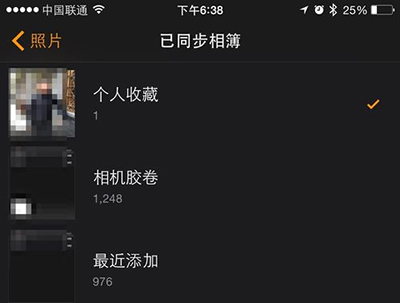
步驟二:選擇要同步的相簿
點擊「同步相簿」可改成其他相簿。這裡有個實務建議:別選「相機膠卷」。手表與手機之間靠藍牙/Wi-Fi 傳輸,加上腕錶儲存有限,幾千張照片的相簿會讓同步耗上很久,也很快撞到上限。挑一個刻意整理過的小相簿,體驗會好得多。
步驟三:調整容量上限
同一頁可以設定照片同步的容量,預設 15MB,最多可選 75MB(約 500 張)。若你希望腕錶上多留一些照片隨時翻看,可以往上調;反之調小能加快同步速度。
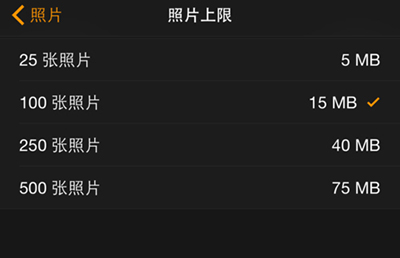
步驟四:把照片標記為收藏
以預設的「個人收藏」為例,在 iPhone 打開「照片」App,點擊照片下方的「收藏」圖標(愛心),該照片便會被納入同步範圍,自動傳到手錶。
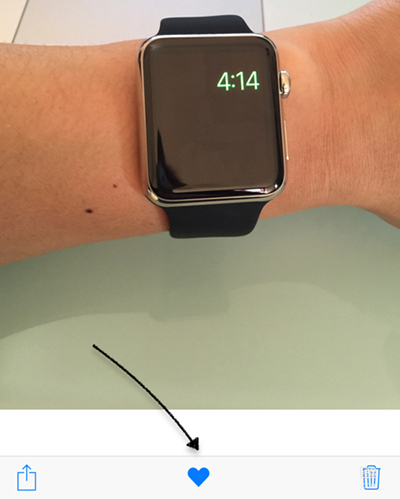
回到腕錶,打開「照片」App,就能看到它已經在那裡了。
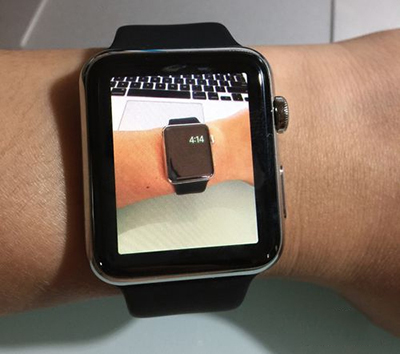
同步需要一點時間,且建議在兩台裝置都連上電源與 Wi-Fi 時進行。傳輸完成後,即使手錶離開手機也能獨立播放這些照片——這正是把它當電子相框擺在床頭的前提。